Настройки
Панели инструментов
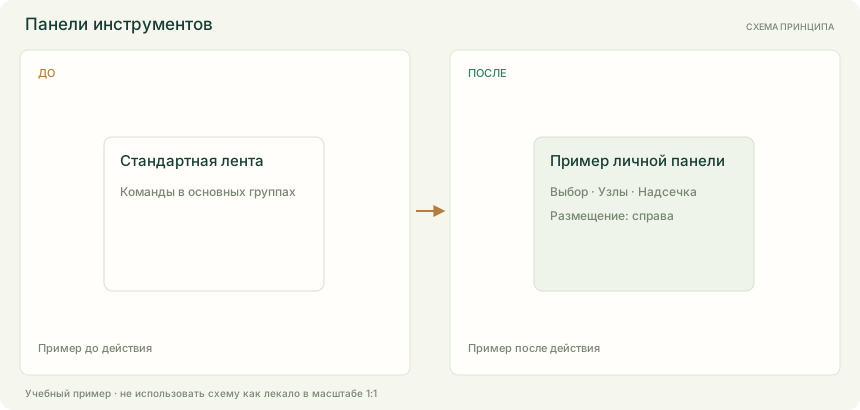
Создать личные панели и настроить состав, порядок и размещение кнопок.
Где открыть
Кнопка «Панели» справа от рабочих разделов.
Порядок работы
- Создайте или выберите панель
- Добавьте команды, задайте порядок, имя и размещение
- Сохраните настройки, переносите панель за имя, Ctrl отключает встраивание при перемещении.
Параметры и действия
Доступность полей зависит от выбранной операции и геометрии. Имена деталей, размеры и списки данных берутся из текущего проекта.
Панели инструментов
| Параметр | Значение и ограничения |
|---|---|
| Панель | Выбор из доступных данных. |
| Имя панели | Текст. до 60 символов. |
| Размещение | Выбор режима. Варианты: Сверху, Снизу, Слева, Справа, Плавающая. |
| Показывать панель | Включить / выключить. |
| Подписи к кнопкам | Включить / выключить. |
| Категория | Выбор из доступных данных. |
| Поиск | Текст. до 100 символов. |
| Подсказки | Включить / выключить. |
| Сочетания клавиш в подсказках | Включить / выключить. |
| Крупные значки | Включить / выключить. |
| Тень плавающих панелей и меню | Включить / выключить. |
| Анимация меню панелей | Выбор режима. Варианты: Нет, Обесцвечивание, Скольжение, Развёртывание, По умолчанию. |
Действия окна: Новая панель · Удалить панель · Сбросить все панели · Сохранить настройки.
Что получится
Создать личные панели и настроить состав, порядок и размещение кнопок.
Если не получается
- Настройки панели не распознаны.
- Команда больше недоступна.
- Не удалось переместить кнопку.
- Сохранённые настройки не прочитаны. Открыта стандартная панель; исходные настройки заменятся только после сохранения.
Тема в руководстве Gerber: Настройки, стр. 360–378. О соответствии команд