Размноженный размер
Создать отдельную деталь по форме выбранного размера.
Где открыть
«Добавить деталь» → «Размноженный размер», также Ctrl+E.
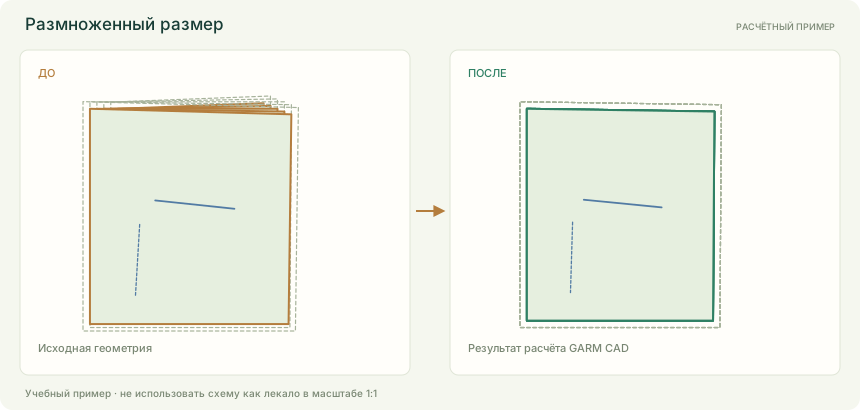
Порядок работы
- Выберите исходник и размер
- Укажите имя результата и доступные настройки
- Проверьте контур и создайте самостоятельную копию.
Параметры и действия
Доступность полей зависит от выбранной операции и геометрии. Имена деталей, размеры и списки данных берутся из текущего проекта.
Размноженный размер
| Параметр | Значение и ограничения |
|---|---|
| Исходная деталь | Выбор из доступных данных. |
| Размер для копии | Выбор из доступных данных. |
| Новое имя | Включить / выключить. |
| Название новой детали | Текст. до 120 символов. |
Действия окна: Создать копию.
Примеры с числами и лекалами
Сохраните свой текущий проект перед открытием учебного файла. Команда «Открыть» заменяет текущий проект. Для повторения загрузите файл «До».
Создать фиксированную копию 48-го размера
- Исходная деталь
- первая деталь
- Размер для копии
- 48
- Название
- Копия размера 48
- Откройте «Размноженный размер» (Ctrl+E), выберите исходник и размер из карточки.
- Оставьте «Новое имя» включённым и введите указанное название. Проверьте кривую, шов, разметку и габариты.
- Нажмите кнопку создания. Исходник сохранится; появится самостоятельная деталь без размерных приращений.
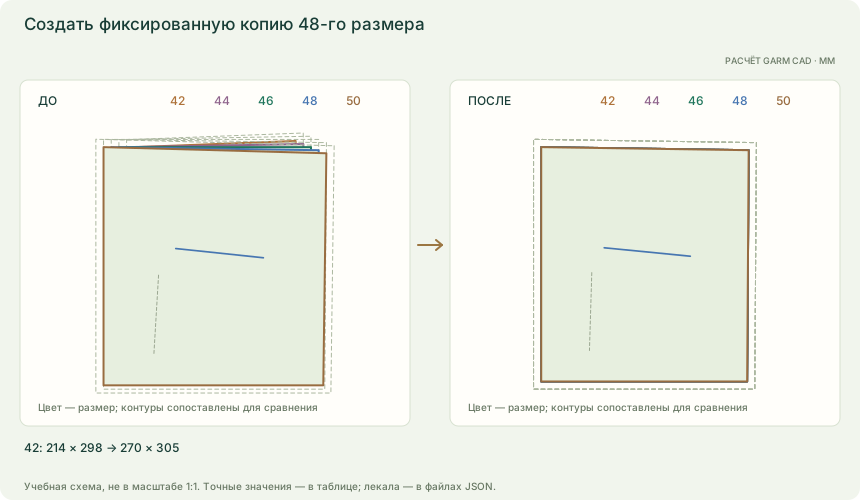
| Размер проверки | Исходник: Ш × В, мм | Копия: Ш × В, мм |
|---|---|---|
| 42 | 214 × 298 | 270 × 305 |
| 44 | 232 × 299 | 270 × 305 |
| 46 | 250 × 300 | 270 × 305 |
| 48 | 270 × 305 | 270 × 305 |
| 50 | 290 × 310 | 270 × 305 |
Сначала вычисляется геометрия выбранного размера, затем снимаются правила. Контур, ручки, внутренние линии, долевая, надсечки и надписи фиксируются в этом размере. Копия одинакова во всём ряду, исходник и размерная сетка проекта сохраняются. Слева показана исходная сетка, справа — совпадающие контуры копии во всех размерах. Это не смена базы и не перевод исходной детали в другой размер. До открытия учебного JSON сохраните свою работу. Схемы без печатного масштаба 1:1.
Создать копию 44-го размера с кривой
- Исходная деталь
- первая деталь
- Размер для копии
- 44
- Название
- Копия размера 44
- Откройте «Размноженный размер» (Ctrl+E), выберите исходник и размер из карточки.
- Оставьте «Новое имя» включённым и введите указанное название. Проверьте кривую, шов, разметку и габариты.
- Нажмите кнопку создания. Исходник сохранится; появится самостоятельная деталь без размерных приращений.
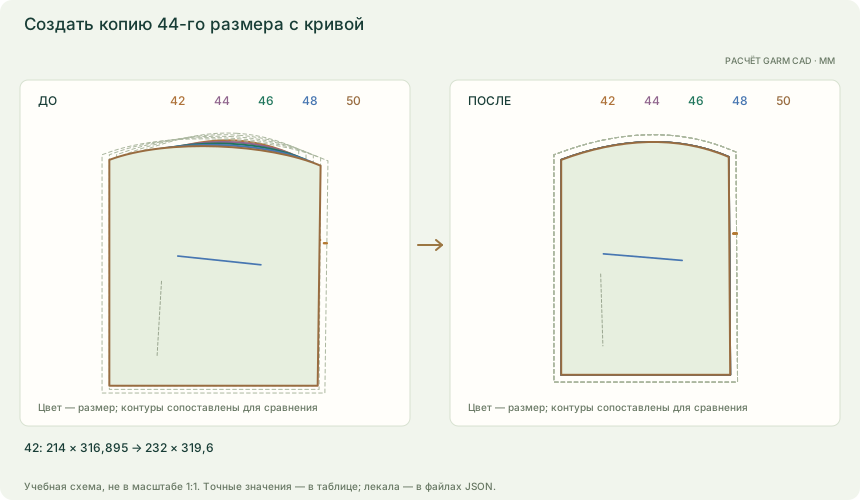
| Размер проверки | Исходник: Ш × В, мм | Копия: Ш × В, мм |
|---|---|---|
| 42 | 214 × 316,895 | 232 × 319,6 |
| 44 | 232 × 319,6 | 232 × 319,6 |
| 46 | 250 × 322,5 | 232 × 319,6 |
| 48 | 270 × 325,6 | 232 × 319,6 |
| 50 | 290 × 328,895 | 232 × 319,6 |
Сначала вычисляется геометрия выбранного размера, затем снимаются правила. Контур, ручки, внутренние линии, долевая, надсечки и надписи фиксируются в этом размере. Копия одинакова во всём ряду, исходник и размерная сетка проекта сохраняются. Слева показана исходная сетка, справа — совпадающие контуры копии во всех размерах. Это не смена базы и не перевод исходной детали в другой размер. До открытия учебного JSON сохраните свою работу. Схемы без печатного масштаба 1:1.
Заморозить 50-й размер с надсечкой и надписью
- Исходная деталь
- первая деталь
- Размер для копии
- 50
- Название
- Копия размера 50
- Откройте «Размноженный размер» (Ctrl+E), выберите исходник и размер из карточки.
- Оставьте «Новое имя» включённым и введите указанное название. Проверьте кривую, шов, разметку и габариты.
- Нажмите кнопку создания. Исходник сохранится; появится самостоятельная деталь без размерных приращений.
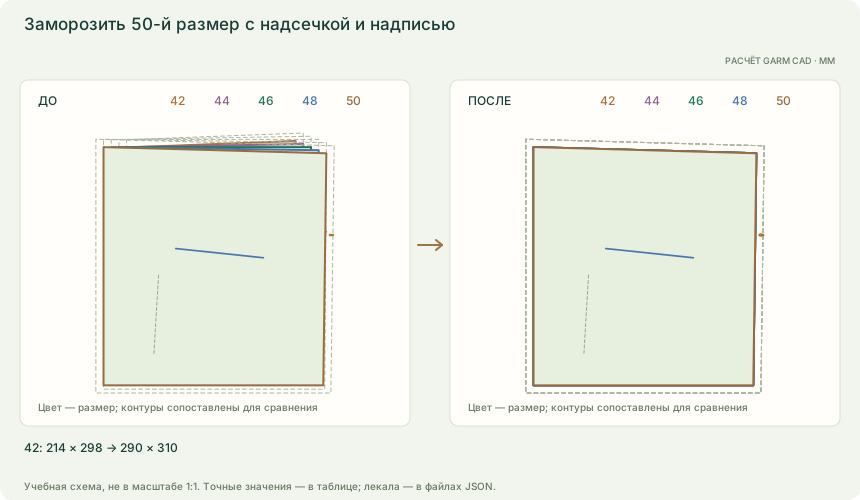
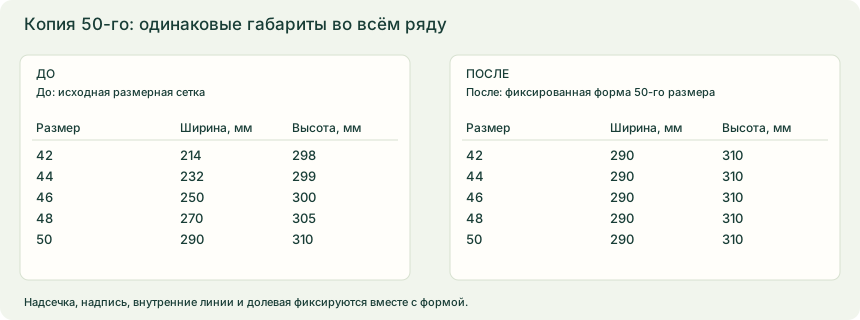
| Размер проверки | Исходник: Ш × В, мм | Копия: Ш × В, мм |
|---|---|---|
| 42 | 214 × 298 | 290 × 310 |
| 44 | 232 × 299 | 290 × 310 |
| 46 | 250 × 300 | 290 × 310 |
| 48 | 270 × 305 | 290 × 310 |
| 50 | 290 × 310 | 290 × 310 |
Сначала вычисляется геометрия выбранного размера, затем снимаются правила. Контур, ручки, внутренние линии, долевая, надсечки и надписи фиксируются в этом размере. Копия одинакова во всём ряду, исходник и размерная сетка проекта сохраняются. Слева показана исходная сетка, справа — совпадающие контуры копии во всех размерах. Это не смена базы и не перевод исходной детали в другой размер. До открытия учебного JSON сохраните свою работу. Схемы без печатного масштаба 1:1.
Что получится
Создать отдельную деталь по форме выбранного размера.
Если не получается
- Исходная деталь не найдена.
- Выберите размер из текущего диапазона с шагом 2.
- В проекте допускается не более 80 деталей.
- Приращение новой детали превышает 100 мм за переход. Проверьте градацию исходного лекала.
- Если размер недоступен, проверьте текущий размерный ряд проекта.
- При недопустимых габаритах исправьте градацию исходника в выбранном размере; в проекте должно оставаться место до лимита 80 деталей.
Тема в руководстве Gerber: Создание деталей, стр. 201–214; Точки, стр. 109–135. О соответствии команд