Зеркальный угол
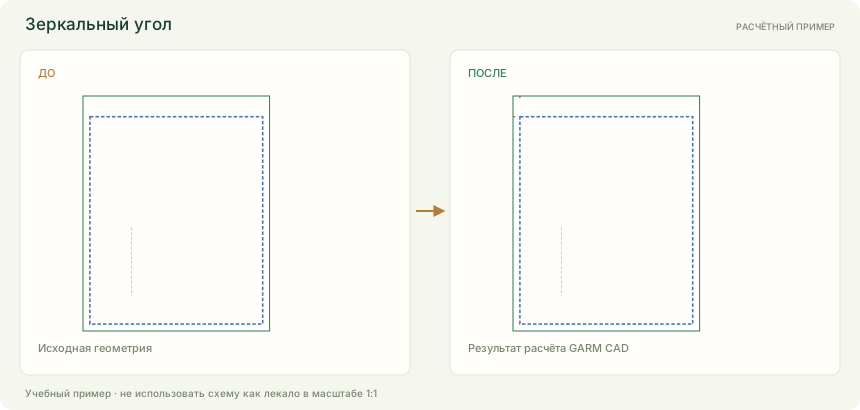
Построить зеркальный срез подгибки на одном углу.
Где открыть
Группа «Швы и крой» → «Системные углы» → «Зеркальный угол».
Порядок работы
- Выберите угол и прямую сторону сгиба
- Проверьте глубину по её припуску и зеркальное продолжение соседнего среза
- Включите проверку подогнутого края и подтвердите.
Параметры и действия
Доступность полей зависит от выбранной операции и геометрии. Имена деталей, размеры и списки данных берутся из текущего проекта.
Системные углы
| Параметр | Значение и ограничения |
|---|---|
| Действие | Выбор режима. Варианты: Настроить угол, Удалить угол · Shift+C, Скрыть углы на рабочем поле, Показать углы на рабочем поле. |
| Область обработки | Выбор режима. Варианты: Выбранная точка, Все выпуклые углы детали. |
| Точка | Выбор из доступных данных. |
| Тип угла | Выбор режима. Варианты: Оцифрованный угол · ручной редактор, Обычный угол, Отсечённый угол (АМ), Обрезанный угол, Двойной обрезанный угол, Петельный угол, Угол с выступом, Зеркальный угол, Двойной зеркальный угол, Рамочный угол (АМ), Конвертный угол (В8), Прямой шаговый угол, Разделенный шаговый угол (АМ), Отсеченный шаговый угол (В8), Прямой угол, Угол совмещения (АМ), Прямой угол совмещения (АМ). |
| Линия сгиба | Выбор режима. Варианты: Первая — до точки по часовой стрелке, Вторая — после точки по часовой стрелке. |
| Показать подогнутый край | Включить / выключить. |
| Направление надсечек | Выбор режима. Варианты: Нет, Перпендикулярно шву, На продолжении шва. |
| Положение по часовой стрелке | Выбор режима. Варианты: Обе стороны, Первая сторона, Вторая сторона. |
| Форма надсечки | Выбор режима. Варианты: Прямая, V-образная, T-образная. |
| Глубина, мм | Число. от .1 до 30. шаг .1. |
| Деталь для просмотра | Выбор из доступных данных. |
| Размер | Выбор из доступных данных. |
Действия окна: Выбрать все · Снять выбор · Применить.
Примеры с числами и лекалами
Сохраните свой текущий проект перед открытием учебного файла. Команда «Открыть» заменяет текущий проект. Для повторения загрузите файл «До».
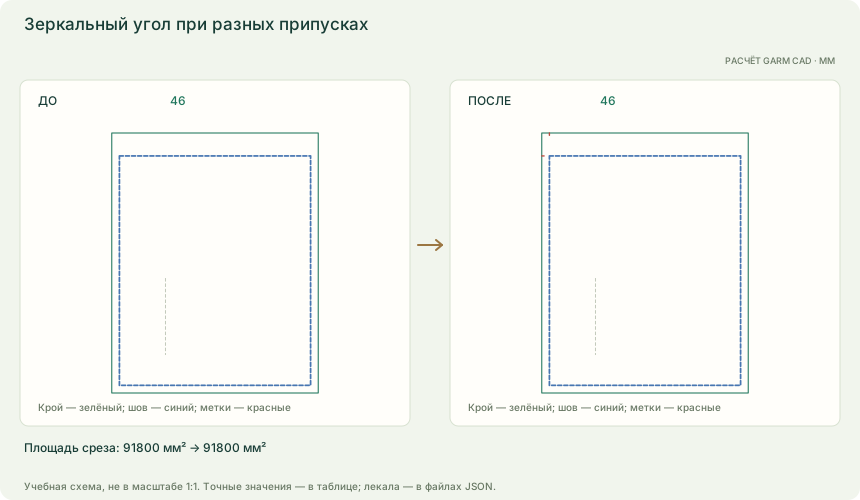
Зеркальный угол при разных припусках
- Область
- выбранная точка 1, верхний левый угол
- Параметры
- сгиб по первой стороне; сверху припуск 30 мм
- Надсечки
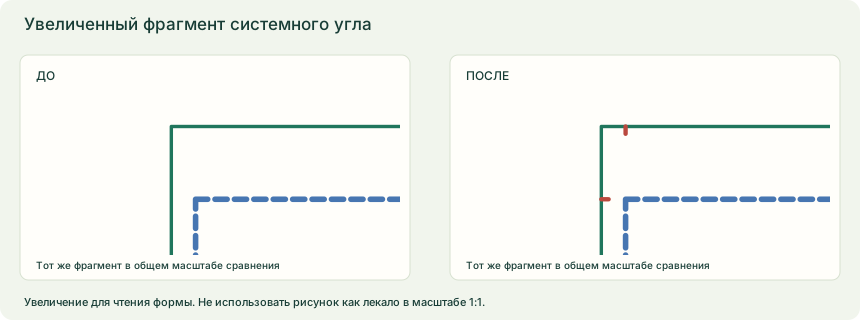
- перпендикулярно шву, обе стороны; щелевая глубиной 3 мм
- В «Системные углы» выберите точку 1 и тип «Зеркальный угол».
- Задайте параметры карточки, сравните все размеры и примените. Для снятия выберите «Удалить угол».
| Проверка | До | После |
|---|---|---|
| Площадь среза | 91800 мм² | 91800 мм² |
| Угловых меток | 0 | 2 |
| Обычных надсечек | 0 | 0 |
| Габарит шва | 250 × 300 мм | 250 × 300 мм |
Исходно верхний припуск 30 мм, остальные 10 мм. Сторона сгиба «первая» — входящая левая сторона при обходе. Срез зеркально согласуется с выбранным сгибом; линия шва и базовые припуски не изменяются.
Что получится
Построить зеркальный срез подгибки на одном углу.
Если не получается
- Выберите разные детали на рабочем поле.
- Для точки выберите одну деталь; для группы — всю деталь.
- Выберите тип угла, направление и сторону надсечек.
- Для совмещения выберите один угол первой детали.
Тема в руководстве Gerber: Работа со швами, стр. 238–263. О соответствии команд