Назначение, версия и обновление таблицы
Четыре опыта: сопоставление по №10, редактирование определения, повторное назначение и снятие связи.
Где открыть
Таблицы → «Назначить таблицу» и «Таблицы размеров».
Порядок работы
- Сохраните текущую работу. Скачайте JSON «До» выбранного опыта и откройте штатной командой «Открыть».
- Выполните действия карточки. Сравнивайте видимые обозначения размеров, выбранные детали и режим записи приращений.
- Сверьте контуры и таблицы чисел. Перед открытием «После» сохраните свой результат.
Примеры с числами и лекалами
Сохраните свой текущий проект перед открытием учебного файла. Команда «Открыть» заменяет текущий проект. Для повторения загрузите файл «До».
Назначить новую таблицу по номеру правила
- Новая таблица
- Новые 8 мм
- Существующая ссылка точки 2
- №10 из «Исходные 10 мм»
- В «Назначить таблицу» выберите деталь и «Новые 8 мм».
- Проверьте сопоставление №10 и примените.
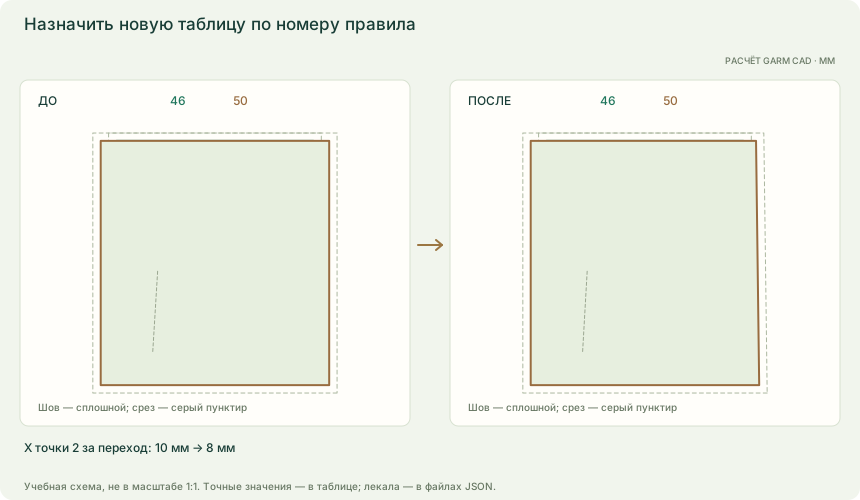
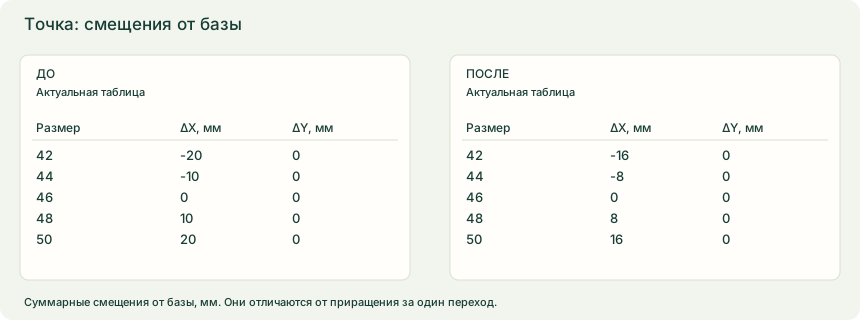
| Проверка | До | После |
|---|---|---|
| X точки 2 за переход | 10 мм | 8 мм |
| X точки 2 в 50 | 270 мм | 266 мм |
| Назначенная таблица | Исходные 10 мм | Новые 8 мм |
Между разными таблицами сопоставляется номер правила. Точка №10 получает новые +8 / 0. Самостоятельные точки без номера сохраняют свои приращения; отсутствующие номера тоже сохраняют прежние значения и ссылку.
Изменить определение таблицы без обновления лекал
- Таблица
- Новые 8 мм
- Правило №10
- заменить X 8 → 12 во всех переходах
- Откройте таблицу «Новые 8 мм» и измените X правила №10 на 12 во всех переходах.
- Сохраните таблицы и проверьте, что лекало пока сохранило прежние +8 мм.
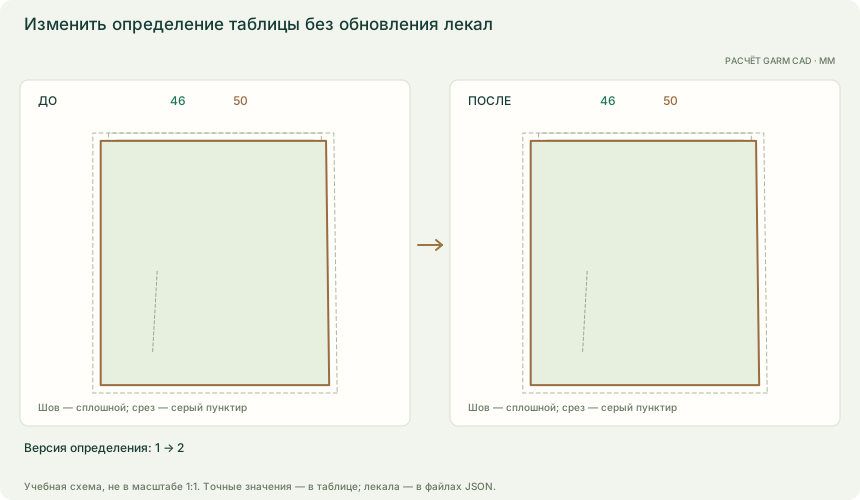
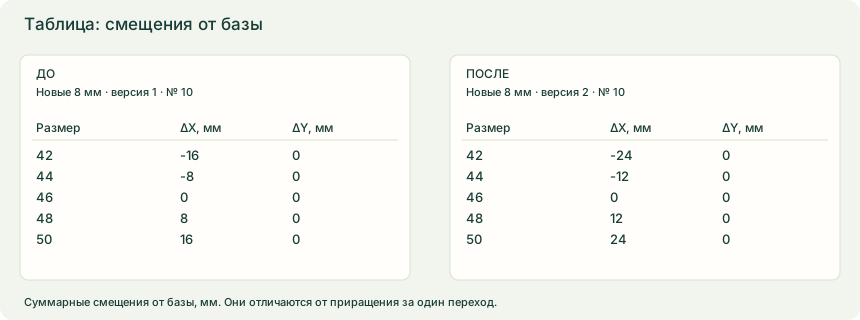
| Проверка | До | После |
|---|---|---|
| Версия определения | 1 | 2 |
| Назначенная детали версия | 1 | 1 |
| Фактический X точки 2 | 8 мм | 8 мм |
| Состояние | Актуальная таблица | Назначена версия 1, в таблице 2 |
Редактирование определения повышает версию таблицы, но не перестраивает назначенные лекала автоматически. Для переноса новых чисел требуется повторное назначение. Имя таблицы остаётся прежним и не определяет актуальность.
Повторно назначить таблицу и применить X +12
- Таблица
- та же, версия 2
- Правило
- №10, прежний идентификатор
- Повторно назначьте детали таблицу «Новые 8 мм».
- Проверьте новое фактическое приращение +12 и статус актуальной таблицы.
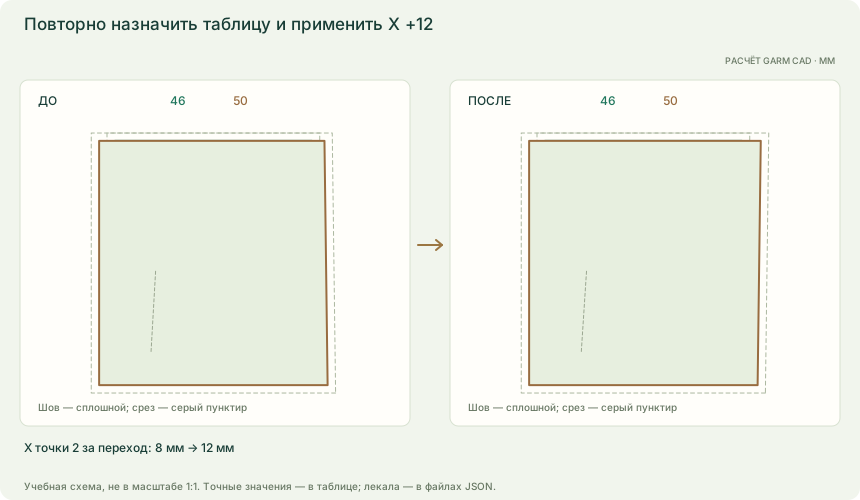
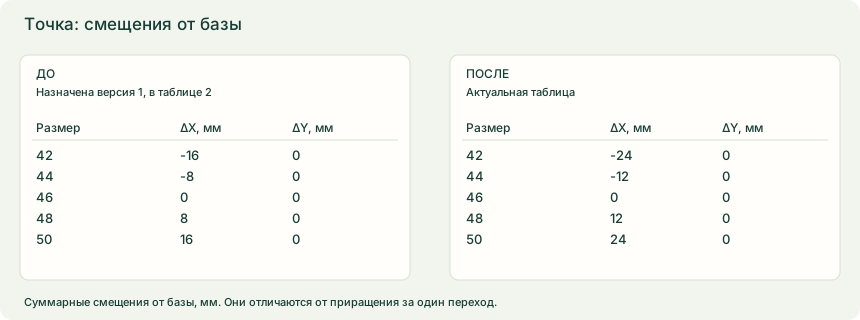
| Проверка | До | После |
|---|---|---|
| X точки 2 за переход | 8 мм | 12 мм |
| X точки 2 в 50 | 266 мм | 274 мм |
| Назначенная версия | 1 | 2 |
При обновлении той же таблицы правило ищется по сохранённому идентификатору. Число X становится +12 мм на шаг, а смещение в размере 50 — +24 мм. База сохраняется; после обновления проверьте швы и раскладки.
Снять назначение и сохранить действующие приращения
- Действие
- Снять назначение таблицы
- В окне назначения выберите деталь и снятие таблицы.
- Подтвердите и сравните все размеры: форма сохраняется.
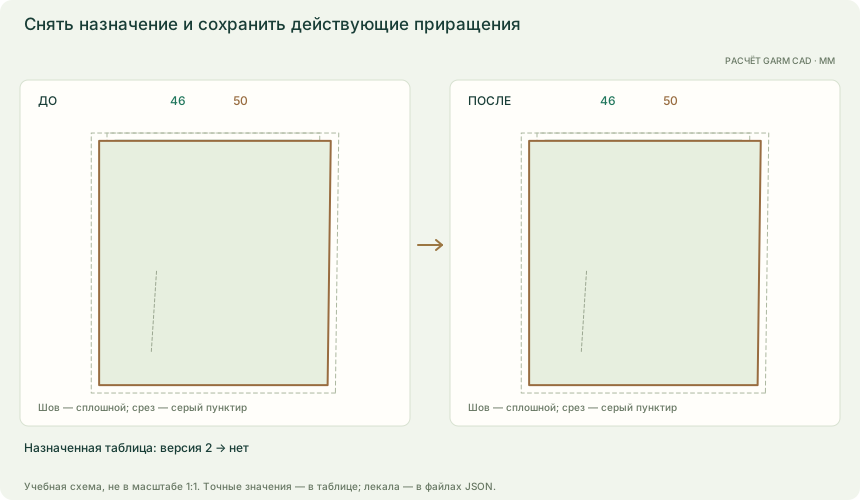
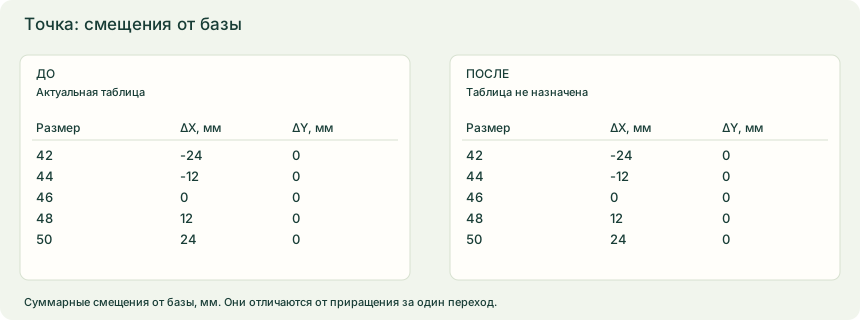
| Проверка | До | После |
|---|---|---|
| Назначенная таблица | версия 2 | нет |
| X точки 2 за переход | 12 мм | 12 мм |
| X точки 2 в 50 | 274 мм | 274 мм |
Удаляются ссылки назначения, а действующие приращения остаются локальными. Это не возврат к старым +10 мм и не обнуление градации. Для возврата используйте отмену или сохранённый исходник.
Что получится
Сравните версию определения и назначения с фактическими приращениями.
Если не получается
- Проверьте статус назначения и обе версии; одинаковое имя таблицы не означает актуальность.
- Для смены оси размеров назначайте новый ряд всем деталям модели, включая банк.
- После изменения приращений проверьте швы и сохранённые раскладки. Для возврата старой формы используйте отмену или исходный проект.
- Для повторения откройте «До» заново. Схемы не предназначены для печати лекал 1:1.
Тема в руководстве Gerber: Градация: параметры, порядок выполнения и контроль по реализации GARM CAD.. О соответствии команд