Переименовать размер
Изменить обозначение размера с проверкой размерного ряда.
Где открыть
На ленте откройте группу «Размерный ряд» и нажмите «Переименовать размер».
Порядок работы
- Выберите переименовываемый размер и введите новое обозначение
- Проверьте отсутствие конфликтов имён и порядок
- Подтвердите переименование и проверьте подписи в проекте.
Параметры и действия
Доступность полей зависит от выбранной операции и геометрии. Имена деталей, размеры и списки данных берутся из текущего проекта.
Переименовать размер
Действия окна: Обновить из проекта · Применить.
Примеры с числами и лекалами
Сохраните свой текущий проект перед открытием учебного файла. Команда «Открыть» заменяет текущий проект. Для повторения загрузите файл «До».
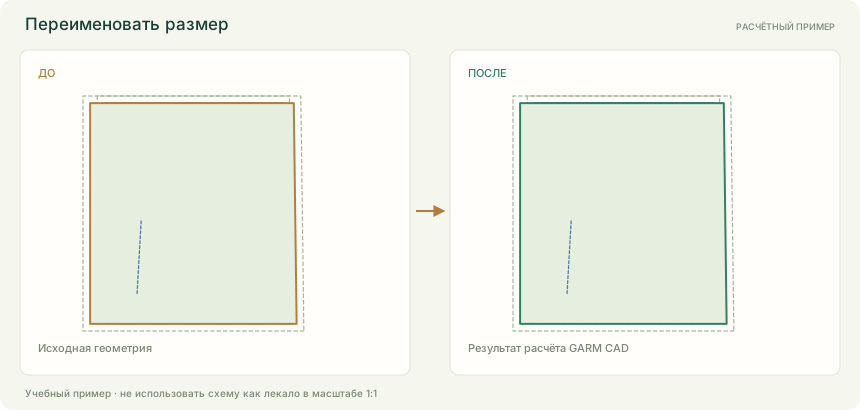
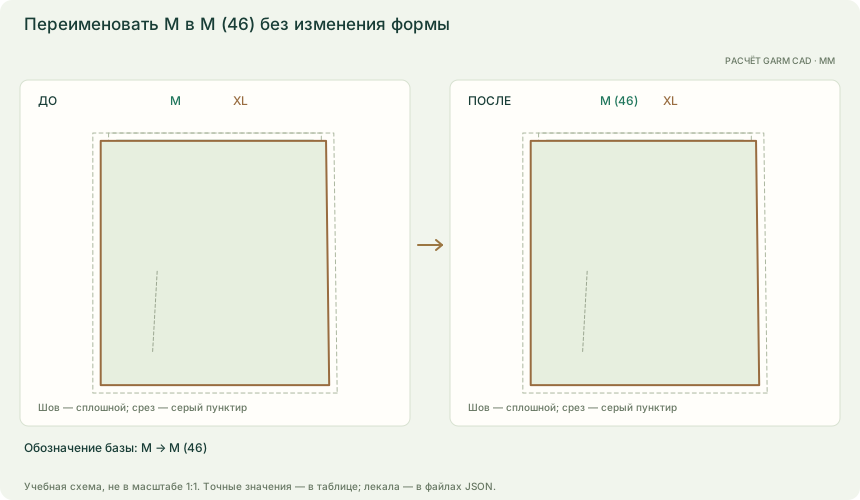
Переименовать M в M (46) без изменения формы
- Ряд
- Буквы и цифры: XS, S, M, L, XL
- Новое обозначение M
- M (46)
- В «Переименовать размер» замените M на M (46).
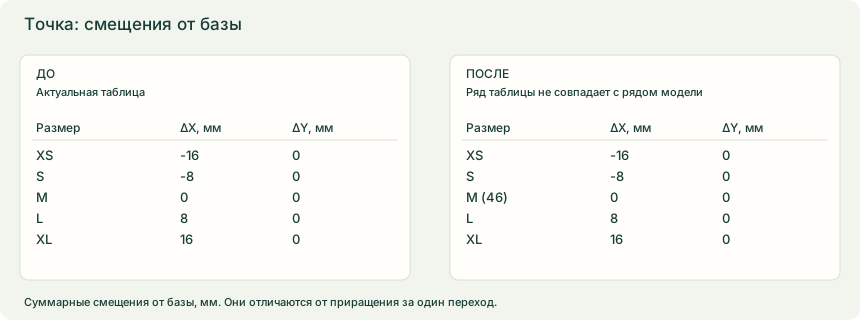
- Проверьте прежнюю геометрию и предупреждение о совместимости назначенной таблицы.
| Проверка | До | После |
|---|---|---|
| Обозначение базы | M | M (46) |
| Ширина базы | 250 мм | 250 мм |
| Состояние таблицы | Актуальная таблица | Ряд таблицы не совпадает с рядом модели |
| Версия таблицы | 1 | 1 |
Меняются только обозначения общего ряда. Таблица правил остаётся со старыми названиями и становится несовместимой; фактические приращения деталей сохраняются. Возврат прежнего обозначения восстанавливает соответствие.
Что получится
Изменить обозначение размера с проверкой размерного ряда.
Если не получается
- Переименование доступно только для размерного ряда «Буквы и цифры».
- Укажите по одному новому обозначению для размера.
- Укажите исходное и новое обозначение размера.
- Переименовываемый размер отсутствует в сетке проекта.
Тема в руководстве Gerber: Редактирование размерного ряда, стр. 345–349. О соответствии команд