Редактировать офсет
Изменить перпендикулярное смещение точки в одном размере.
Где открыть
На ленте откройте группу «Правила» и нажмите «Редактировать офсет».
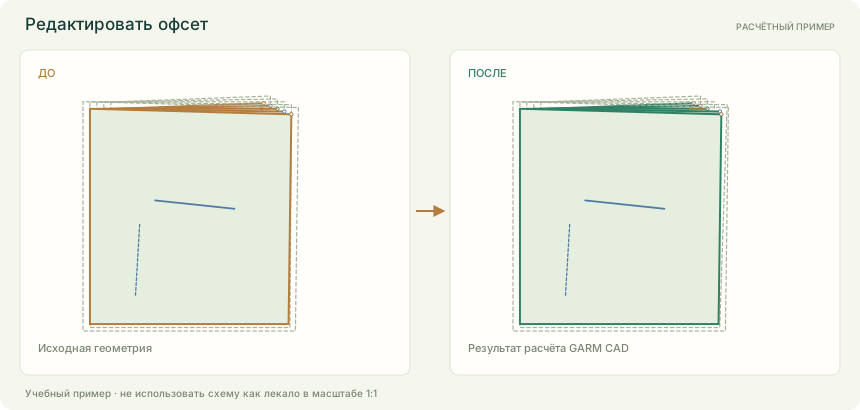
Порядок работы
- Выберите точку, опорную линию и размер
- Введите офсет по показанной нормали
- Проверьте сохранение остальных размеров и примените накопленный черновик.
Параметры и действия
Доступность полей зависит от выбранной операции и геометрии. Имена деталей, размеры и списки данных берутся из текущего проекта.
Редактировать офсет
| Параметр | Значение и ограничения |
|---|---|
| Деталь | Выбор из доступных данных. |
| Контур или линия | Выбор из доступных данных. |
| Точка базового размера | Выбор из доступных данных. |
| Перпендикуляр к линии | Выбор режима. Варианты: Предыдущая линия, Следующая линия. |
| Подстройка приращений | Включить / выключить. |
Действия окна: Предыдущая точка · Следующая точка · Очистить офсет · Копировать предыдущий · Копировать следующий · Добавить текущую линию · Добавить выделение с чертежа · Снять дополнительные точки · Сбросить черновик · Печать · Обновить.
Примеры с числами и лекалами
Сохраните свой текущий проект перед открытием учебного файла. Команда «Открыть» заменяет текущий проект. Для повторения загрузите файл «До».
Изменить офсет только размера 48
- Точка
- шов, точка 2
- Линия
- Следующая
- Действие
- Офсет размера 48 = −18 мм
- Подстройка приращений
- выключена
- Откройте «Редактировать офсет» и выберите точку 2 шва, следующую линию и одну точку для изменения.
- Для числовой правки выключите «Подстройка приращений» и задайте −18 мм в строке размера 48.
- Сверьте все размеры и нажмите «ОК».
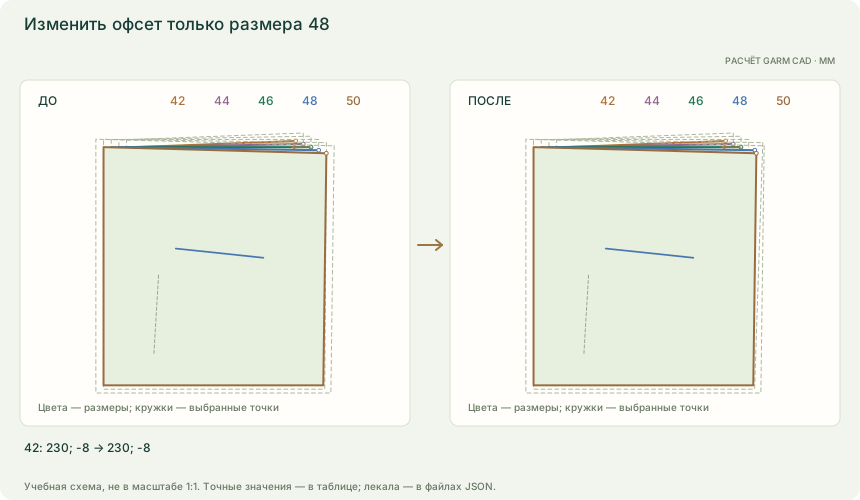
| Размер | До: X; Y, мм | После: X; Y, мм |
|---|---|---|
| 42 | 230; -8 | 230; -8 |
| 44 | 240; -4 | 240; -4 |
| 46 | 250; 0 | 250; 0 |
| 48 | 260; 4 | 268; 4 |
| 50 | 270; 8 | 270; 8 |
Значение строки — суммарное смещение от базы по нормали, а не шаг за переход. Смещение вдоль линии сохраняется. Меняется только положение размера 48: размер 50 остаётся прежним благодаря компенсации соседнего шага. Базовый размер — 46. Цвета схем соответствуют размерам; кружками отмечены выбранные точки. Перед открытием JSON сохраните свою работу.
Изменить офсет 48 и следующих размеров
- Точка
- шов, точка 2
- Линия
- Следующая
- Действие
- Офсет размера 48 = −18 мм
- Подстройка приращений
- включена
- Откройте «Редактировать офсет» и выберите точку 2 шва, следующую линию и одну точку для изменения.
- Для числовой правки включите «Подстройка приращений» и задайте −18 мм в строке размера 48.
- Сверьте все размеры и нажмите «ОК».
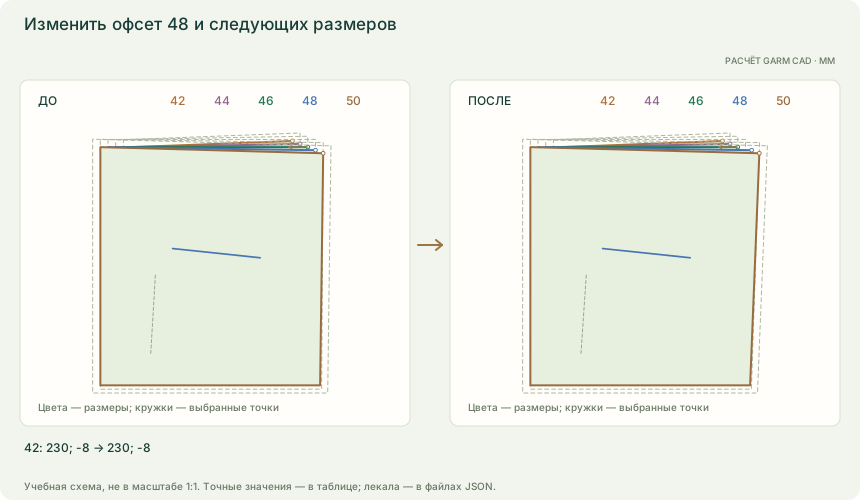
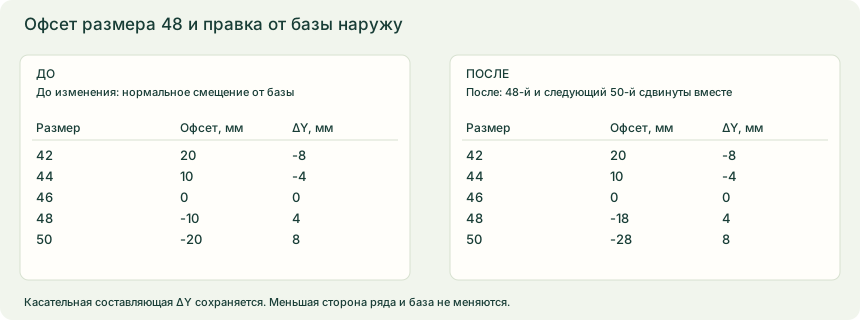
| Размер | До: X; Y, мм | После: X; Y, мм |
|---|---|---|
| 42 | 230; -8 | 230; -8 |
| 44 | 240; -4 | 240; -4 |
| 46 | 250; 0 | 250; 0 |
| 48 | 260; 4 | 268; 4 |
| 50 | 270; 8 | 278; 8 |
Значение строки — суммарное смещение от базы по нормали, а не шаг за переход. Смещение вдоль линии сохраняется. Изменение размера 48 переносится и на 50-й в направлении от базы; меньшая сторона ряда не меняется. Базовый размер — 46. Цвета схем соответствуют размерам; кружками отмечены выбранные точки. Перед открытием JSON сохраните свою работу.
Очистить нормальное смещение, сохранив касательное
- Точка
- шов, точка 2
- Линия
- Следующая
- Действие
- Очистить офсет
- Откройте «Редактировать офсет» и выберите точку 2 шва, следующую линию и одну точку для изменения.
- Нажмите «Очистить офсет».
- Сверьте все размеры и нажмите «ОК».
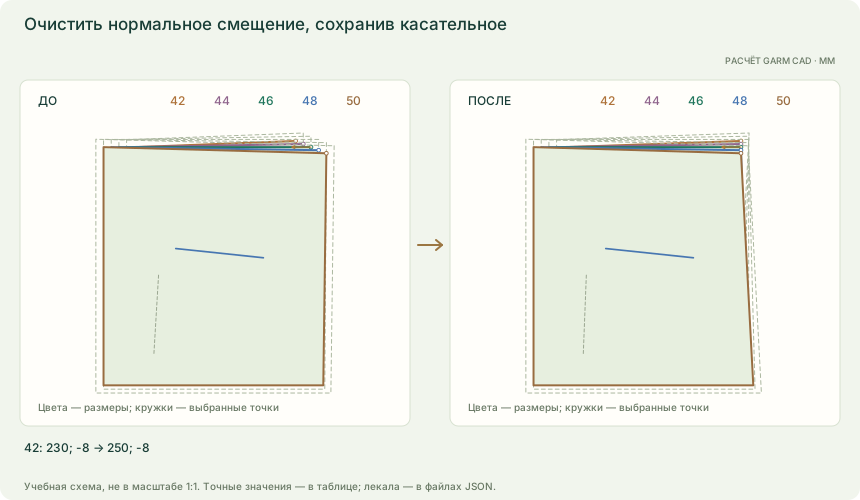
| Размер | До: X; Y, мм | После: X; Y, мм |
|---|---|---|
| 42 | 230; -8 | 250; -8 |
| 44 | 240; -4 | 250; -4 |
| 46 | 250; 0 | 250; 0 |
| 48 | 260; 4 | 250; 4 |
| 50 | 270; 8 | 250; 8 |
Значение строки — суммарное смещение от базы по нормали, а не шаг за переход. Смещение вдоль линии сохраняется. Очистка обнуляет нормальную составляющую во всём правиле, включая общий шаг и переходы вне показанного ряда. Y выбранной точки остаётся прежним. Базовый размер — 46. Цвета схем соответствуют размерам; кружками отмечены выбранные точки. Перед открытием JSON сохраните свою работу.
Скопировать офсет следующей точки
- Точка
- шов, точка 2
- Линия
- Следующая
- Действие
- Копировать следующий
- Откройте «Редактировать офсет» и выберите точку 2 шва, следующую линию и одну точку для изменения.
- Нажмите «Копировать следующий».
- Сверьте все размеры и нажмите «ОК».
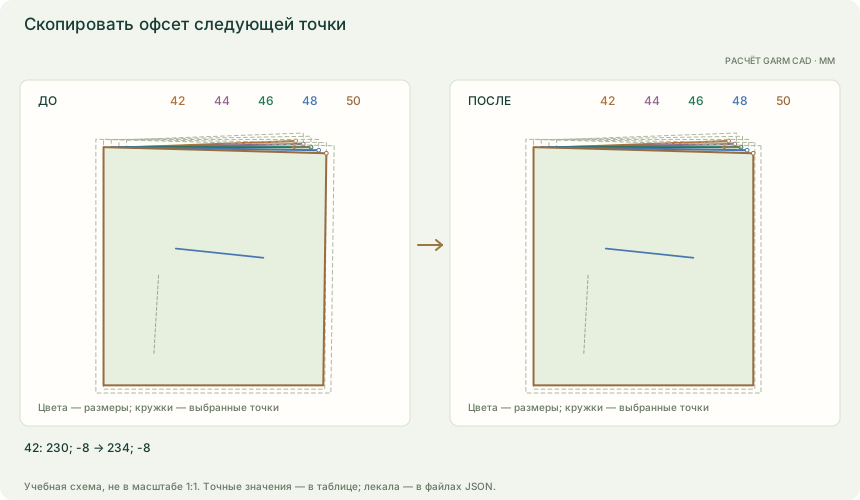
| Размер | До: X; Y, мм | После: X; Y, мм |
|---|---|---|
| 42 | 230; -8 | 234; -8 |
| 44 | 240; -4 | 242; -4 |
| 46 | 250; 0 | 250; 0 |
| 48 | 260; 4 | 258; 4 |
| 50 | 270; 8 | 266; 8 |
Значение строки — суммарное смещение от базы по нормали, а не шаг за переход. Смещение вдоль линии сохраняется. Копируется нормальная составляющая соседней точки на другом конце соединяющей линии. В примере X-шаг становится 8 мм, а собственный Y-шаг 4 мм сохраняется. Базовый размер — 46. Цвета схем соответствуют размерам; кружками отмечены выбранные точки. Перед открытием JSON сохраните свою работу.
Что получится
Изменить перпендикулярное смещение точки в одном размере.
Если не получается
- Редактирование офсета недоступно при сохранённом свободном срезе.
- Выберите предыдущую или следующую линию.
- У нулевой линии нельзя определить перпендикуляр. Исправьте линию или выберите другую сторону.
- Выберите хотя бы одну точку.
- Проверьте состав группы и выбранную сторону линии перед правкой.
- Если у конца открытой линии нет предыдущего или следующего участка, выберите доступную сторону.
- При изменении проекта вне окна обновите его и повторите ввод в новом черновике.
Тема в руководстве Gerber: Создание и модификация правил, стр. 319–344. О соответствии команд