Показ размерной сетки: детали, размеры, обязательная база
Три опыта: вся сетка двух деталей, крайние размеры одной детали и только база.
Где открыть
«Сетка размеров».
Порядок работы
- Сохраните работу и откройте JSON «До».
- Повторите параметры карточки и сравните все размеры.
- Примените сохранённую настройку либо создайте новую деталь; для временного вида воспроизведите показ и закройте его после сравнения.
Примеры с числами и лекалами
Сохраните свой текущий проект перед открытием учебного файла. Команда «Открыть» заменяет текущий проект. Для повторения загрузите файл «До».
Показать все размеры двух деталей
- Детали
- A + B
- Размеры
- 42, 44, 46, 48, 50
- Радуга
- да
- Номера правил
- скрыть
- Откройте «Сетка размеров». Выберите детали из карточки.
- Отметьте размеры, радугу и номера правил. База 46 остаётся обязательной даже при выборе только 42 и 50.
- Нажмите кнопку показа. Основным станет базовый размер; сравните число контуров и подписи.
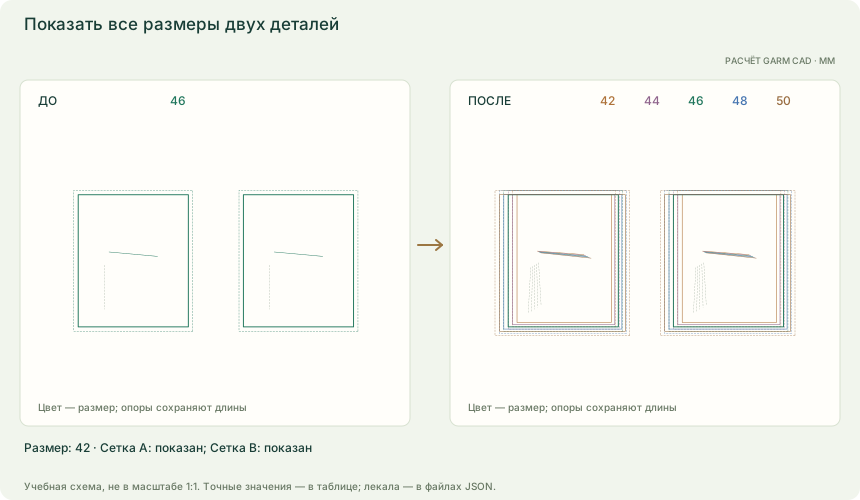
| Размер | Сетка A | Сетка B |
|---|---|---|
| 42 | показан | показан |
| 44 | показан | показан |
| 46 | показан | показан |
| 48 | показан | показан |
| 50 | показан | показан |
Настройка выбирает размеры и детали для текущего сеанса. База сохраняется в показе; невыбранная деталь остаётся на поле без своей сетки. Основной размер после применения — база. Радуга меняет цвета; настройки вида не меняют геометрию, градацию или раскрой. Выбор показа не записывается в JSON: «После» содержит ту же конструкцию, вид нужно повторить по карточке. Ctrl+G показывает всю сетку, Ctrl+H скрывает её. Схемы рассчитаны для ряда 42–50 с базой 46. Перед открытием JSON сохраните работу; рисунок не имеет масштаба 1:1.
Показать крайние размеры только детали A
- Детали
- только A
- Размеры
- 42, 50
- Радуга
- да
- Номера правил
- скрыть
- Откройте «Сетка размеров». Выберите детали из карточки.
- Отметьте размеры, радугу и номера правил. База 46 остаётся обязательной даже при выборе только 42 и 50.
- Нажмите кнопку показа. Основным станет базовый размер; сравните число контуров и подписи.
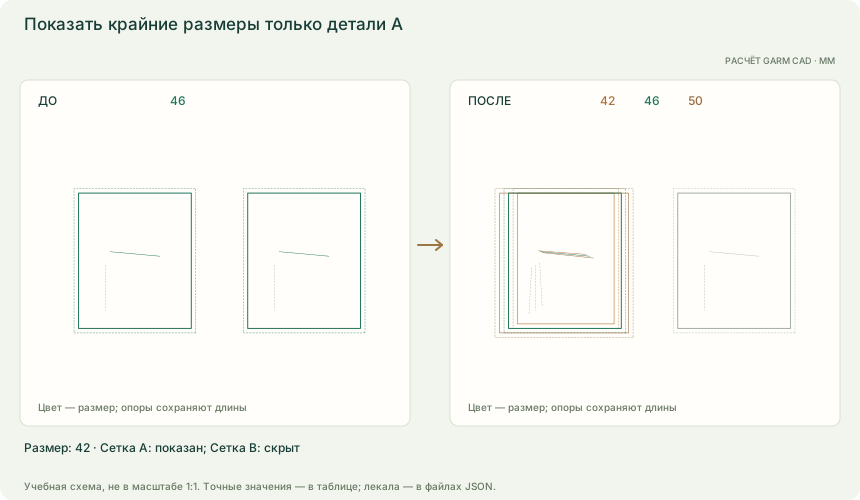
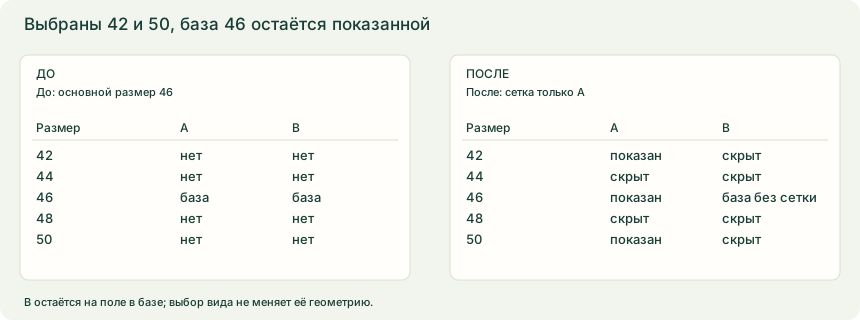
| Размер | Сетка A | Сетка B |
|---|---|---|
| 42 | показан | скрыт |
| 44 | скрыт | скрыт |
| 46 | показан | база без сетки |
| 48 | скрыт | скрыт |
| 50 | показан | скрыт |
Настройка выбирает размеры и детали для текущего сеанса. База сохраняется в показе; невыбранная деталь остаётся на поле без своей сетки. Основной размер после применения — база. Радуга меняет цвета; настройки вида не меняют геометрию, градацию или раскрой. Выбор показа не записывается в JSON: «После» содержит ту же конструкцию, вид нужно повторить по карточке. Ctrl+G показывает всю сетку, Ctrl+H скрывает её. Схемы рассчитаны для ряда 42–50 с базой 46. Перед открытием JSON сохраните работу; рисунок не имеет масштаба 1:1.
Оставить только базу без радуги
- Детали
- только A
- Размеры
- только база 46
- Радуга
- нет
- Номера правил
- скрыть
- Откройте «Сетка размеров». Выберите детали из карточки.
- Отметьте размеры, радугу и номера правил. База 46 остаётся обязательной даже при выборе только 42 и 50.
- Нажмите кнопку показа. Основным станет базовый размер; сравните число контуров и подписи.
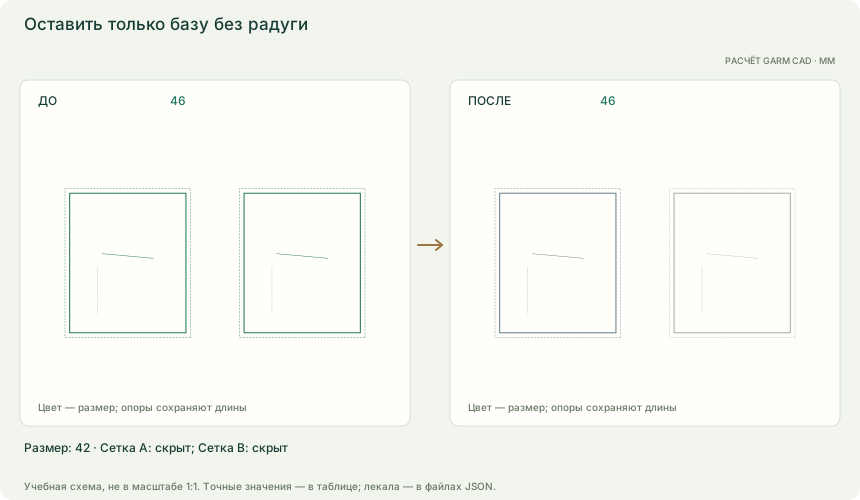
| Размер | Сетка A | Сетка B |
|---|---|---|
| 42 | скрыт | скрыт |
| 44 | скрыт | скрыт |
| 46 | показан | база без сетки |
| 48 | скрыт | скрыт |
| 50 | скрыт | скрыт |
Настройка выбирает размеры и детали для текущего сеанса. База сохраняется в показе; невыбранная деталь остаётся на поле без своей сетки. Основной размер после применения — база. Радуга меняет цвета; настройки вида не меняют геометрию, градацию или раскрой. Выбор показа не записывается в JSON: «После» содержит ту же конструкцию, вид нужно повторить по карточке. Ctrl+G показывает всю сетку, Ctrl+H скрывает её. Схемы рассчитаны для ряда 42–50 с базой 46. Перед открытием JSON сохраните работу; рисунок не имеет масштаба 1:1.
Что получится
Проверенная сетка, опоры, направление материала или новая градированная деталь.
Если не получается
- Если база остаётся видимой после снятия других размеров, это обязательный опорный размер.
- Если B не получила сетку, отметьте её в списке; её основной контур остаётся на поле.
- При изменении общей размерной оси прежний фильтр вида сбрасывается к доступному ряду.
Тема в руководстве Gerber: Градация и показ размерной сетки: структура учебных карточек по образцу Гербер; поведение проверено по GARM CAD.. О соответствии команд