Вытачки и сгибы
Развернуть
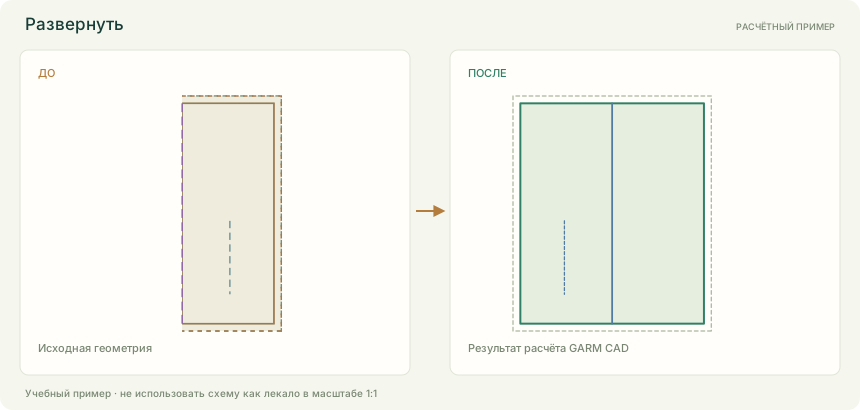
Вернуть полную форму детали после проверочного сложения.
Где открыть
На ленте откройте группу «Вытачки и сгибы» и нажмите «Развернуть».
Порядок работы
- Выберите сложенную деталь
- Нажмите «Развернуть»
- Проверьте полный контур, для сохранения сгибов обычной разметкой используйте «Развернуть с сохранением».
Примеры с числами и лекалами
Сохраните свой текущий проект перед открытием учебного файла. Команда «Открыть» заменяет текущий проект. Для повторения загрузите файл «До».
Развернуть без добавления линий
- Источник
- деталь, временно сложенная по внутренней линии
- Операция
- Развернуть
- Выберите сложенную деталь.
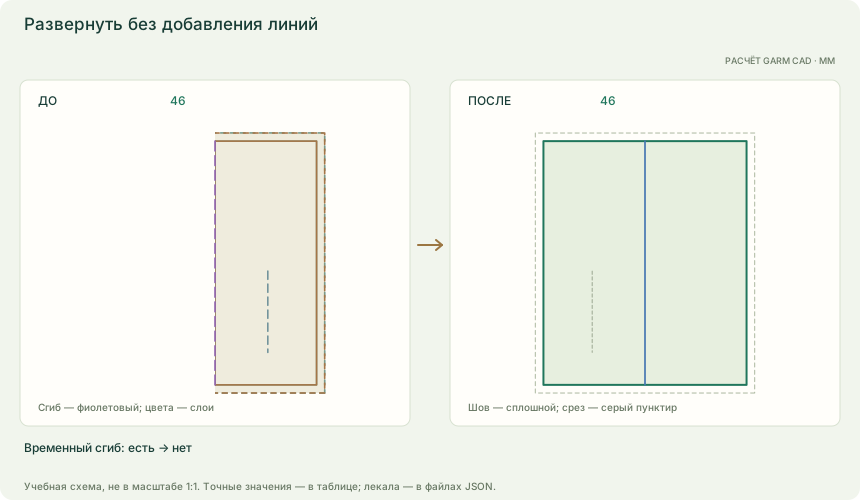
- Нажмите «Развернуть». Сравните вид и число внутренних линий с исходным проектом.
| Проверка | До | После |
|---|---|---|
| Временный сгиб | есть | нет |
| Видимый габарит по шву | 125 × 300 мм | 250 × 300 мм |
| Внутренних линий | 1 | 1 |
Обычное развёртывание снимает временный сгиб и возвращает исходный вид. Существующая внутренняя линия сохраняется, новая разметка не добавляется.
Что получится
Вернуть полную форму детали после проверочного сложения.
Если не получается
- Если команда недоступна, завершите другое действие, проверьте выбранный объект и прочитайте сообщение редактора.
- При изменении проекта во время открытого окна обновите его данные и повторите выбор. Перед крупной правкой сохраните отдельный JSON.
Тема в руководстве Gerber: Вытачки, стр. 272–290; сложение, стр. 300–306. О соответствии команд