Контур
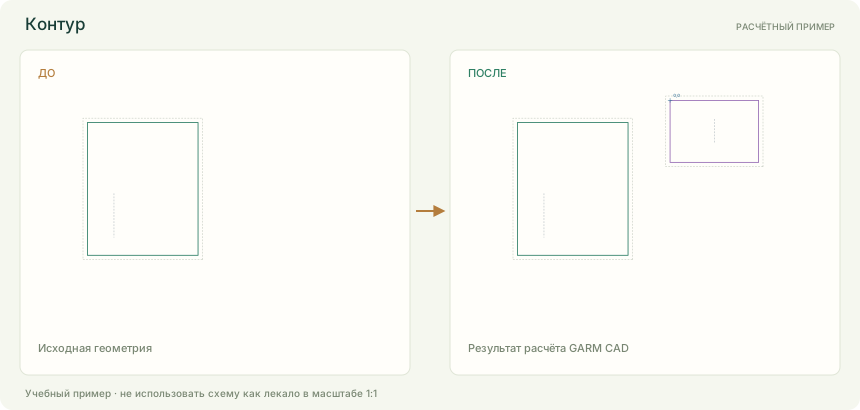
Нарисовать новое замкнутое лекало последовательностью точек.
Где открыть
«Контур» на панели построения либо P.
Исходные сочетания: P
Порядок работы
- Включите «Контур» и расставьте минимум три точки по порядку.
- Нажмите Enter или «Завершить», первую точку повторно не указывайте.
- Проверьте новую деталь, долевую, припуск, местные координаты и задайте нужную градацию.
Примеры с числами и лекалами
Сохраните свой текущий проект перед открытием учебного файла. Команда «Открыть» заменяет текущий проект. Для повторения загрузите файл «До».
Построить прямоугольный контур четырьмя точками
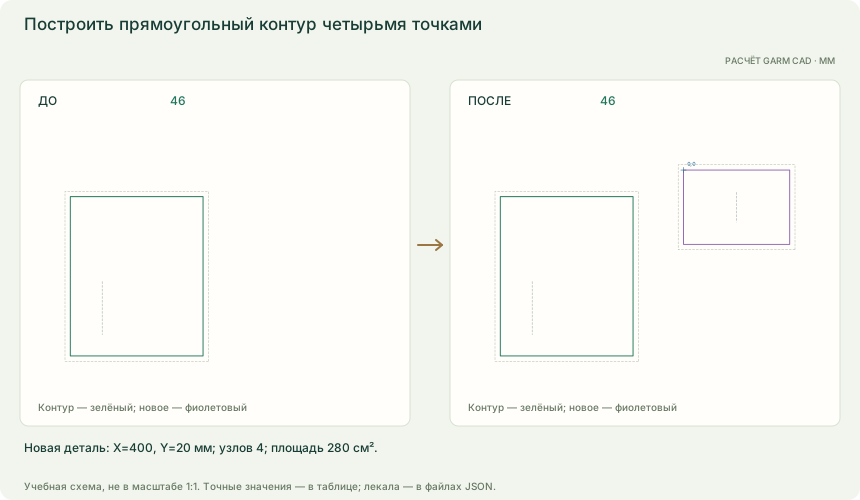
- Точки на поле, мм
- 400; 20 → 600; 20 → 600; 160 → 400; 160
- Завершение
- Enter после последней точки
- Привязка
- точный шаг 5 мм; к геометрии выключена
- Новая деталь
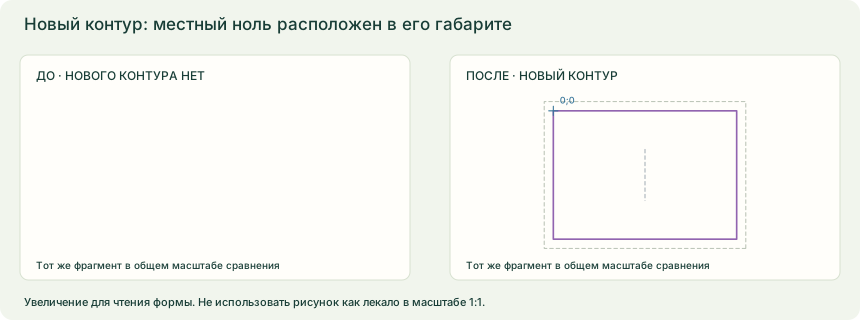
- Контур 2; локальные приращения 0/0
- Сохраните работу и откройте JSON «До». В базе 46 задайте в настройках привязки точный шаг 5 мм, включите его, привязку к геометрии выключите.
- Включите «Контур». При необходимости уменьшите масштаб, чтобы видеть все координаты карточки. Щёлкните вершины по порядку; первую точку повторять не нужно.
- После последней точки нажмите Enter или «Завершить». Проверьте новую деталь, имя, долевую и припуск.
- Сравните локальные координаты, положение и все размеры. Для разных форм по размерам задайте градацию отдельно.
| Узел | На поле X; Y, мм | В детали X; Y, мм |
|---|---|---|
| 1 | 400; 20 | 0; 0 |
| 2 | 600; 20 | 200; 0 |
| 3 | 600; 160 | 200; 140 |
| 4 | 400; 160 | 0; 140 |
После завершения создаётся отдельная замкнутая деталь. Её положение X/Y равно минимальным координатам габарита нарисованных точек; координаты узлов в самой детали отсчитываются от этого габарита. Исходная деталь остаётся в проекте. Все новые узлы получают нулевые приращения градации, поэтому новый контур одинаков в размерах 42–50, пока не назначены другие правила. Долевая по умолчанию проходит вертикально через половину ширины от 30% до 70% высоты габарита; на сложном контуре обязательно проверьте, что она внутри. Код детали генерируется автоматически и может отличаться от учебного файла. После завершения активируется правка узлов; форму, имя, количество и обработку уточните отдельно. Черновые точки до завершения не являются готовой деталью; Esc отменяет незавершённый контур. Для контура нужны минимум три точки. Полезность лекала для кроя проверяется отдельно от завершения построения. Перед загрузкой JSON сохраните работу. Схемы не имеют масштаба 1:1.
Построить треугольник с осью долевой внутри
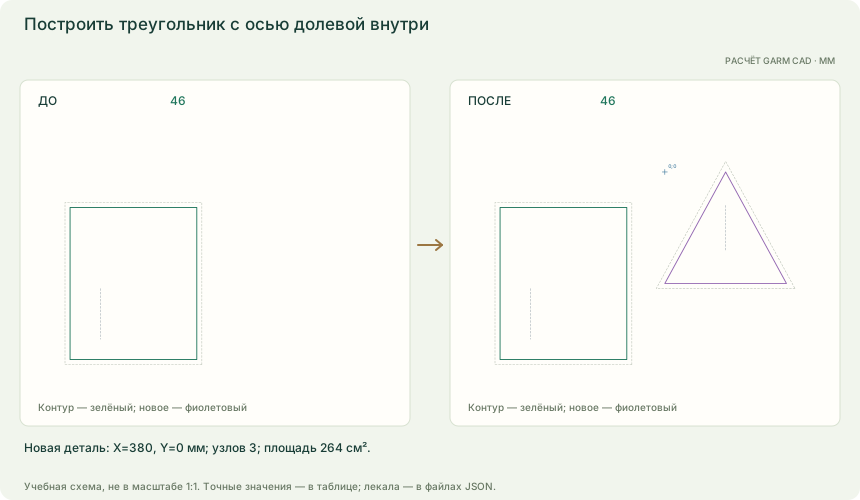
- Точки на поле, мм
- 500; 0 → 620; 220 → 380; 220
- Завершение
- Enter после последней точки
- Привязка
- точный шаг 5 мм; к геометрии выключена
- Новая деталь
- Контур 2; локальные приращения 0/0
- Сохраните работу и откройте JSON «До». В базе 46 задайте в настройках привязки точный шаг 5 мм, включите его, привязку к геометрии выключите.
- Включите «Контур». При необходимости уменьшите масштаб, чтобы видеть все координаты карточки. Щёлкните вершины по порядку; первую точку повторять не нужно.
- После последней точки нажмите Enter или «Завершить». Проверьте новую деталь, имя, долевую и припуск.
- Сравните локальные координаты, положение и все размеры. Для разных форм по размерам задайте градацию отдельно.
| Узел | На поле X; Y, мм | В детали X; Y, мм |
|---|---|---|
| 1 | 500; 0 | 120; 0 |
| 2 | 620; 220 | 240; 220 |
| 3 | 380; 220 | 0; 220 |
После завершения создаётся отдельная замкнутая деталь. Её положение X/Y равно минимальным координатам габарита нарисованных точек; координаты узлов в самой детали отсчитываются от этого габарита. Исходная деталь остаётся в проекте. Все новые узлы получают нулевые приращения градации, поэтому новый контур одинаков в размерах 42–50, пока не назначены другие правила. Долевая по умолчанию проходит вертикально через половину ширины от 30% до 70% высоты габарита; на сложном контуре обязательно проверьте, что она внутри. Код детали генерируется автоматически и может отличаться от учебного файла. После завершения активируется правка узлов; форму, имя, количество и обработку уточните отдельно. Черновые точки до завершения не являются готовой деталью; Esc отменяет незавершённый контур. Для контура нужны минимум три точки. Полезность лекала для кроя проверяется отдельно от завершения построения. Перед загрузкой JSON сохраните работу. Схемы не имеют масштаба 1:1.
Нарисовать простой контур с вогнутым участком
- Точки на поле, мм
- 400; 0 → 600; 0 → 600; 180 → 400; 180 → 400; 100 → 430; 90 → 400; 80
- Завершение
- Enter после последней точки
- Привязка
- точный шаг 5 мм; к геометрии выключена
- Новая деталь
- Контур 2; локальные приращения 0/0
- Сохраните работу и откройте JSON «До». В базе 46 задайте в настройках привязки точный шаг 5 мм, включите его, привязку к геометрии выключите.
- Включите «Контур». При необходимости уменьшите масштаб, чтобы видеть все координаты карточки. Щёлкните вершины по порядку; первую точку повторять не нужно.
- После последней точки нажмите Enter или «Завершить». Проверьте новую деталь, имя, долевую и припуск.
- Сравните локальные координаты, положение и все размеры. Для разных форм по размерам задайте градацию отдельно.
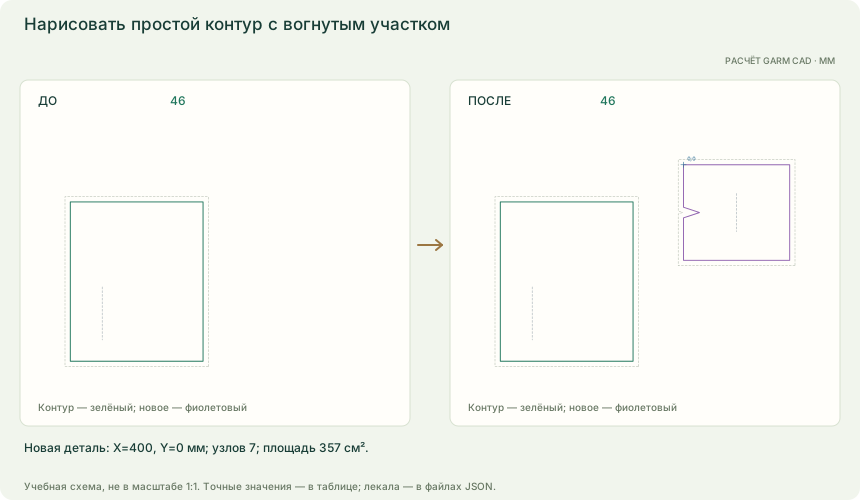
| Узел | На поле X; Y, мм | В детали X; Y, мм |
|---|---|---|
| 1 | 400; 0 | 0; 0 |
| 2 | 600; 0 | 200; 0 |
| 3 | 600; 180 | 200; 180 |
| 4 | 400; 180 | 0; 180 |
| 5 | 400; 100 | 0; 100 |
| 6 | 430; 90 | 30; 90 |
| 7 | 400; 80 | 0; 80 |
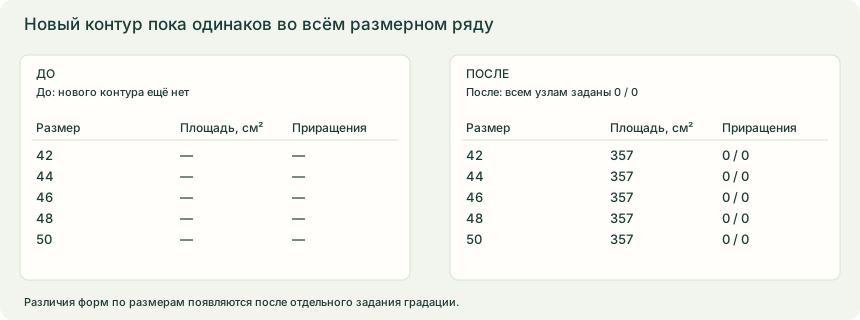
После завершения создаётся отдельная замкнутая деталь. Её положение X/Y равно минимальным координатам габарита нарисованных точек; координаты узлов в самой детали отсчитываются от этого габарита. Исходная деталь остаётся в проекте. Все новые узлы получают нулевые приращения градации, поэтому новый контур одинаков в размерах 42–50, пока не назначены другие правила. Долевая по умолчанию проходит вертикально через половину ширины от 30% до 70% высоты габарита; на сложном контуре обязательно проверьте, что она внутри. Код детали генерируется автоматически и может отличаться от учебного файла. После завершения активируется правка узлов; форму, имя, количество и обработку уточните отдельно. Черновые точки до завершения не являются готовой деталью; Esc отменяет незавершённый контур. Для контура нужны минимум три точки. Полезность лекала для кроя проверяется отдельно от завершения построения. Перед загрузкой JSON сохраните работу. Схемы не имеют масштаба 1:1.
Построить контур слева от начала координат
- Точки на поле, мм
- -250; 50 → -50; 50 → -50; 190 → -250; 190
- Завершение
- Enter после последней точки
- Привязка
- точный шаг 5 мм; к геометрии выключена
- Новая деталь
- Контур 2; локальные приращения 0/0
- Сохраните работу и откройте JSON «До». В базе 46 задайте в настройках привязки точный шаг 5 мм, включите его, привязку к геометрии выключите.
- Включите «Контур». При необходимости уменьшите масштаб, чтобы видеть все координаты карточки. Щёлкните вершины по порядку; первую точку повторять не нужно.
- После последней точки нажмите Enter или «Завершить». Проверьте новую деталь, имя, долевую и припуск.
- Сравните локальные координаты, положение и все размеры. Для разных форм по размерам задайте градацию отдельно.
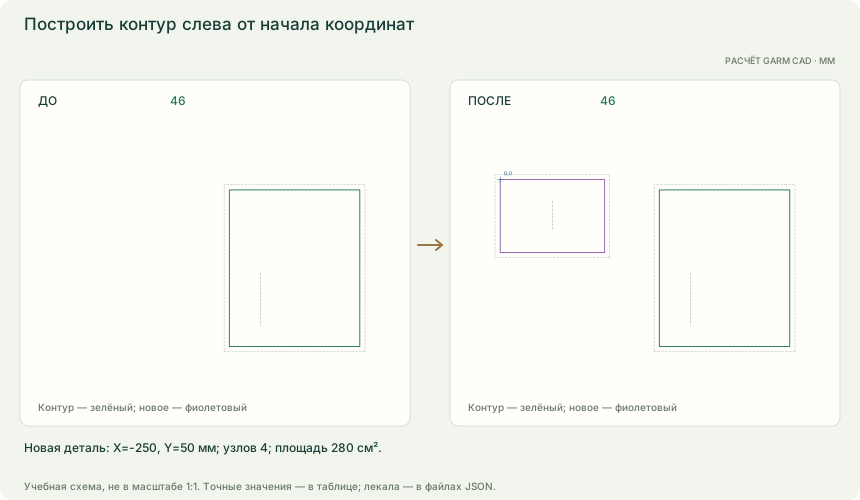
| Узел | На поле X; Y, мм | В детали X; Y, мм |
|---|---|---|
| 1 | -250; 50 | 0; 0 |
| 2 | -50; 50 | 200; 0 |
| 3 | -50; 190 | 200; 140 |
| 4 | -250; 190 | 0; 140 |
После завершения создаётся отдельная замкнутая деталь. Её положение X/Y равно минимальным координатам габарита нарисованных точек; координаты узлов в самой детали отсчитываются от этого габарита. Исходная деталь остаётся в проекте. Отрицательный X на поле допустим: новая деталь находится при X=−250, Y=50 мм, а её первый местный узел — 0;0. Все новые узлы получают нулевые приращения градации, поэтому новый контур одинаков в размерах 42–50, пока не назначены другие правила. Долевая по умолчанию проходит вертикально через половину ширины от 30% до 70% высоты габарита; на сложном контуре обязательно проверьте, что она внутри. Код детали генерируется автоматически и может отличаться от учебного файла. После завершения активируется правка узлов; форму, имя, количество и обработку уточните отдельно. Черновые точки до завершения не являются готовой деталью; Esc отменяет незавершённый контур. Для контура нужны минимум три точки. Полезность лекала для кроя проверяется отдельно от завершения построения. Перед загрузкой JSON сохраните работу. Схемы не имеют масштаба 1:1.
Что получится
Отдельный новый контур с местными координатами и нулевыми приращениями.
Если не получается
- Если не видно координат будущей детали, уменьшите масштаб перед построением.
- При случайной точке отмените черновик Esc и повторите либо завершите и исправьте узлы.
- Если формы во всех размерах совпали, назначьте нужную градацию: после рисования приращения нулевые.
Тема в руководстве Gerber: Создание деталей, стр. 201–214; Точки, стр. 109–135. О соответствии команд