Построение
Сделать узел угловым
Убрать ручки кривой в выбранной точке.
Где открыть
Выбранный узел → действие угловой точки в свойствах.

Порядок работы
- Выберите один узел шва
- Выполните перевод в угловой
- Проверьте изменившуюся форму двух соседних участков.
Примеры с числами и лекалами
Сохраните свой текущий проект перед открытием учебного файла. Команда «Открыть» заменяет текущий проект. Для повторения загрузите файл «До».
Вернуть угловую точку и убрать две ручки
- Точка
- 3, сглаженная вершина справа
- Действие
- Сделать угловым
- Выберите сглаженный узел 3 в режиме «Узлы».
- Нажмите перевод в угловой и сравните два соседних участка.
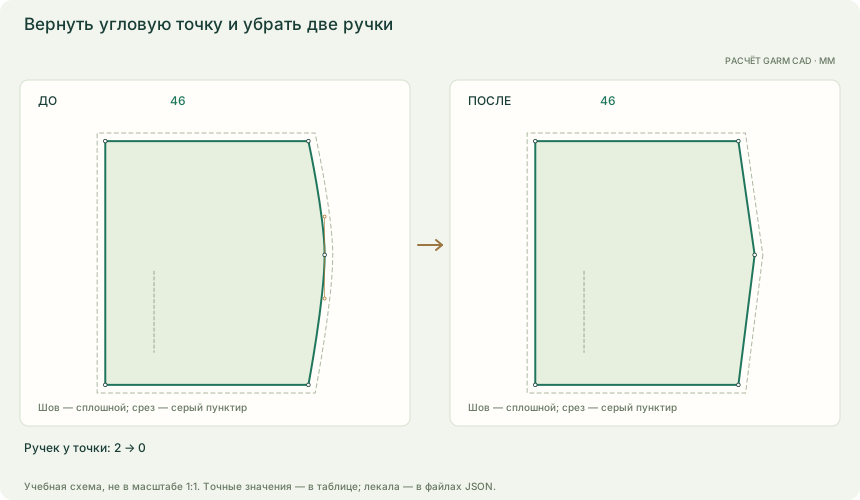
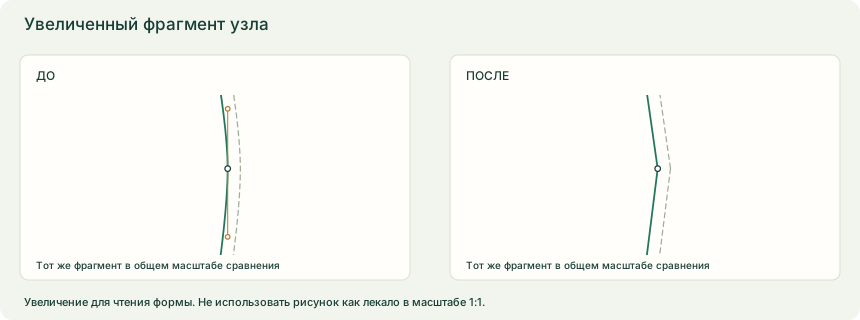
| Проверка | До | После |
|---|---|---|
| Ручек у точки | 2 | 0 |
| Координаты точки | (270; 140) | (270; 140) |
| Площадь по шву | 78604,525 мм² | 78000 мм² |
Команда удаляет входящую и выходящую ручки выбранного узла. Соседние точки и правило узла сохраняются. В этом примере соседние точки не имеют собственных ручек, поэтому оба участка становятся прямыми.
Что получится
Убрать ручки кривой в выбранной точке.
Если не получается
- Если команда недоступна, завершите другое действие, проверьте выбранный объект и прочитайте сообщение редактора.
- При изменении проекта во время открытого окна обновите его данные и повторите выбор. Перед крупной правкой сохраните отдельный JSON.
Тема в руководстве Gerber: Создание деталей, стр. 201–214; Точки, стр. 109–135. О соответствии команд