База средств: выгрузка и обновление
Полный JSON при фильтре, пустая база и чтение актуальных серверных данных.
Где открыть
Откройте «Средства производства» в верхней строке CAD. Типовые карточки находятся над таблицей; импорт и экспорт — в панели таблицы, обновление — возле выбранной базы.
Порядок работы
- Сохраните проект и выгрузите базу отдельно. Подготовьте личную базу учебного аккаунта по контрольному JSON «До».
- Выполните действие карточки опыта, учитывая выбранную базу, фильтры и ожидаемые пропуски либо ошибку.
- Сверьте количество карточек, их ID, коды и статусы с отдельным JSON базы «После».
- Проверьте прежний JSON проекта; для базы и проекта используются разные файлы.
Примеры с числами и лекалами
Сохраните свой текущий проект перед открытием учебного файла. Команда «Открыть» заменяет текущий проект. Для повторения загрузите файл «До».
Экспорт всей базы при поиске, фильтре и скрытом архиве
- База до, записей
- 3
- Действие
- Экспорт JSON ↓
- Проект
- 3 операции · 5 размеров · без изменений
- Сохраните проект. Для точного повторения используйте пустую личную базу учебного аккаунта. Импортируйте «Учебная база · до» через «Средства производства → Импорт JSON», затем откройте отдельный JSON проекта «До».
- Проверьте выбранную базу и дождитесь окончания её загрузки.
- В поиске введите ОМ-01, выберите тип «Оверлок» и оставьте «С архивом» выключенным: видна одна строка из трёх.
- Нажмите «Экспорт JSON ↓» и сохраните «Средства-производства.json».
- Сравните полный файл с «Учебная база · после». Экспорт включает всю загруженную базу и не меняет её или проект.
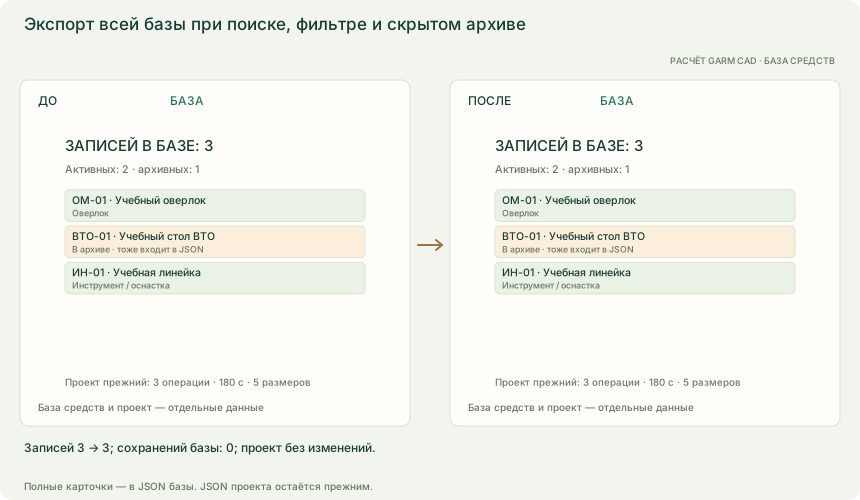
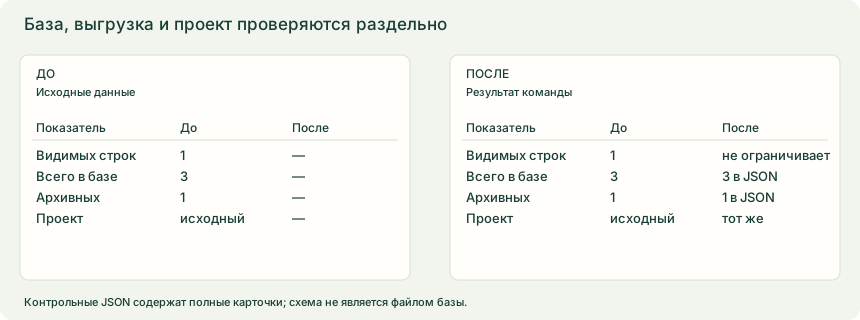
| Показатель | До | После |
|---|---|---|
| Записей | 3 | 3 |
| Активных | 2 | 2 |
| Добавлено командой | — | 0 |
| Пропущено | — | — |
| Сохранений базы | 0 | 0 |
| Учтено в проекте, с | 180 | 180 |
Видна одна строка, но JSON содержит все три карточки, в том числе архивную ВТО-01. Поиск, фильтр типа и скрытие архива не ограничивают выгрузку. Сохраняются все поля, ID и статусы; это не CSV технологии и не JSON проекта. Во всех опытах JSON проекта «До» и «После» полностью совпадают: 3 операции, 180 учтённых секунд, одна норма не задана; лекала и пять размеров 42–50 сохранены. База сохраняется отдельно; Ctrl+Z проекта не отменяет её импорт или добавление типовых карточек. Импорт добавляет и пропускает совпадения, не заменяя базу; для повторения готовьте исходное состояние учебной базы заново.
JSON проекта «До» и «После» совпадают. Состояния базы и входящий файл импорта скачиваются отдельно ниже.
Экспорт пустой базы после успешной загрузки
- База до, записей
- 0
- Действие
- Экспорт JSON ↓
- Проект
- 3 операции · 5 размеров · без изменений
- Сохраните проект. Для точного повторения используйте пустую личную базу учебного аккаунта. Импортируйте «Учебная база · до» через «Средства производства → Импорт JSON», затем откройте отдельный JSON проекта «До».
- Проверьте выбранную базу и дождитесь окончания её загрузки.
- Нажмите «Экспорт JSON ↓» и сохраните «Средства-производства.json».
- Сравните полный файл с «Учебная база · после». Экспорт включает всю загруженную базу и не меняет её или проект.
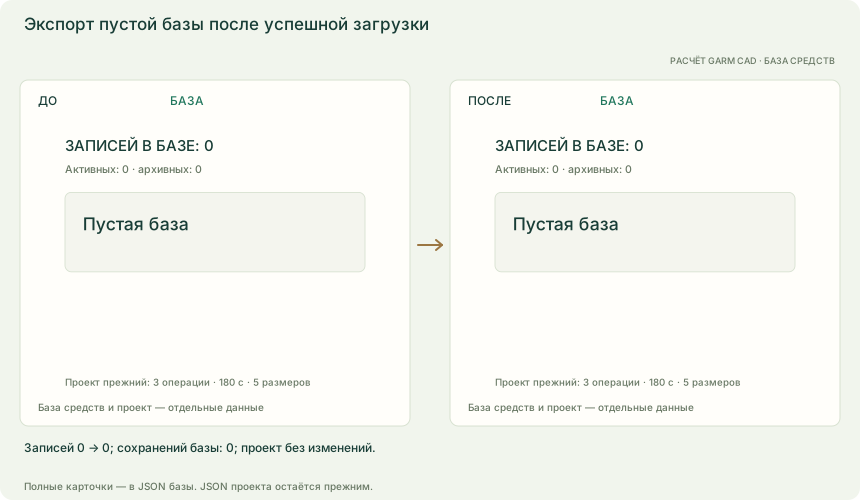
| Показатель | До | После |
|---|---|---|
| Записей | 0 | 0 |
| Активных | 0 | 0 |
| Добавлено командой | — | 0 |
| Пропущено | — | — |
| Сохранений базы | 0 | 0 |
| Учтено в проекте, с | 180 | 180 |
Успешно загруженная пустая база экспортируется в допустимый JSON с format bunde-production-resources, version 1 и пустым resources. Для экспорта не обязательно иметь записи или право изменения; нужны вход, загруженная база и отсутствие ошибки. Во всех опытах JSON проекта «До» и «После» полностью совпадают: 3 операции, 180 учтённых секунд, одна норма не задана; лекала и пять размеров 42–50 сохранены. База сохраняется отдельно; Ctrl+Z проекта не отменяет её импорт или добавление типовых карточек. Импорт добавляет и пропускает совпадения, не заменяя базу; для повторения готовьте исходное состояние учебной базы заново.
JSON проекта «До» и «После» совпадают. Состояния базы и входящий файл импорта скачиваются отдельно ниже.
Обновить базу, сохранив старую копию в проекте
- База до, записей
- 1
- Действие
- Обновить базу
- Проект
- 3 операции · 5 размеров · без изменений
- Сохраните проект. Для точного повторения используйте пустую личную базу учебного аккаунта. Импортируйте «Учебная база · до» через «Средства производства → Импорт JSON», затем откройте отдельный JSON проекта «До».
- Проверьте выбранную базу и дождитесь окончания её загрузки.
- Во второй вкладке того же учебного аккаунта измените карточку ОМ-01 по данным «Учебная база · после». Для добавления остальных контрольных карточек можно импортировать «После»: существующий ID будет пропущен. Первая вкладка пока показывает прежнюю базу.
- В первой вкладке нажмите «Обновить базу».
- Сравните актуальные карточки с контрольным «После», затем откройте операцию: её старая копия ОМ-01 сохраняется.
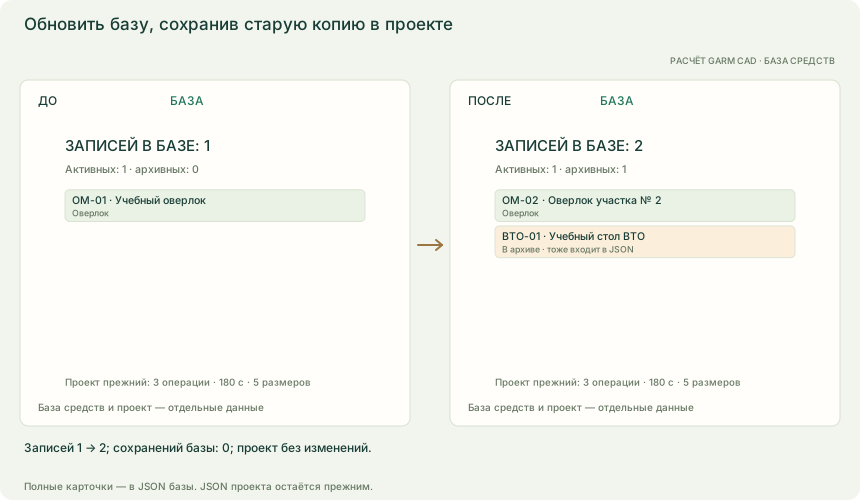
| Показатель | До | После |
|---|---|---|
| Записей | 1 | 2 |
| Активных | 1 | 1 |
| Добавлено командой | — | 0 |
| Пропущено | — | — |
| Сохранений базы | 0 | 0 |
| Учтено в проекте, с | 180 | 180 |
Обновление заново получает контекст аккаунта и выбранную базу. Одна старая строка сменяется двумя актуальными: изменённый ОМ-02 и архивная ВТО-01. Это чтение сервера, а не импорт и не новая запись. В проекте остаётся прежняя копия ОМ-01 до явного обновления операции. Во всех опытах JSON проекта «До» и «После» полностью совпадают: 3 операции, 180 учтённых секунд, одна норма не задана; лекала и пять размеров 42–50 сохранены. База сохраняется отдельно; Ctrl+Z проекта не отменяет её импорт или добавление типовых карточек. Импорт добавляет и пропускает совпадения, не заменяя базу; для повторения готовьте исходное состояние учебной базы заново.
JSON проекта «До» и «После» совпадают. Состояния базы и входящий файл импорта скачиваются отдельно ниже.
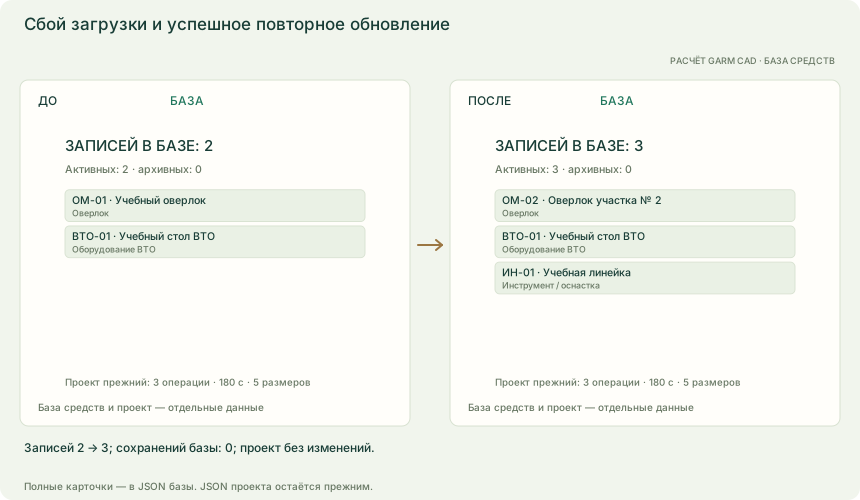
Сбой загрузки и успешное повторное обновление
- База до, записей
- 2
- Действие
- Обновить базу
- Проект
- 3 операции · 5 размеров · без изменений
- Сохраните проект. Для точного повторения используйте пустую личную базу учебного аккаунта. Импортируйте «Учебная база · до» через «Средства производства → Импорт JSON», затем откройте отдельный JSON проекта «До».
- Проверьте выбранную базу и дождитесь окончания её загрузки.
- Во второй вкладке того же учебного аккаунта измените карточку ОМ-01 по данным «Учебная база · после». Для добавления остальных контрольных карточек можно импортировать «После»: существующий ID будет пропущен. Первая вкладка пока показывает прежнюю базу.
- В первой вкладке нажмите «Обновить базу».
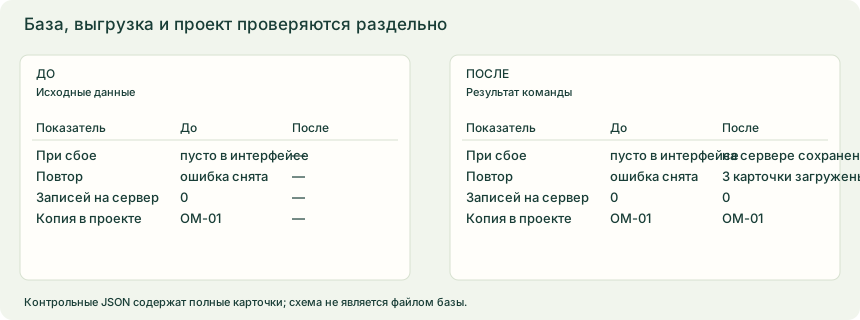
- При временном сбое загрузки показан пустой список с ошибкой. После восстановления соединения повторите «Обновить базу». Сценарий ошибки воспроизведён в изолированной проверке; контрольные JSON показывают исходное и успешно загруженное состояния.
- Сравните актуальные карточки с контрольным «После», затем откройте операцию: её старая копия ОМ-01 сохраняется.
| Показатель | До | После |
|---|---|---|
| Записей | 2 | 3 |
| Активных | 2 | 3 |
| Добавлено командой | — | 0 |
| Пропущено | — | — |
| Сохранений базы | 0 | 0 |
| Учтено в проекте, с | 180 | 180 |
При неудачной загрузке локально показанная база очищается, запись блокируется и появляется ошибка. Это не удаление серверных карточек. После успешного повтора загружаются три актуальные записи; экспорт и доступные по правам действия снова работают. В этом опыте ни сбой, ни повтор не отправляют запись базы. Сохранённые копии и нормы проекта остаются прежними. Во всех опытах JSON проекта «До» и «После» полностью совпадают: 3 операции, 180 учтённых секунд, одна норма не задана; лекала и пять размеров 42–50 сохранены. База сохраняется отдельно; Ctrl+Z проекта не отменяет её импорт или добавление типовых карточек. Импорт добавляет и пропускает совпадения, не заменяя базу; для повторения готовьте исходное состояние учебной базы заново.
JSON проекта «До» и «После» совпадают. Состояния базы и входящий файл импорта скачиваются отдельно ниже.
Что получится
База и результат команды сверены с кодом; все данные проекта и пять размеров сохраняются.
Если не получается
- Если нужная база не загружена, проверьте вход, выбранный аккаунт и область; нажмите «Обновить базу».
- Если импорт или добавление типовых недоступны, дождитесь загрузки и проверьте право записи. Экспорт доступной базы возможен при праве только чтения.
- Если карточки пропущены, сравните ID и коды с текущей базой, включая архивные. Изменённый код не устраняет совпадение ID.
- Если файл отклонён, проверьте формат базы, целый version 1, обязательные поля, внутренние повторы, размер до 8 МиБ и лимит 2000 записей.
- При изменении аккаунта, области или версии базы обновите её и повторите действие.
- Пустой список после ошибки загрузки не означает удаление данных на сервере. Повторите обновление после восстановления соединения.
- Для восстановления исходных данных используйте проверенную резервную копию и учитывайте, что импорт не заменяет совпавшие записи.
Тема в руководстве Gerber: Порядок разделов и наглядные опыты по структуре инструкции Гербер; фактические проверки, слияние и загрузка сверены с technology.mjs, production.mjs и resource-store.mjs GARM CAD.. О соответствии команд