Показать архивные средства
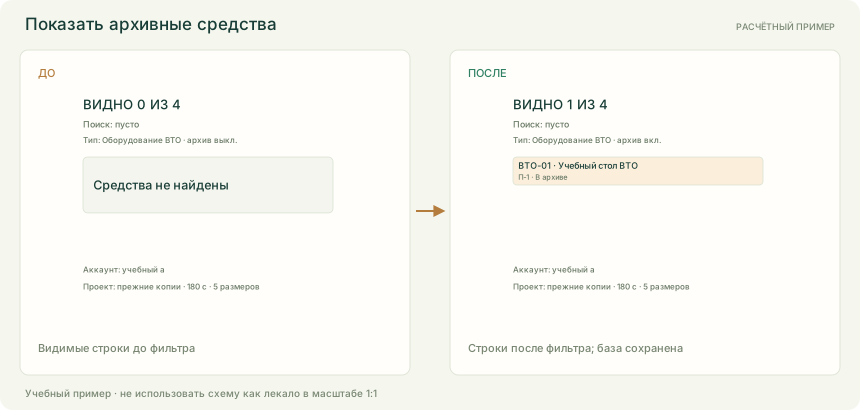
Добавить архивные карточки к видимому списку, сохранив их статус.
Где открыть
Откройте «Средства производства» и дождитесь загрузки личной базы. Панель поиска и фильтров находится над таблицей.
Порядок работы
- Сохраните проект и проверьте аккаунт и загруженную базу.
- Включите флажок «С архивом».
- Сверьте видимые строки и счётчик. Учтите остальные активные условия показа.
- Для возврата очистите поиск, выберите «Все типы» и задайте нужный показ архива.
Параметры и действия
Доступность полей зависит от выбранной операции и геометрии. Имена деталей, размеры и списки данных берутся из текущего проекта.
Панель списка средств
| Параметр | Значение и ограничения |
|---|---|
| С архивом | Выключен — только активные. Включён — активные и архивные, с учётом поиска и типа. |
Примеры с числами и лекалами
Сохраните свой текущий проект перед открытием учебного файла. Команда «Открыть» заменяет текущий проект. Для повторения загрузите файл «До».
Найти архивную карточку ВТО
- Исходный список
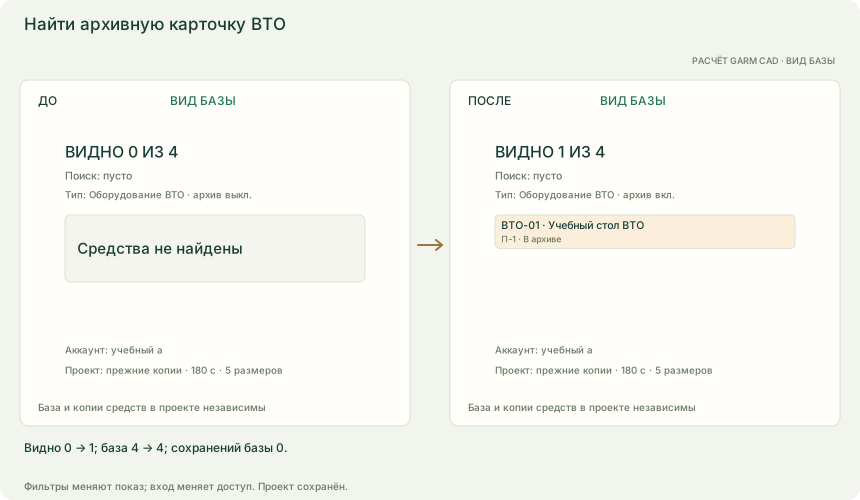
- 0 видимых из 4
- Действие
- Изменить только условия показа
- Проект
- 3 операции · 180 с · 5 размеров
- Сохраните свой проект и отдельную резервную копию базы. Для поиска и фильтров используйте пустую личную базу учебного аккаунта: импортируйте «Загруженная база · до», затем откройте JSON проекта «До».
- Откройте «Средства производства» и установите исходные поиск, тип и «С архивом» из таблицы опыта.
- При типе «Оборудование ВТО» включите «С архивом».
- Сверьте видимые строки и счётчик «из 4». Выгрузите полную базу отдельно: фильтрация её не меняет.
| Показатель | До | После |
|---|---|---|
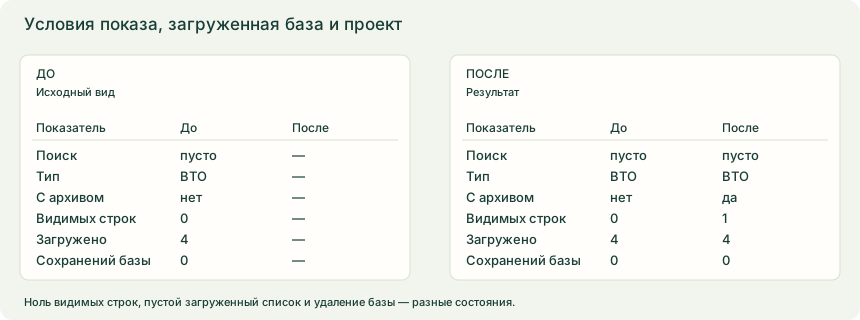
| Поиск | пусто | пусто |
| Тип | Оборудование ВТО | Оборудование ВТО |
| С архивом | нет | да |
| Видимых строк | 0 | 1 |
| В загруженной базе | 4 | 4 |
| Сохранений базы | 0 | 0 |
| Учтено в проекте, с | 180 | 180 |
Карточка ВТО-01 существует, но архивная. При выбранном ВТО без архива видимых строк 0; с архивом — 1. Флажок только показывает архивные записи, не возвращая их в активное состояние. Поиск — одна подстрока в объединённых коде, названии, модели, характеристике и примечании, без учёта регистра. Лишние пробелы запроса автоматически не убираются; слова не ищутся независимо. Все условия действуют вместе. Ни фильтры, ни загрузка не записывают базу и не создают шаг отмены проекта. Все данные проекта «До» и «После» совпадают: три операции, 180 учтённых секунд, одна незаданная норма, прежние лекала и пять размеров 42–50. JSON загруженной базы и JSON проекта — разные файлы.
Проекты «До» и «После» совпадают. JSON базы содержит весь загруженный набор; при выходе пустой набор не означает удаления данных на сервере.
Что получится
Меняются только видимые строки; полная база, сохранённые копии в проекте и все пять размеров остаются прежними.
Если не получается
- Если карточка не находится, очистите поиск, выберите «Все типы» и включите «С архивом». Проверьте счётчик показанных и всех записей.
- Если поиск по нескольким словам не срабатывает, используйте точный непрерывный фрагмент одного поля; уберите случайные пробелы и проверьте символы.
- Если видна старая база после входа или смены аккаунта, нажмите «Обновить базу» и дождитесь завершения.
- Если показана ссылка входа, войдите в личный аккаунт GARM CAD, вернитесь в редактор и повторите обновление.
- Если база не загрузилась, прочитайте ошибку, восстановите соединение и повторите. Пустой локальный список не означает удаления данных на сервере.
- Если в операции осталось прежнее средство, это сохранённая копия проекта. Перед явным обновлением проверьте аккаунт и соответствие карточки; фильтр списка её не обновляет.