Меню деталей: размещение на поле, состав и удаление иконок
Четыре опыта размещения, пересчёта базы и удаления записи без удаления лекала.
Где открыть
Банк лекал → меню вариантов; кнопка иконки или «Открыть меню вариантов».
Порядок работы
- Сохраните свою работу и откройте учебный JSON «До».
- Повторите карточку: проверьте выбранный вариант, режим состава или сохранение текста.
- Сравните с JSON «После», таблицей и размерным рядом; сохраните свой результат.
Примеры с числами и лекалами
Сохраните свой текущий проект перед открытием учебного файла. Команда «Открыть» заменяет текущий проект. Для повторения загрузите файл «До».
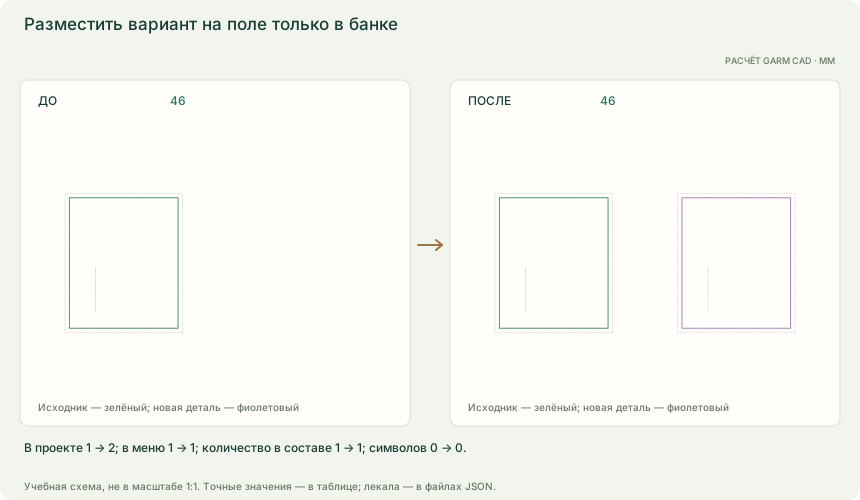
Разместить вариант на поле только в банке
- Вариант
- Полочка — сохранённый вариант
- Имя новой детали
- Полочка из меню
- Включить в модель
- нет
- База проекта / варианта
- 46 / 46
- Точка центра на поле, мм
- 600; 220
- Откройте JSON «До» в текущей базе проекта на поле 2D. В настройках привязки задайте точный шаг 5 мм, привязку к геометрии выключите.
- Откройте меню вариантов и нажмите нужную иконку. Задайте имя новой детали и оставьте выключенным «Включить новую деталь в модель для раскроя и экспорта».
- Нажмите «Разместить мышью». Пока виден предварительный контур, новая деталь ещё не записана в проект.
- Укажите центр детали в точке 600; 220 мм. Щелчок или Enter подтверждает размещение, Esc отменяет предварительный контур.
- Сравните код, количество, участие в модели, размещение и формы в размерах 42–50. Сохраните JSON; Ctrl+Z отменяет всё размещение.
| Размер | Ширина варианта, мм | Ширина новой детали, мм |
|---|---|---|
| 42 | 210 | 210 |
| 44 | 230 | 230 |
| 46 | 250 | 250 |
| 48 | 270 | 270 |
| 50 | 290 | 290 |
Из записи меню создаётся новая самостоятельная деталь. Исходник и запись меню сохраняются. Новые ID получают деталь и связанные элементы; автоматически подбирается свободный код МН01, МН02 и далее. Имя задаётся в окне, а признак участия в модели по умолчанию выключен при каждом выборе варианта. Новая полочка видна на поле, но остаётся только в банке: число деталей проекта увеличивается до двух, количество в составе остаётся равным одному. Курсор несёт центр габарита контура шва. Положение X/Y детали равно координатам курсора минус этот центр: клик не задаёт левый верхний угол. Предварительный контур не меняет документ; подтверждение создаёт одну операцию, Esc отменяет его. Сохраняются градация, линии, метки, надписи, материал и количество, но модельные связи исходника не копируются. Проверяются все размеры диапазона проекта с шагом 2; при несовместимой базе, некорректном контуре или превышении лимита размещение блокируется. Проверьте состав перед кроем. Перед загрузкой учебного файла сохраните собственную работу. Рисунки не имеют масштаба 1:1.
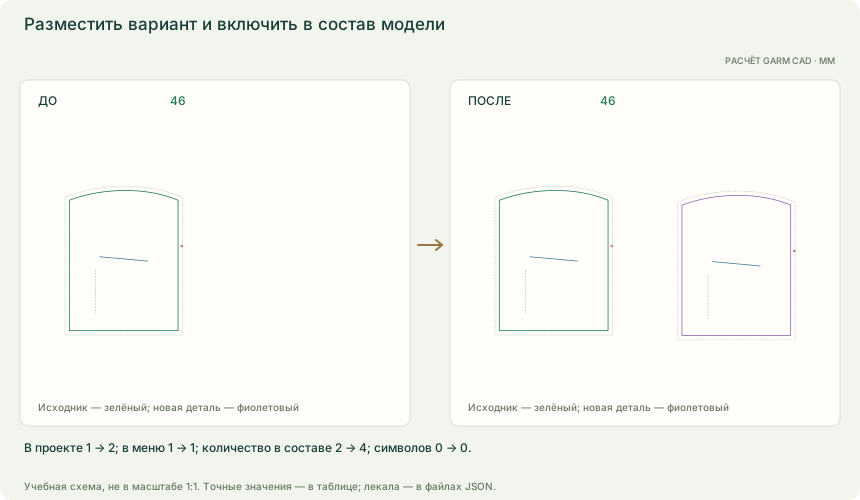
Разместить вариант и включить в состав модели
- Вариант
- Полочка — сохранённый вариант
- Имя новой детали
- Полочка для раскроя
- Включить в модель
- да
- База проекта / варианта
- 46 / 46
- Точка центра на поле, мм
- 600; 220
- Откройте JSON «До» в текущей базе проекта на поле 2D. В настройках привязки задайте точный шаг 5 мм, привязку к геометрии выключите.
- Откройте меню вариантов и нажмите нужную иконку. Задайте имя новой детали и включите «Включить новую деталь в модель для раскроя и экспорта».
- Нажмите «Разместить мышью». Пока виден предварительный контур, новая деталь ещё не записана в проект.
- Укажите центр детали в точке 600; 220 мм. Щелчок или Enter подтверждает размещение, Esc отменяет предварительный контур.
- Сравните код, количество, участие в модели, размещение и формы в размерах 42–50. Сохраните JSON; Ctrl+Z отменяет всё размещение.
| Размер | Ширина варианта, мм | Ширина новой детали, мм |
|---|---|---|
| 42 | 214 | 214 |
| 44 | 232 | 232 |
| 46 | 250 | 250 |
| 48 | 270 | 270 |
| 50 | 290 | 290 |
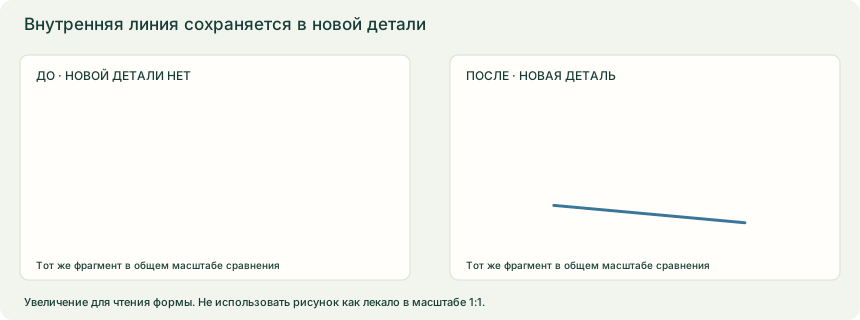
Из записи меню создаётся новая самостоятельная деталь. Исходник и запись меню сохраняются. Новые ID получают деталь и связанные элементы; автоматически подбирается свободный код МН01, МН02 и далее. Имя задаётся в окне, а признак участия в модели по умолчанию выключен при каждом выборе варианта. В этом опыте новая полочка включена в состав, количество 2 наследуется из варианта. Две детали по два экземпляра дают суммарно четыре; проверьте раскладку. Курсор несёт центр габарита контура шва. Положение X/Y детали равно координатам курсора минус этот центр: клик не задаёт левый верхний угол. Предварительный контур не меняет документ; подтверждение создаёт одну операцию, Esc отменяет его. Сохраняются градация, линии, метки, надписи, материал и количество, но модельные связи исходника не копируются. Проверяются все размеры диапазона проекта с шагом 2; при несовместимой базе, некорректном контуре или превышении лимита размещение блокируется. Проверьте состав перед кроем. Перед загрузкой учебного файла сохраните собственную работу. Рисунки не имеют масштаба 1:1.
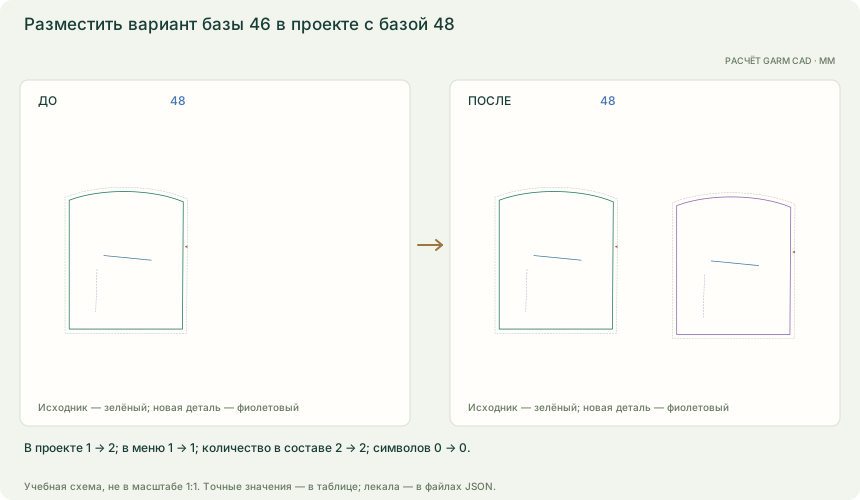
Разместить вариант базы 46 в проекте с базой 48
- Вариант
- Полочка — сохранённый вариант
- Имя новой детали
- Полочка — база 48
- Включить в модель
- нет
- База проекта / варианта
- 48 / 46
- Точка центра на поле, мм
- 600; 225
- Откройте JSON «До» в текущей базе проекта на поле 2D. В настройках привязки задайте точный шаг 5 мм, привязку к геометрии выключите.
- Откройте меню вариантов и нажмите нужную иконку. Задайте имя новой детали и оставьте выключенным «Включить новую деталь в модель для раскроя и экспорта».
- Нажмите «Разместить мышью». Пока виден предварительный контур, новая деталь ещё не записана в проект.
- Укажите центр детали в точке 600; 225 мм. Щелчок или Enter подтверждает размещение, Esc отменяет предварительный контур.
- Сравните код, количество, участие в модели, размещение и формы в размерах 42–50. Сохраните JSON; Ctrl+Z отменяет всё размещение.
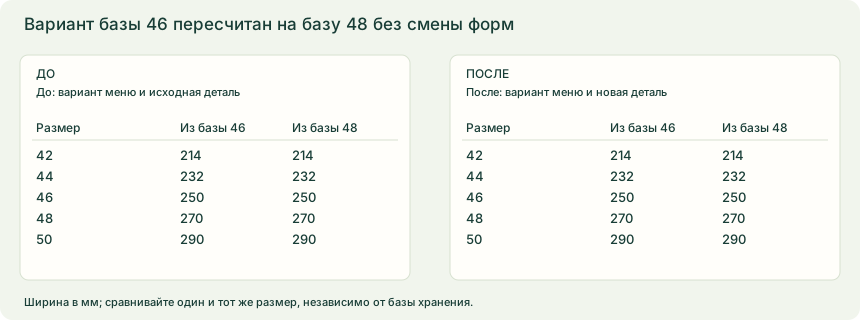
| Размер | Ширина варианта, мм | Ширина новой детали, мм |
|---|---|---|
| 42 | 214 | 214 |
| 44 | 232 | 232 |
| 46 | 250 | 250 |
| 48 | 270 | 270 |
| 50 | 290 | 290 |
Из записи меню создаётся новая самостоятельная деталь. Исходник и запись меню сохраняются. Новые ID получают деталь и связанные элементы; автоматически подбирается свободный код МН01, МН02 и далее. Имя задаётся в окне, а признак участия в модели по умолчанию выключен при каждом выборе варианта. В проекте база 48, в меню сохранена база 46. Вариант пересчитывается на базу проекта; реальные формы размеров 42–50 сохраняются. Исходник и вариант имеют прежнее количество 2, новая деталь остаётся только в банке. Курсор несёт центр габарита контура шва. Положение X/Y детали равно координатам курсора минус этот центр: клик не задаёт левый верхний угол. Предварительный контур не меняет документ; подтверждение создаёт одну операцию, Esc отменяет его. Сохраняются градация, линии, метки, надписи, материал и количество, но модельные связи исходника не копируются. Проверяются все размеры диапазона проекта с шагом 2; при несовместимой базе, некорректном контуре или превышении лимита размещение блокируется. Проверьте состав перед кроем. Перед загрузкой учебного файла сохраните собственную работу. Рисунки не имеют масштаба 1:1.
Удалить иконку, сохранив деталь на поле
- Удаляемая иконка
- Полочка — сохранённый вариант
- Остаётся в меню
- Полочка — второй вариант
- Деталей на поле
- 1 → 1
- Откройте JSON «До» и меню вариантов через банк лекал.
- На странице «Разместить из меню» отметьте флажок первой иконки. Выбор флажка задаёт удаляемую группу; кнопка самой иконки задаёт вариант для размещения.
- Нажмите «Удалить иконки». Окно остаётся открытым; проверьте оставшуюся запись.
- Закройте окно и сохраните JSON. Исходная полочка на поле сохраняется; Ctrl+Z возвращает запись меню.
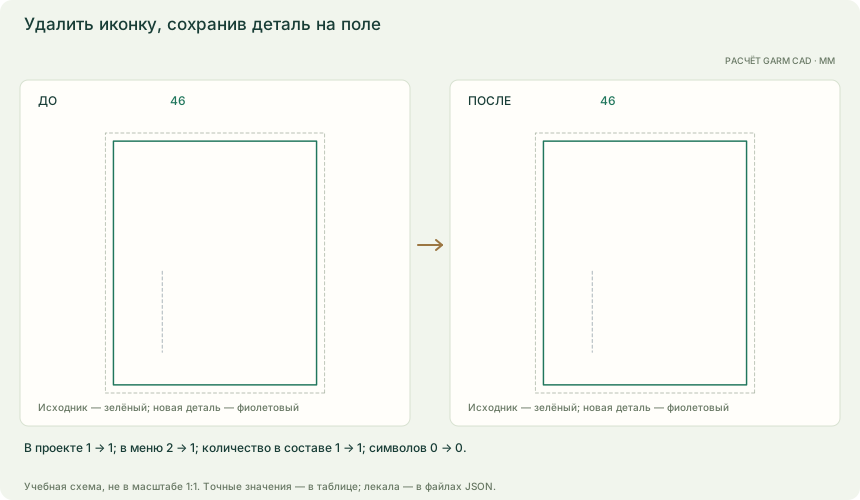
| Показатель | До | После |
|---|---|---|
| Деталей в проекте | 1 | 1 |
| Вариантов в меню | 2 | 1 |
| Деталей в составе | 1 | 1 |
| Количество в составе | 1 | 1 |
| Символов примечаний | 0 | 0 |
Из меню удаляется только выбранная запись. Вторая иконка и полочка на поле остаются без изменений; в составе по-прежнему одна деталь и один экземпляр. Схема показывает поле 2D, а число записей меню приведено в таблице. Удаление иконки не удаляет уже размещённые из неё самостоятельные детали. «Выбрать найденные» добавляет результаты поиска к ранее отмеченной группе: перед точным удалением нажмите «Снять выбор». Поиск и сортировка меняют показ списка, сохраняя уже выбранные флажки. Для недавнего удаления доступен Ctrl+Z; после закрытия сеанса поможет сохранённый JSON. Перед загрузкой учебного файла сохраните собственную работу. Рисунки не имеют масштаба 1:1.
Что получится
Создана отдельная деталь с выбранным участием в модели либо удалены только выбранные иконки.
Если не получается
- Если деталь видна, но не участвует в раскрое, проверьте признак включения в состав модели.
- Если точка размещения неожиданна, вспомните, что курсор задаёт центр габарита шва. До подтверждения нажмите Esc.
- Если размещение блокируется, прочитайте сообщение о базе, размере или лимите; исправьте вариант или проект перед повтором.
- Если удалена нужная иконка, нажмите Ctrl+Z; уже размещённые детали при этом сохраняются.
Тема в руководстве Gerber: Разделы и последовательность по образцу инструкции Гербер; фактические действия меню и примечаний сверены с реализацией GARM CAD.. О соответствии команд