Добавить деталь
Создать прямоугольник, круг, овал либо перейти к производным деталям.
Где открыть
На ленте откройте группу «Проект» и нажмите «Добавить деталь».
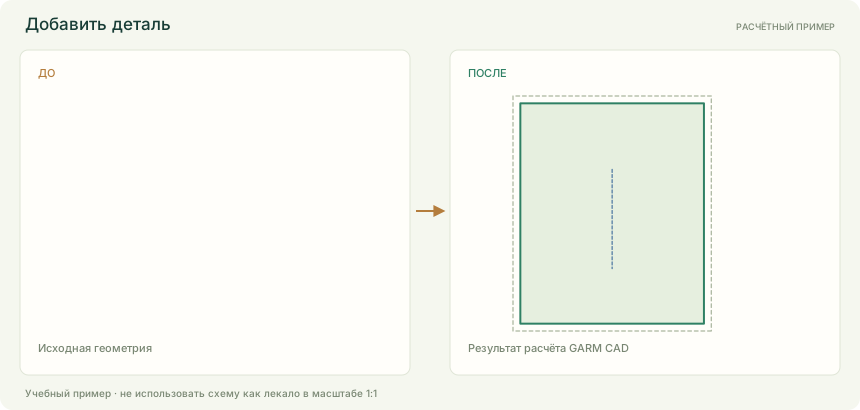
Порядок работы
- Выберите способ создания в окне добавления детали
- Для фигуры задайте размеры по линии шва, припуск и доступные параметры градации
- Проверьте превью и нажмите «Создать деталь».
Параметры и действия
Доступность полей зависит от выбранной операции и геометрии. Имена деталей, размеры и списки данных берутся из текущего проекта.
Новая деталь по размерам
| Параметр | Значение и ограничения |
|---|---|
| Форма | Выбор режима. Варианты: Прямоугольник, Круг, Овал. |
| Название детали | Текст. до 120 символов. |
| Ширина по оси X, мм | Число. от 2 до 5000. шаг 0.1. |
| Высота по оси Y, мм | Число. от 2 до 5000. шаг 0.1. |
| Поворот вокруг центра, ° | Число. от -180 до 180. шаг 0.1. |
| Материал | Текст. до 120 символов. |
| Количество, шт. | Число. от 1 до 30. шаг 1. |
| Припуск, мм | Число. от 0 до 50. шаг 0.5. |
| Зеркальные пары | Включить / выключить. |
| Долевая вдоль оси детали | Выбор режима. Варианты: Y · высота, X · ширина. |
| Добавить метку центра | Включить / выключить. |
| Δ ширины, мм | Число. от -100 до 100. шаг 0.1. |
| Δ высоты, мм | Число. от -100 до 100. шаг 0.1. |
| Предпросмотр размера | Выбор из доступных данных. |
Действия окна: Клеевая по исходному лекалу · Пояс / манжета по швам · Извлечь по замкнутой линии · Извлечь фрагменты · Ростовой размер · Размноженный размер · Ctrl+E · Трассировка · зеркало и сгиб · Создать деталь.
Примеры с числами и лекалами
Сохраните свой текущий проект перед открытием учебного файла. Команда «Открыть» заменяет текущий проект. Для повторения загрузите файл «До».
Прямоугольник с градацией
- Ширина / высота
- 200 / 300 мм
- Приращение габаритов
- 8 / 4 мм на шаг 2
- Откройте создание геометрической фигуры и выберите нужный вид.
- Введите размеры по линии шва; припуск 10 мм, метка центра включена. Создайте деталь.
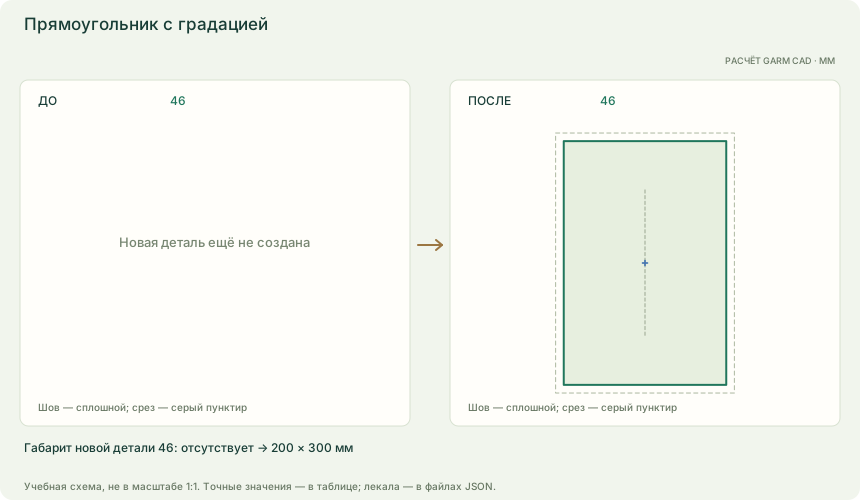
| Проверка | До | После |
|---|---|---|
| Габарит новой детали 46 | отсутствует | 200 × 300 мм |
| Габарит новой детали 48 | отсутствует | 208 × 304 мм |
Приращение 8 мм относится к полной ширине, а не к каждой стороне. Для размера 48 получается 208 × 304 мм.
Круг по радиусу
- Способ
- радиус
- Радиус
- 50 мм
- Откройте создание геометрической фигуры и выберите нужный вид.
- Введите размеры по линии шва; припуск 10 мм, метка центра включена. Создайте деталь.
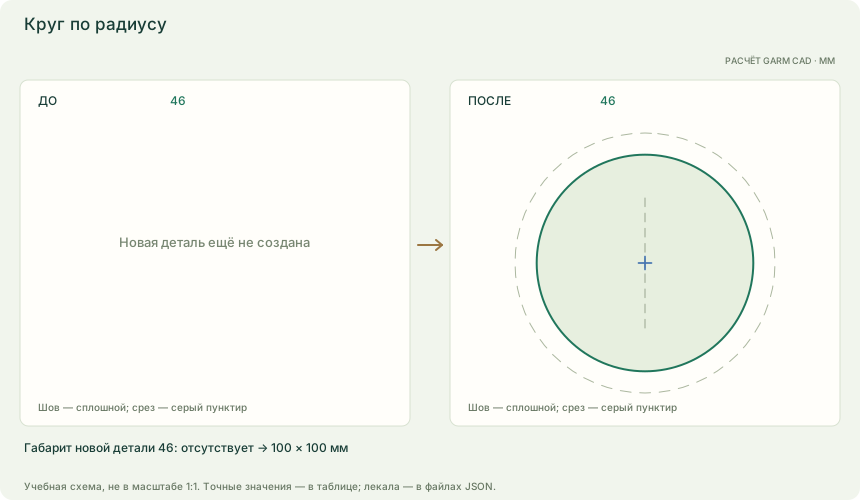
| Проверка | До | После |
|---|---|---|
| Габарит новой детали 46 | отсутствует | 100 × 100 мм |
| Габарит новой детали 48 | отсутствует | 100 × 100 мм |
Радиус 50 мм даёт диаметр 100 мм по линии шва. Припуск 10 мм задан отдельно.
Овал по двум габаритам
- Ширина / высота
- 160 / 80 мм
- Откройте создание геометрической фигуры и выберите нужный вид.
- Введите размеры по линии шва; припуск 10 мм, метка центра включена. Создайте деталь.
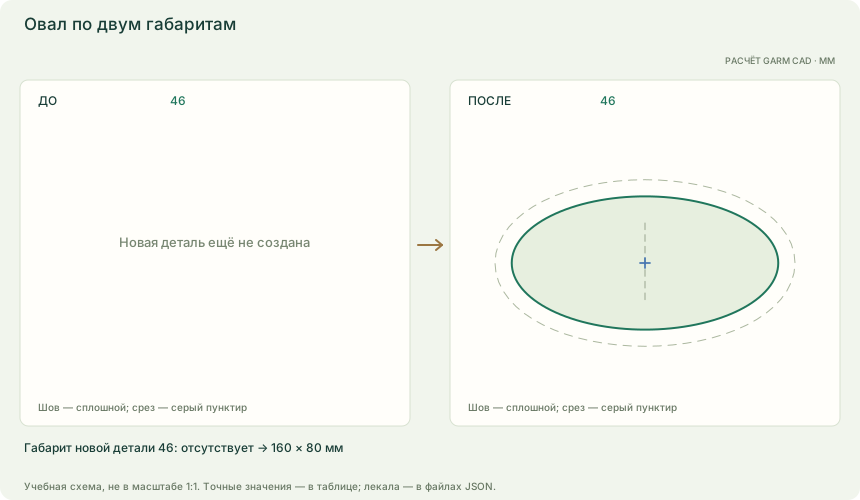
| Проверка | До | После |
|---|---|---|
| Габарит новой детали 46 | отсутствует | 160 × 80 мм |
| Габарит новой детали 48 | отсутствует | 160 × 80 мм |
Ширина и высота овала задаются по линии шва. Метка центра — внутренняя разметка.
Что получится
Создать прямоугольник, круг, овал либо перейти к производным деталям.
Если не получается
- Если команда недоступна, завершите другое действие, проверьте выбранный объект и прочитайте сообщение редактора.
- При изменении проекта во время открытого окна обновите его данные и повторите выбор. Перед крупной правкой сохраните отдельный JSON.
Тема в руководстве Gerber: Модель, стр. 380–388; Файл, стр. 36–52. О соответствии команд