Установить и вращать: реальный участок, касательная и хорда
Три опыта: прямой участок и одна кривая с двумя способами задания направления.
Где открыть
«Установить и вращать» (Shift+F12).
Порядок работы
- Сохраните текущую работу, скачайте JSON «До» и откройте его штатной командой «Открыть».
- Настройте команду по карточке опыта. Сравните геометрию и состояние правил во всём ряду.
- Примените правку или создайте копию, сохраните результат, затем откройте JSON «После» для сравнения.
Примеры с числами и лекалами
Сохраните свой текущий проект перед открытием учебного файла. Команда «Открыть» заменяет текущий проект. Для повторения загрузите файл «До».
Установить прямой участок по направлению опоры
- Неподвижная A
- участок узлы 2 → 3, по порядку
- Подвижная B
- участок узлы 1 → 2, по порядку
- Опора B
- реальный участок · начальная касательная
- Режим
- совместить
- Поворот в базе
- 95,711°
- Откройте «Установить и вращать». Укажите A как неподвижную, B как подвижную и узлы из карточки.
- Выберите реальный участок или хорду B. Оставьте режим совмещения; сравните начальную касательную, хорду и зазор у конца.
- Нажмите «Применить». Окно закрывается; перемещается и поворачивается только B.
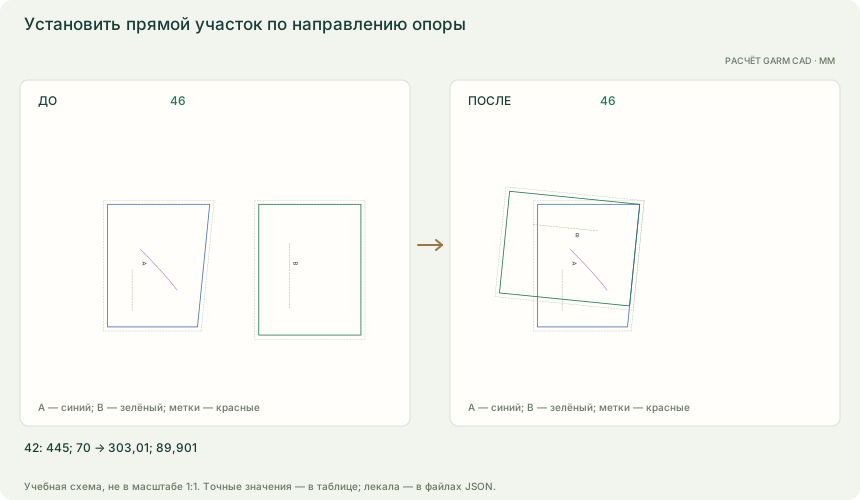
| Размер | Опора до: X; Y, мм | Опора после: X; Y, мм |
|---|---|---|
| 42 | 445; 70 | 303,01; 89,901 |
| 44 | 435; 70 | 304,005; 79,95 |
| 46 | 425; 70 | 305; 70 |
| 48 | 415; 70 | 305,995; 60,05 |
| 50 | 405; 70 | 306,99; 50,099 |
Начальная точка B совмещается с началом выбранного участка A. При реальном участке направление определяется касательной B в начале, при хорде — прямой между её концами. Поэтому для одной кривой получаются разные повороты: около 119,340° и 95,711° в этих исходниках. Геометрия переносится и поворачивается жёстко; длина среза не меняется, совпадение вторых концов не гарантируется. Приращения и подходящие ростовые правила поворачиваются вместе с деталью; библиотечные назначения затронутых узлов снимаются. На схемах показана база 46; в двух опытах отражения правила — вся сетка 42–50. Таблицы рассчитаны для пяти размеров. Перед открытием учебного JSON сохраните свою работу.
Установить кривой участок по начальной касательной
- Неподвижная A
- участок узлы 2 → 3, по порядку
- Подвижная B
- участок узлы 1 → 2, по порядку
- Опора B
- реальный участок · начальная касательная
- Режим
- совместить
- Поворот в базе
- 119,34°
- Откройте «Установить и вращать». Укажите A как неподвижную, B как подвижную и узлы из карточки.
- Выберите реальный участок или хорду B. Оставьте режим совмещения; сравните начальную касательную, хорду и зазор у конца.
- Нажмите «Применить». Окно закрывается; перемещается и поворачивается только B.
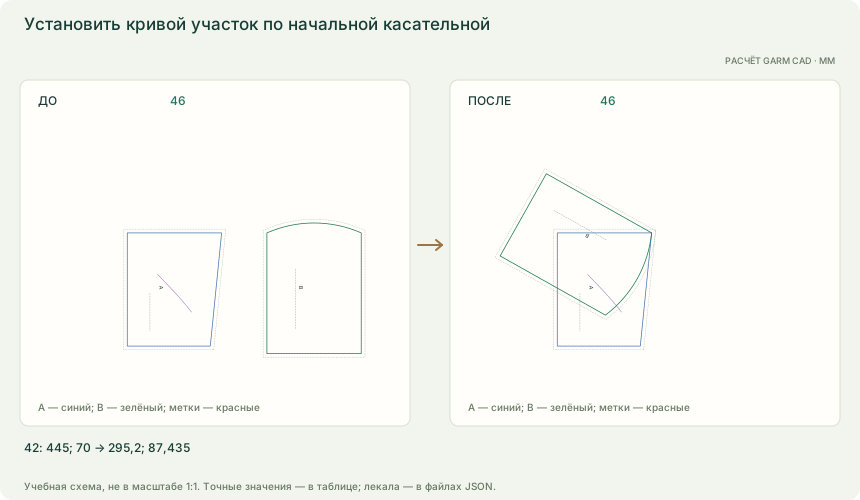
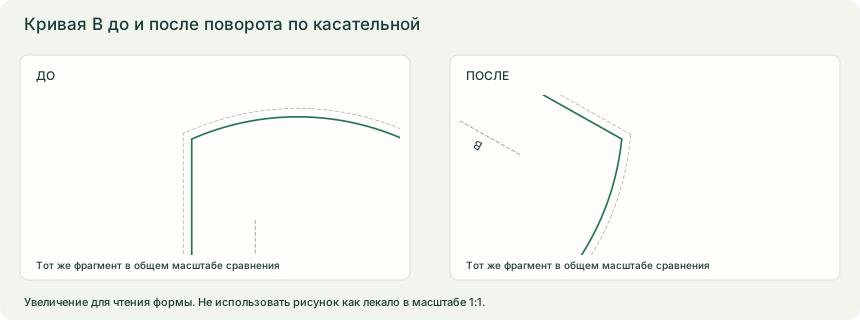
| Размер | Опора до: X; Y, мм | Опора после: X; Y, мм |
|---|---|---|
| 42 | 445; 70 | 295,2; 87,435 |
| 44 | 435; 70 | 300,1; 78,717 |
| 46 | 425; 70 | 305; 70 |
| 48 | 415; 70 | 309,9; 61,283 |
| 50 | 405; 70 | 314,8; 52,565 |
Начальная точка B совмещается с началом выбранного участка A. При реальном участке направление определяется касательной B в начале, при хорде — прямой между её концами. Поэтому для одной кривой получаются разные повороты: около 119,340° и 95,711° в этих исходниках. Геометрия переносится и поворачивается жёстко; длина среза не меняется, совпадение вторых концов не гарантируется. Приращения и подходящие ростовые правила поворачиваются вместе с деталью; библиотечные назначения затронутых узлов снимаются. На схемах показана база 46; в двух опытах отражения правила — вся сетка 42–50. Таблицы рассчитаны для пяти размеров. Перед открытием учебного JSON сохраните свою работу.
Установить ту же кривую по прямой хорде
- Неподвижная A
- участок узлы 2 → 3, по порядку
- Подвижная B
- участок узлы 1 → 2, по порядку
- Опора B
- прямая хорда между концами
- Режим
- совместить
- Поворот в базе
- 95,711°
- Откройте «Установить и вращать». Укажите A как неподвижную, B как подвижную и узлы из карточки.
- Выберите реальный участок или хорду B. Оставьте режим совмещения; сравните начальную касательную, хорду и зазор у конца.
- Нажмите «Применить». Окно закрывается; перемещается и поворачивается только B.
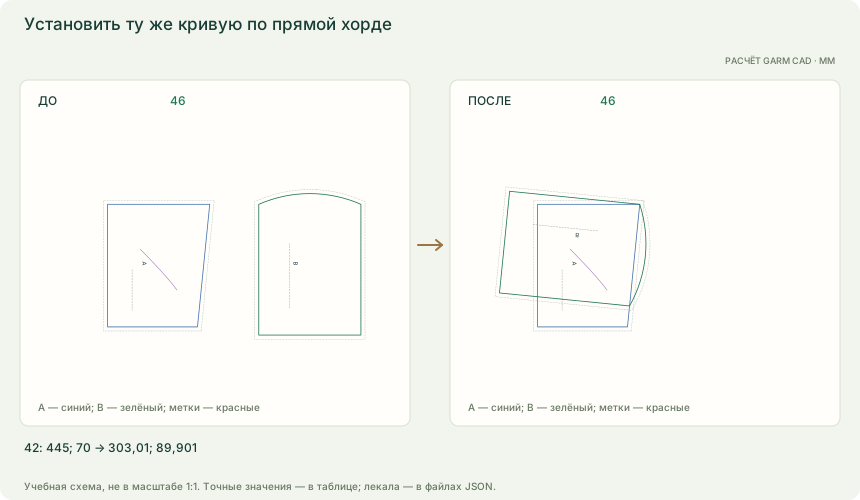
| Размер | Опора до: X; Y, мм | Опора после: X; Y, мм |
|---|---|---|
| 42 | 445; 70 | 303,01; 89,901 |
| 44 | 435; 70 | 304,005; 79,95 |
| 46 | 425; 70 | 305; 70 |
| 48 | 415; 70 | 305,995; 60,05 |
| 50 | 405; 70 | 306,99; 50,099 |
Начальная точка B совмещается с началом выбранного участка A. При реальном участке направление определяется касательной B в начале, при хорде — прямой между её концами. Поэтому для одной кривой получаются разные повороты: около 119,340° и 95,711° в этих исходниках. Геометрия переносится и поворачивается жёстко; длина среза не меняется, совпадение вторых концов не гарантируется. Приращения и подходящие ростовые правила поворачиваются вместе с деталью; библиотечные назначения затронутых узлов снимаются. На схемах показана база 46; в двух опытах отражения правила — вся сетка 42–50. Таблицы рассчитаны для пяти размеров. Перед открытием учебного JSON сохраните свою работу.
Что получится
Проверяемое положение деталей, изменение формы среза либо сохранённая запись позиции.
Если не получается
- Если кривая повернулась иначе, проверьте выбор «реальный участок/хорда» и направление обхода.
- Для совпадения длины используйте отдельную подгонку среза, а не дополнительный угол.
- Если изменения не требуются, проверьте, не совпали ли положение и направление уже до команды.
- Для повторения откройте «До» заново; применённую правку отменяет Ctrl+Z.
Тема в руководстве Gerber: Размещение деталей: перемещение, сопряжение, прокатка, отражение и позиции. Структура учебных карточек по образцу Гербер; поведение проверено по GARM CAD.. О соответствии команд