Удалить средство из базы
Удалить карточку личного справочника без автоматической замены старых назначений.
Где открыть
Строка средства → удаление.
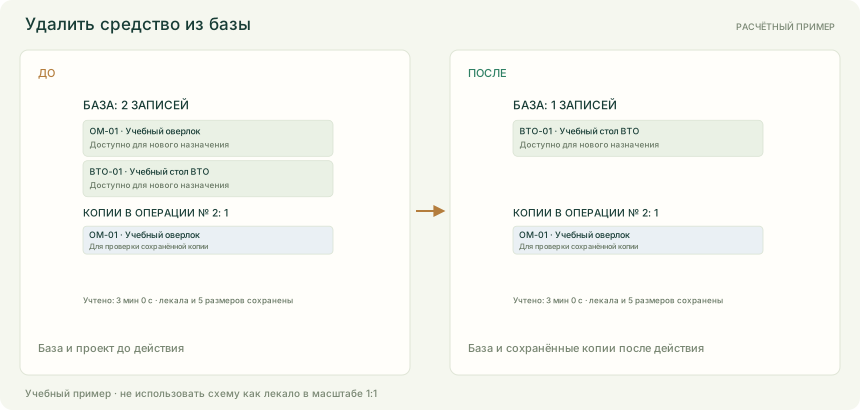
Порядок работы
- Выберите нужную базу и проверьте резервную выгрузку.
- Нажмите × у карточки и подтвердите её удаление по названию либо отмените.
- Проверьте отдельную базу и неизменные копии в техкарте; Ctrl+Z проекта не восстанавливает базу.
Примеры с числами и лекалами
Сохраните свой текущий проект перед открытием учебного файла. Команда «Открыть» заменяет текущий проект. Для повторения загрузите файл «До».
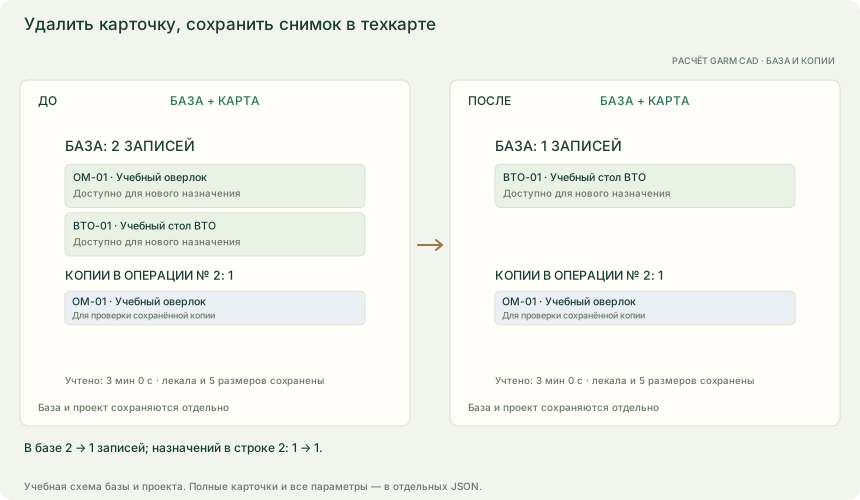
Удалить карточку, сохранить снимок в техкарте
- Целевая операция
- Стачать плечевые швы · строка 2
- База до
- ОМ-01, ВТО-01
- Норма строки
- 75 с × 2 = 150 с
- Общий учтённый итог
- 180 с; 1 строка без нормы
- Сохраните рабочий проект. Скачайте отдельно JSON проекта «До» и файл «Учебная база · до».
- Для точного повторения нужна пустая личная база учебного аккаунта. В «Средствах производства» нажмите «Импорт JSON» и выберите «Учебная база · до», затем откройте проект «До». Импорт сохраняет ID карточек, с которыми сопоставляются копии проекта.
- Сохраните проект и открывайте учебный JSON «До» только после сохранения своей работы. Для базы используйте личную базу учебного аккаунта с указанными карточками. Учебные JSON базы ниже служат отдельному сравнению; это не файлы проекта.
- В «Средствах производства» проверьте выбранную базу и право записи.
- У ОМ-01 нажмите × и подтвердите удаление. Отмена подтверждения сохраняет базу.
- Вернитесь в «Технологию» и проверьте прежнюю строку 2. JSON проекта не изменился; сравните отдельный JSON базы.
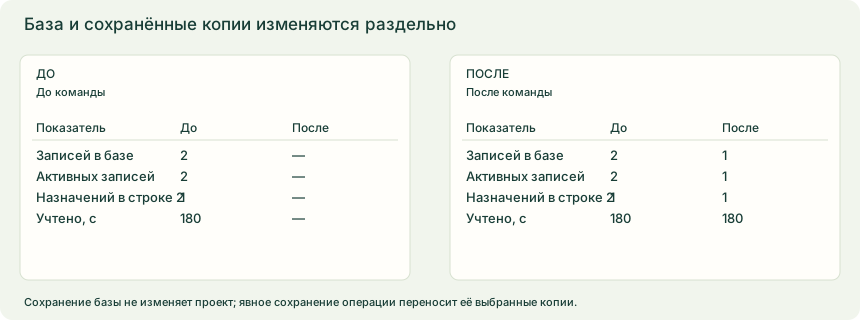
| Показатель | До | После |
|---|---|---|
| Записей в базе | 2 | 1 |
| Активных записей | 2 | 1 |
| Назначений в строке 2 | 1 | 1 |
| Учтено, с | 180 | 180 |
Удаляется запись отдельной базы, а не копия в проекте. В операции остаются название, код, модель, характеристика, норма 75 с × 2 и весь остальной проект. Повторное создание карточки с тем же кодом получает другой ID и не связывает старую копию автоматически. Для восстановления базы используйте её резервный JSON; Ctrl+Z проекта не отменяет удаление в базе. Для повторения подготовьте исходную учебную базу заново: импорт добавляет записи и пропускает совпадающие ID или коды, а не заменяет существующие карточки. Перед работой с базой сохраните её отдельный резервный JSON; используйте учебный аккаунт. Все лекала, их размещение, ID и пять размеров 42–50 сохранены. Учтённое время остаётся 180 секунд; одна операция без нормы, поэтому итог неполный. Изменения базы сохраняются отдельно от JSON проекта; отмена проекта не восстанавливает базу.
Меняется база или проверяется сохранённая копия. JSON проекта «До» и «После» совпадают; отдельные файлы базы расположены ниже.
Что получится
Карточки базы и копии в техкарте сверены раздельно; нормы, лекала и пять размеров сохранены.
Если не получается
- Если кнопки изменения недоступны, проверьте вход в аккаунт, выбранную базу, окончание загрузки и право записи.
- Если карточка не сохраняется, проверьте обязательные поля, длину текста, код без совпадений по регистру и лимит 2000 записей.
- Если форма устарела или база изменена другим сотрудником, нажмите «Обновить базу» и откройте актуальную карточку заново.
- Если средство не видно, очистите поиск и фильтр типа. Для архивных включите «С архивом»; новые назначения предлагают активные карточки.
- Если прежние характеристики остались в проекте, откройте нужную операцию и явно обновите копию по тому же ID, затем сохраните операцию.
- Для восстановления базы используйте отдельную резервную выгрузку. Отмена проекта не восстанавливает карточку базы.