Зеркальная деталь
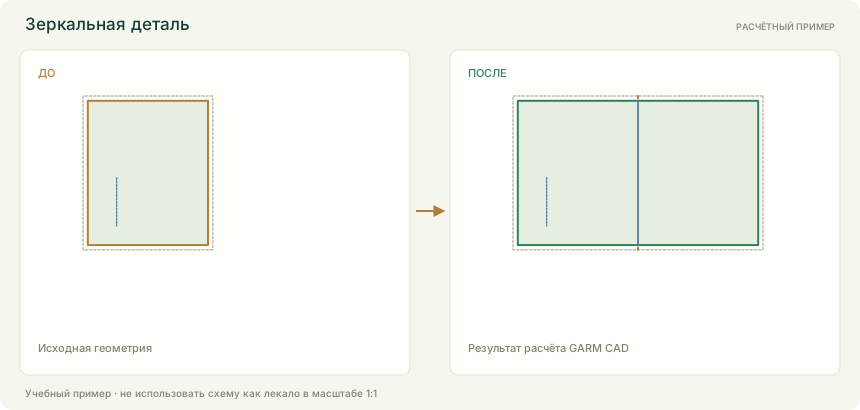
Создать зеркальную полную деталь из половины с прямым сгибом.
Где открыть
На ленте откройте группу «Детали» и нажмите «Зеркальная деталь».
Порядок работы
- Выберите прямой участок сгиба
- Настройте метки на его концах и пересечениях внутренних линий
- Проверьте полную форму и сохраните зеркальную связь.
Параметры и действия
Доступность полей зависит от выбранной операции и геометрии. Имена деталей, размеры и списки данных берутся из текущего проекта.
Зеркальная деталь
| Параметр | Значение и ограничения |
|---|---|
| Действие | Выбор режима. Варианты: Сделать зеркальной, Сложить зеркальную, Разложить зеркальную, Сделать обычной. |
| Начало сгиба · точка | Выбор из доступных данных. |
| Конец сгиба · точка | Выбор из доступных данных. |
| Щелчком выбрать | Выбор режима. Варианты: Начало сгиба, Конец сгиба. |
| Сложить после построения | Включить / выключить. |
| Надсечки на концах линии сгиба | Выбор режима. Варианты: Нет, Одна сторона · начало сгиба, Одна сторона · конец сгиба, Обе стороны. |
| Метки на пересечении с внутренними линиями | Включить / выключить. |
| Тип надсечки | Выбор режима. Варианты: Щелевая, V-образная, Т-образная. |
| Глубина, мм | Число. от 0.1 до 30. шаг 0.1. |
| Деталь в предпросмотре | Выбор из доступных данных. |
| Размер | Выбор из доступных данных. |
Действия окна: Другая дуга контура · Сделать зеркальной.
Примеры с числами и лекалами
Сохраните свой текущий проект перед открытием учебного файла. Команда «Открыть» заменяет текущий проект. Для повторения загрузите файл «До».
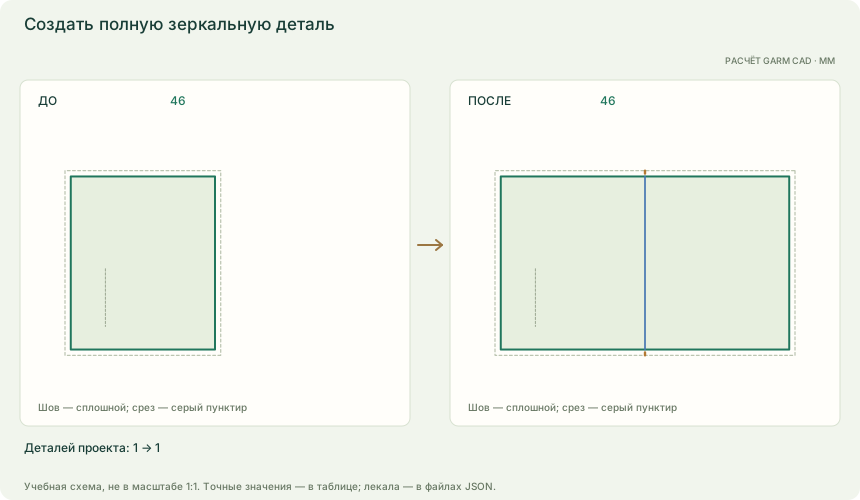
Создать полную зеркальную деталь
- Линия симметрии
- правый прямой край 2 → 3
- Показывать сложенной
- нет
- Надсечки
- на обоих концах сгиба
- Откройте «Зеркальная деталь», действие «Сделать зеркальной».
- Выберите начало 2 и конец 3, надсечки на обоих концах и нужный вид. Проверьте полную форму и примените.
| Проверка | До | После |
|---|---|---|
| Деталей проекта | 1 | 1 |
| Сохранённый габарит по шву | 250 × 300 мм | 500 × 300 мм |
| Видимый габарит по шву | 250 × 300 мм | 500 × 300 мм |
| Надсечек | 0 | 2 |
Из исходной половины создаётся одна полная зеркальная деталь с шириной 500 мм по шву. Сложенный вид показывает половину; это не две отдельные детали проекта. Ось симметрии хранится как связанная внутренняя линия.
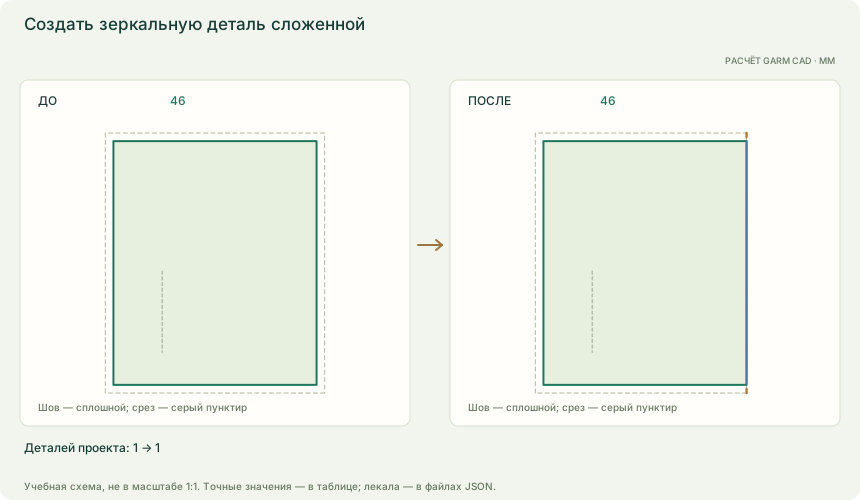
Создать зеркальную деталь сложенной
- Линия симметрии
- правый прямой край 2 → 3
- Показывать сложенной
- да
- Надсечки
- на обоих концах сгиба
- Откройте «Зеркальная деталь», действие «Сделать зеркальной».
- Выберите начало 2 и конец 3, надсечки на обоих концах и нужный вид. Проверьте полную форму и примените.
| Проверка | До | После |
|---|---|---|
| Деталей проекта | 1 | 1 |
| Сохранённый габарит по шву | 250 × 300 мм | 500 × 300 мм |
| Видимый габарит по шву | 250 × 300 мм | 250 × 300 мм |
| Надсечек | 0 | 2 |
Из исходной половины создаётся одна полная зеркальная деталь с шириной 500 мм по шву. Сложенный вид показывает половину; это не две отдельные детали проекта. Ось симметрии хранится как связанная внутренняя линия.
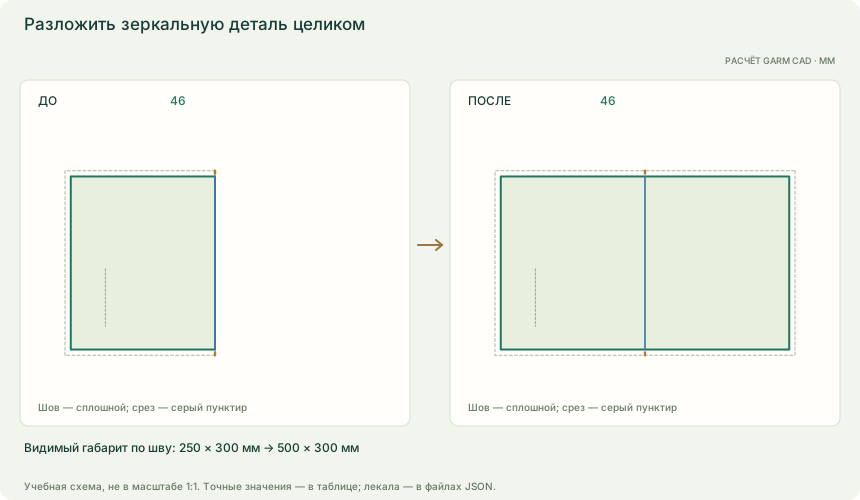
Разложить зеркальную деталь целиком
- Действие
- Разложить зеркальную
- Выберите зеркальную деталь и действие «Разложить зеркальную».
- Проверьте полный вид и сохранение зеркальной связи.
| Проверка | До | После |
|---|---|---|
| Видимый габарит по шву | 250 × 300 мм | 500 × 300 мм |
| Полный сохранённый контур | 500 × 300 мм | 500 × 300 мм |
| Зеркальная связь | есть | есть |
Разложить зеркальную — переключение вида уже построенной полной детали. Это другая операция, чем развёртывание временного проверочного сгиба.
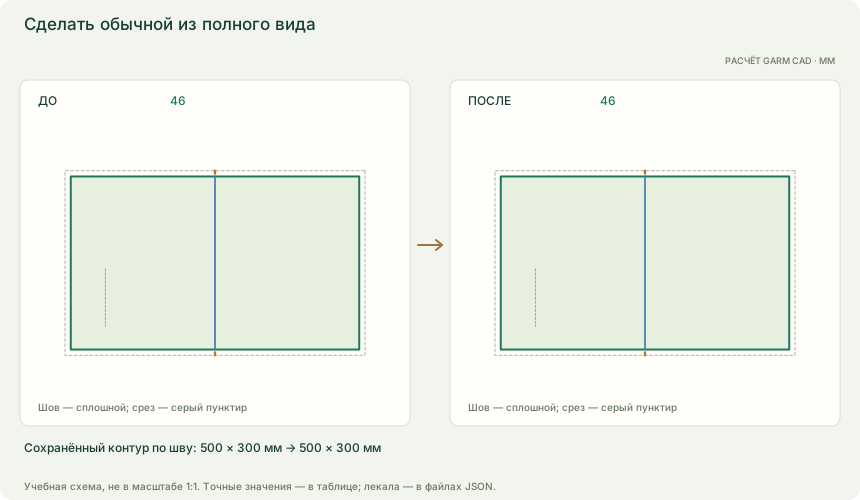
Сделать обычной из полного вида
- Исходный вид
- полная зеркальная деталь
- Действие
- Сделать обычной
- Перед действием проверьте, сложена ли зеркальная деталь.
- Выберите «Сделать обычной» и сравните сохранённый контур.
| Проверка | До | После |
|---|---|---|
| Сохранённый контур по шву | 500 × 300 мм | 500 × 300 мм |
| Зеркальная связь | есть | нет |
| Надсечек | 2 | 2 |
В полном виде «Сделать обычной» убирает зеркальную связь, сохраняя полный контур шириной 500 мм. Исходный вид определяет результат этой команды.
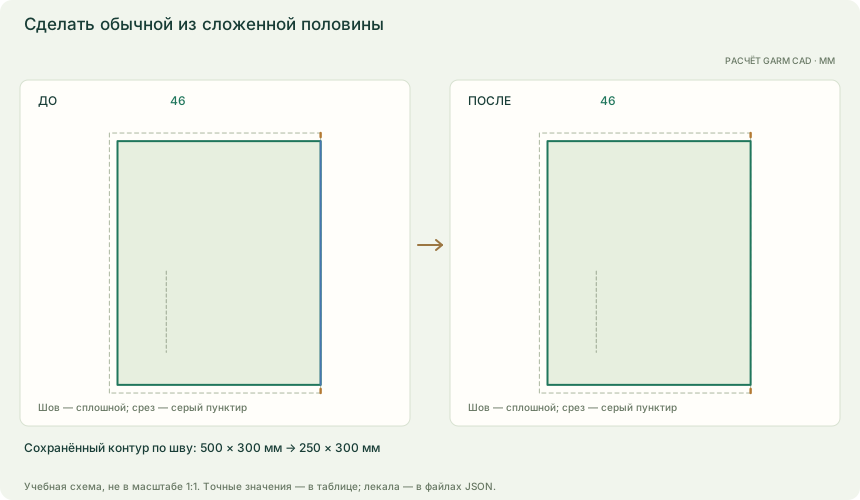
Сделать обычной из сложенной половины
- Исходный вид
- сложенная половина
- Действие
- Сделать обычной
- Перед действием проверьте, сложена ли зеркальная деталь.
- Выберите «Сделать обычной» и сравните сохранённый контур.
| Проверка | До | После |
|---|---|---|
| Сохранённый контур по шву | 500 × 300 мм | 250 × 300 мм |
| Зеркальная связь | есть | нет |
| Надсечек | 2 | 2 |
У сложенной зеркальной детали «Сделать обычной» сохраняет только показанную половину. Полный контур шириной 500 мм заменяется обычной половиной 250 мм; зеркальная связь удаляется. Если нужна полная форма, сначала разложите деталь.
Что получится
Создать зеркальную полную деталь из половины с прямым сгибом.
Если не получается
- Выберите детали на рабочем поле.
- Линия сгиба должна быть длиннее 0,1 мм.
- Выберите разные начало и конец прямого участка сгиба.
- Линия сгиба должна состоять из прямых участков без ручек кривых.
Тема в руководстве Gerber: Деталь, стр. 197–237. О соответствии команд