Активный периметр и скрытие линий
Три опыта различают рабочий выбор контура, видимость и производственный вывод.
Где открыть
Швы и крой → «Шов / Крой» или «Швы».
Порядок работы
- Сохраните текущую работу. Скачайте JSON «До» нужного опыта и откройте штатной командой «Открыть».
- Выполните действия карточки, соблюдая активный контур, размер и направление отсчёта.
- Сравните числа и схему; для углов откройте увеличенный фрагмент. Перед открытием «После» сохраните свой результат.
Примеры с числами и лекалами
Сохраните свой текущий проект перед открытием учебного файла. Команда «Открыть» заменяет текущий проект. Для повторения загрузите файл «До».
Активировать крой без изменения геометрии
- Действие
- Активировать Крой
- Копирование правил при переключении
- выключено
- Откройте «Швы» и выберите «Активировать Крой» либо переключите периметр Shift+F8.
- Сравните оба контура: меняется рабочий контур, а не размер детали.
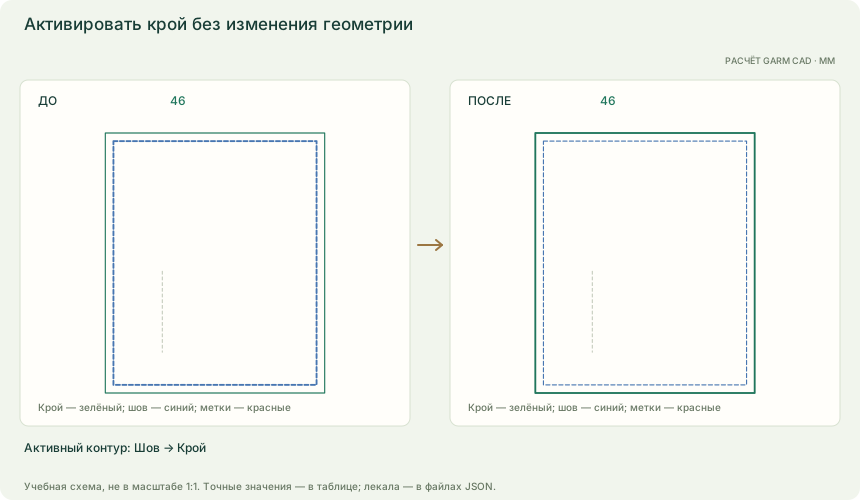
| Проверка | До | После |
|---|---|---|
| Активный контур | Шов | Крой |
| Габарит шва | 250 × 300 мм | 250 × 300 мм |
| Габарит среза | 270 × 320 мм | 270 × 320 мм |
При выключенном переносе правил переключение меняет только activeContour. Активная линия нарисована толще. Для правки узлов и градации шва снова активируйте «Шов». Экспорт использует крой независимо от рабочего выбора.
Временно скрыть неактивный крой общей кнопкой
- Активный контур
- Шов
- Действие
- общая кнопка «Скрыть швы»
- При активном «Шов» нажмите общую кнопку «Скрыть швы».
- Проверьте скрытие неактивного кроя и нажмите кнопку ещё раз для возврата. Этот общий режим не записывается в учебный JSON.
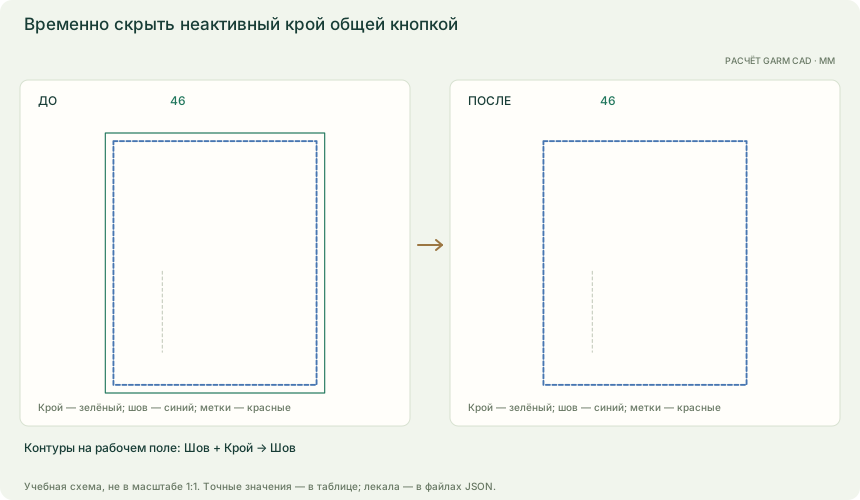
| Проверка | До | После |
|---|---|---|
| Контуры на рабочем поле | Шов + Крой | Шов |
| Габарит сохранённого среза | 270 × 320 мм | 270 × 320 мм |
| Слой CUT в экспорте | есть | есть |
Общая кнопка временно скрывает неактивный контур. При активном «Шов» на поле исчезает крой, а в производственном выводе остаётся CUT и скрывается SEAM. Состояние общей кнопки не хранится в учебном JSON: после открытия «После» повторно включите режим. Возврат общего показа не отменяет индивидуальное скрытие детали и выключенные слои.
Скрыть неактивный шов у детали
- Активный контур
- Крой
- Действие
- «Швы» → «Скрыть неактивный контур»
- В окне «Швы» выберите деталь и скрытие неактивного контура.
- Сравните рабочее поле и результат экспорта: назначение этих видов различается.
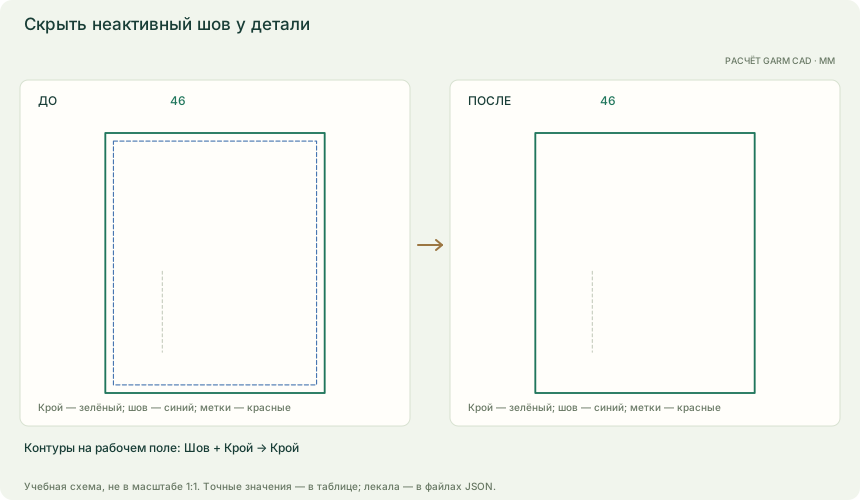
| Проверка | До | После |
|---|---|---|
| Контуры на рабочем поле | Шов + Крой | Крой |
| Габарит сохранённого среза | 270 × 320 мм | 270 × 320 мм |
| Слой CUT в экспорте | есть | есть |
Скрытие сохранено у детали: при активном «Крой» исчезает неактивный шов. Геометрия обоих контуров сохраняется. В производственном выводе активен крой; при скрытом неактивном контуре шов не экспортируется. Общие слои могут дополнительно скрывать линии.
Что получится
Проверьте активный контур, линии на поле и наличие CUT в экспорте.
Если не получается
- Верните активный «Шов» перед изменением его узлов и градации.
- Если линии не появились, проверьте сохранённую видимость детали и общий слой.
- В учебном проекте выключено копирование правил при переключении. При включённом переносе переключение может дополнительно менять правила и режим зависимости контуров.
- Для повторения заново откройте «До». Рисунки не имеют печатного масштаба 1:1.
Тема в руководстве Gerber: Работа со швами, стр. 238–263: параметры, выполнение и проверка GARM CAD.. О соответствии команд