Области памяти
Содержимое области · печать
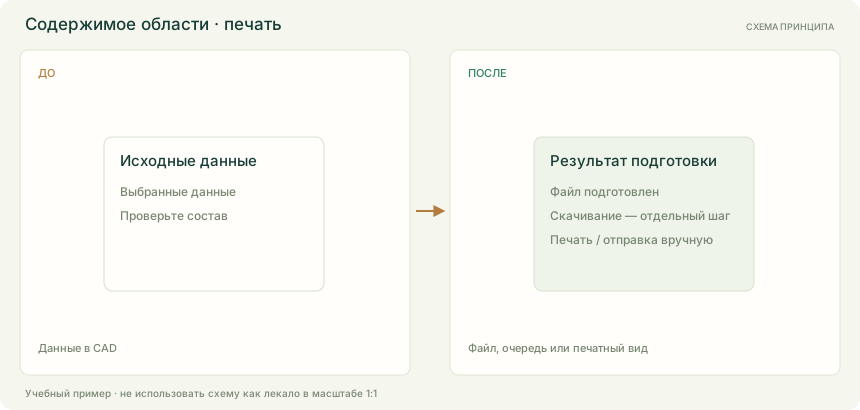
Напечатать перечень содержимого области с выбранными колонками.
Где открыть
Области памяти → печать, предварительный просмотр или параметры списка.
Порядок работы
- Задайте параметры печати списка
- Просмотрите включённые записи и колонки
- Вызовите печать или сохранение PDF в браузере.
Параметры и действия
Доступность полей зависит от выбранной операции и геометрии. Имена деталей, размеры и списки данных берутся из текущего проекта.
Содержимое области · печать
| Параметр | Значение и ограничения |
|---|---|
| Бумага | Выбор из доступных данных. |
| Ориентация | Выбор режима. Варианты: Книжная, Альбомная. |
| Поля, мм · 5–30 | Число. от 5 до 30. шаг 1. |
| Шрифт, пт · 9–14 | Число. от 9 до 14. шаг 1. |
Действия окна: Применить параметры · Сбросить параметры · Печать / PDF….
Что получится
Напечатать перечень содержимого области с выбранными колонками.
Если не получается
- Параметры: A4 / A3 / Letter, книжная или альбомная ориентация, поля 5–30 мм, шрифт 9–14 пт.
- Данные области нельзя представить в JSON без потерь. Откройте «Проверить область памяти».
- Состав области изменился. Подготовьте список заново.
- В списке больше 2100 записей. Сократите состав области перед печатью.
Тема в руководстве Gerber: Области памяти и обмен, стр. 389–417 и 431–471. О соответствии команд