Области памяти
Организовать отдельные сохранённые проекты в браузере.
Где открыть
Проводник → «Области памяти» или «Список областей памяти…».
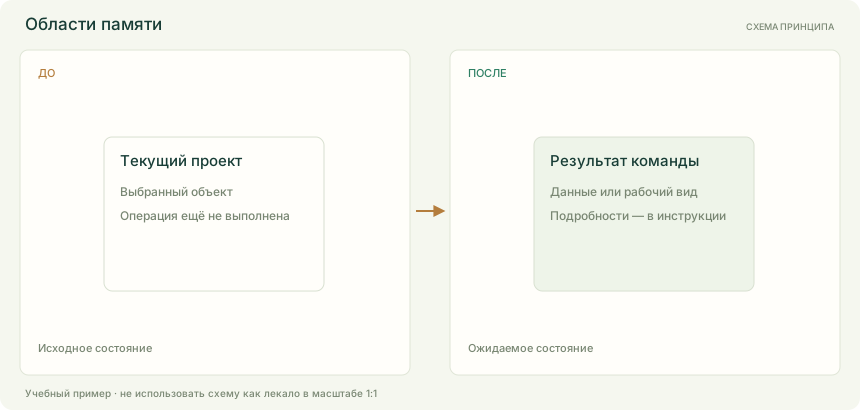
Порядок работы
- Выберите источник и назначение или создайте новую область
- Отметьте модель и нужные лекала, проверьте компоненты
- Выполните копирование или перемещение и скачайте JSON для резервной копии.
Параметры и действия
Доступность полей зависит от выбранной операции и геометрии. Имена деталей, размеры и списки данных берутся из текущего проекта.
Области памяти
| Параметр | Значение и ограничения |
|---|---|
| Панель инструментов | Включить / выключить. |
| Строка состояния | Включить / выключить. |
| Большие значки | Текст. |
| Маленькие значки | Текст. |
| Список | Текст. |
| Таблица | Текст. |
| Упорядочить автоматически | Включить / выключить. |
| Имя новой области | Текст. до 80 символов. |
| Выбрать JSON | Файл на устройстве. |
| Источник | Выбор из доступных данных. |
| Имя или шифр · * и ? | Текст. до 120 символов. |
| Назначение | Выбор из доступных данных. |
| Задать новые имена в назначении | Включить / выключить. |
| Конечное имя · шаблон | Текст. до 240 символов. |
Действия окна: Выстроить значки · Освежить · F5 · Освежить области памяти · Ctrl+F5 · Опции… · Журнал событий… · Предпочтения обработки… · Параметры отчёта о раскладке… · Поиск… · Открытие объектов по умолчанию… · Таблицы параметров… · Проверить… · Проверить все… · Переименовать область… · Удалить область без корзины… · Заблокировать область… · Разблокировать область… · Список областей памяти… · Переместить… · Копировать… · Копировать в буфер областей · Свойства · Обновить список · Пустая область памяти… · Таблица правил… · Таблица с кодами размеров… · Модель… · Лекало… · Импорт оцифровки · CSV… · Импорт чертежа · DXF… · Импорт ZIP… · Экспорт ZIP… · Лекала для обмена · DXF… · Печать списка… · Предварительный просмотр списка… · Параметры печати списка… · Создать из текущего чертежа · Создать из выбранного JSON · Открыть по умолчанию · Выделить все · Инвертировать выбор · Снять выбор · Таблицы правил области · Скачать источник JSON · Открыть копию в CAD · Заменить текущим чертежом · Область в корзину · Скачать назначение JSON · Очистить буфер областей · Копировать в назначение · Копировать с компонентами · Копировать в несколько областей… · Переместить Буфер Обмена · Переместить Буфер Обмена с Компонентами · Групповое перемещение… · Сохранить как · именные копии · Копировать именные данные… · Переименовать данные · Удаление и корзина · Групповое копирование / общая отмена… · Журнал групповых перемещений… · Отменить последнее копирование… · Отменить перемещение · Повторить перемещение · Очистить журнал · Открыть оставшиеся · Следующее окно · Скрыть список · Заполнить · Продолжить к совпадениям · Да, заменить · Да все · Нет, пропустить · Переместить · Таблицы параметров области… · Блокировка областей · Проверить область памяти · Проверить · Заблокировать · Разблокировать · Копировать в буфер · Сохранить как · Переименовать · Удалить · Удалить с Компонентами.
Что получится
Организовать отдельные сохранённые проекты в браузере.
Если не получается
- Имя области: от 1 до 80 символов без управляющих знаков.
- Запись области повреждена. Исходные данные не изменены.
- Один проект области не должен превышать 16 МБ.
- В хранилище допускается до 12 областей.
Тема в руководстве Gerber: Области памяти и обмен, стр. 389–417 и 431–471. О соответствии команд