Добавить внутреннюю линию: два клика и выбранная деталь
Четыре опыта с прямыми, смещённой деталью и двумя отдельными линиями.
Где открыть
«Добавить линию» на панели линий.
Порядок работы
- Сохраните работу и откройте JSON «До».
- Повторите точки или число нажатий карточки, проверьте результат в базе и размерном ряду.
- Сохраните результат и сравните с JSON «После». Уточните свойства и обработку перед производством.
Примеры с числами и лекалами
Сохраните свой текущий проект перед открытием учебного файла. Команда «Открыть» заменяет текущий проект. Для повторения загрузите файл «До».
Добавить прямую внутреннюю линию двумя кликами
- Выбранная деталь
- Деталь для моделирования
- Локальные точки, мм
- 50; 120 → 200; 120
- Точки на поле, мм
- 105; 190 → 255; 190
- Привязка
- точный шаг 5 мм; к геометрии выключена
- Откройте JSON «До» в базе 46 и выберите исходную деталь. Установите точный шаг 5 мм без привязки к геометрии.
- Нажмите «Добавить линию». Поставьте две точки на поле по карточке; после второго клика линия создаётся сразу. Не нажимайте Enter для завершения.
- Проверьте принадлежность выбранной детали и при необходимости уточните линию в редакторе внутренних линий.
- Сравните местные координаты и длины во всём размерном ряду, сохраните результат.
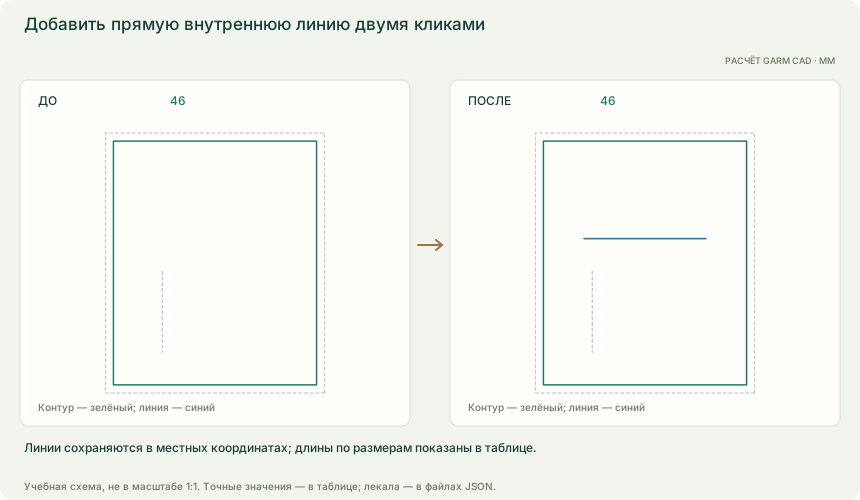
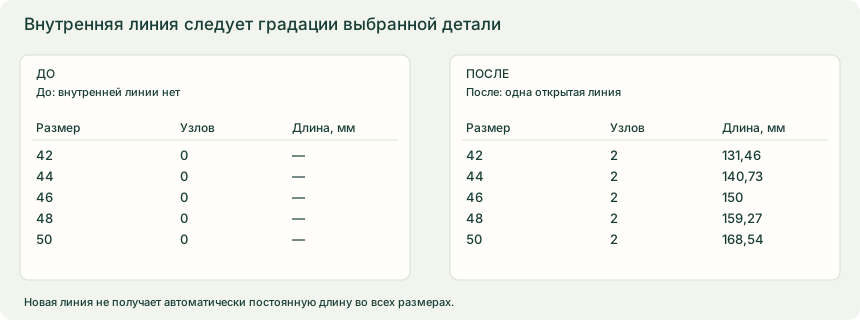
| Размер | Линий добавлено | Длина новых линий, мм |
|---|---|---|
| 42 | 1 | 131,46 |
| 44 | 1 | 140,73 |
| 46 | 1 | 150 |
| 48 | 1 | 159,27 |
| 50 | 1 | 168,54 |
Два клика создают одну открытую обычную линию из двух узлов в выбранной детали. Координаты поля преобразуются вычитанием положения детали X/Y; на исходнике при 55;70 мм координаты поля отличаются от местных на это смещение. После второго клика черновик очищается, новая линия становится активной для дальнейшей правки. Для ещё одной линии включите инструмент заново. Внутренние точки без явно назначенного правила следуют полю градации детали, поэтому длина может изменяться по размерам. Инструмент не обрезает отрезок автоматически по контуру: выбирайте точки внутри и проверяйте положение линии во всём ряду. Совпадающие точки не создают линию ненулевой длины. До второго клика Esc отменяет черновик; созданная линия отменяется Ctrl+Z. Контур детали и её количество не меняются. Перед загрузкой JSON сохраните работу. Схемы не имеют масштаба 1:1.
Добавить диагональ и проверить длину по размерам
- Выбранная деталь
- Деталь для моделирования
- Локальные точки, мм
- 80; 80 → 180; 180
- Точки на поле, мм
- 135; 150 → 235; 250
- Привязка
- точный шаг 5 мм; к геометрии выключена
- Откройте JSON «До» в базе 46 и выберите исходную деталь. Установите точный шаг 5 мм без привязки к геометрии.
- Нажмите «Добавить линию». Поставьте две точки на поле по карточке; после второго клика линия создаётся сразу. Не нажимайте Enter для завершения.
- Проверьте принадлежность выбранной детали и при необходимости уточните линию в редакторе внутренних линий.
- Сравните местные координаты и длины во всём размерном ряду, сохраните результат.
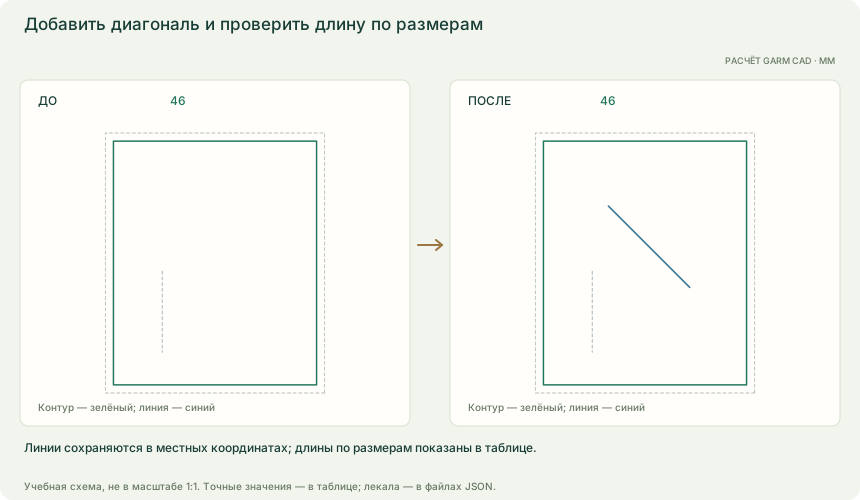
| Размер | Линий добавлено | Длина новых линий, мм |
|---|---|---|
| 42 | 1 | 127,998 |
| 44 | 1 | 134,645 |
| 46 | 1 | 141,421 |
| 48 | 1 | 148,308 |
| 50 | 1 | 155,291 |
Два клика создают одну открытую обычную линию из двух узлов в выбранной детали. Координаты поля преобразуются вычитанием положения детали X/Y; на исходнике при 55;70 мм координаты поля отличаются от местных на это смещение. После второго клика черновик очищается, новая линия становится активной для дальнейшей правки. Для ещё одной линии включите инструмент заново. Внутренние точки без явно назначенного правила следуют полю градации детали, поэтому длина может изменяться по размерам. Инструмент не обрезает отрезок автоматически по контуру: выбирайте точки внутри и проверяйте положение линии во всём ряду. Совпадающие точки не создают линию ненулевой длины. До второго клика Esc отменяет черновик; созданная линия отменяется Ctrl+Z. Контур детали и её количество не меняются. Перед загрузкой JSON сохраните работу. Схемы не имеют масштаба 1:1.
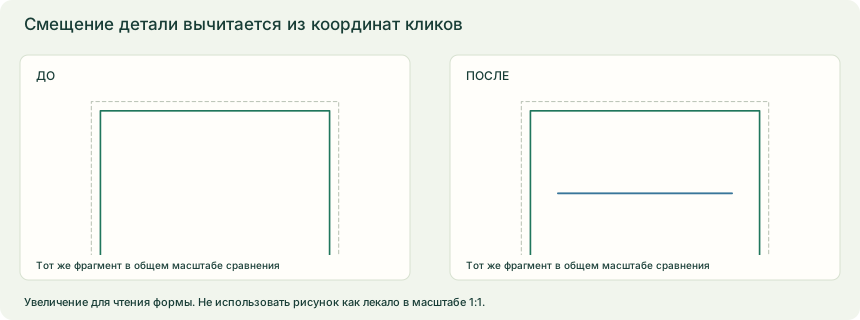
Линия на смещённой детали: поле и местные координаты
- Выбранная деталь
- Деталь для моделирования
- Локальные точки, мм
- 30; 90 → 220; 90
- Точки на поле, мм
- 330; 130 → 520; 130
- Привязка
- точный шаг 5 мм; к геометрии выключена
- Откройте JSON «До» в базе 46 и выберите исходную деталь. Установите точный шаг 5 мм без привязки к геометрии.
- Нажмите «Добавить линию». Поставьте две точки на поле по карточке; после второго клика линия создаётся сразу. Не нажимайте Enter для завершения.
- Проверьте принадлежность выбранной детали и при необходимости уточните линию в редакторе внутренних линий.
- Сравните местные координаты и длины во всём размерном ряду, сохраните результат.
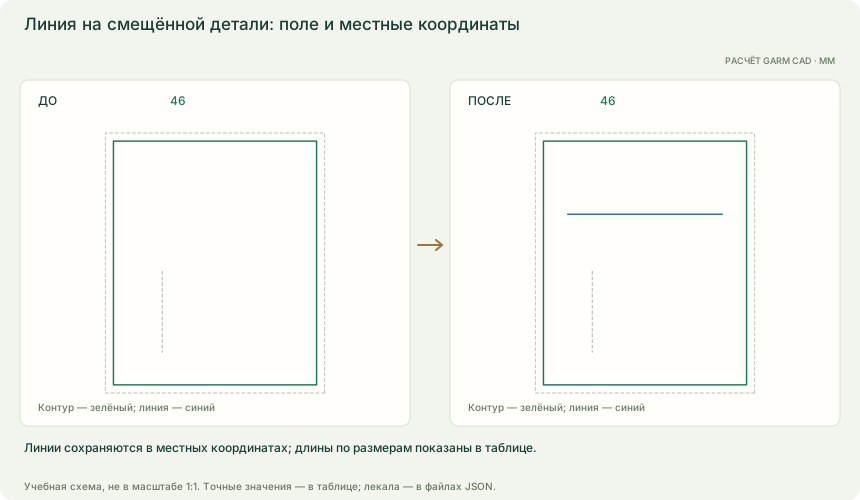
| Размер | Линий добавлено | Длина новых линий, мм |
|---|---|---|
| 42 | 1 | 164,093 |
| 44 | 1 | 177,046 |
| 46 | 1 | 190 |
| 48 | 1 | 202,954 |
| 50 | 1 | 215,907 |
Два клика создают одну открытую обычную линию из двух узлов в выбранной детали. Координаты поля преобразуются вычитанием положения детали X/Y; для детали при 300;40 мм клики 330;130 и 520;130 дают местные узлы 30;90 и 220;90. После второго клика черновик очищается, новая линия становится активной для дальнейшей правки. Для ещё одной линии включите инструмент заново. Внутренние точки без явно назначенного правила следуют полю градации детали, поэтому длина может изменяться по размерам. Инструмент не обрезает отрезок автоматически по контуру: выбирайте точки внутри и проверяйте положение линии во всём ряду. Совпадающие точки не создают линию ненулевой длины. До второго клика Esc отменяет черновик; созданная линия отменяется Ctrl+Z. Контур детали и её количество не меняются. Перед загрузкой JSON сохраните работу. Схемы не имеют масштаба 1:1.
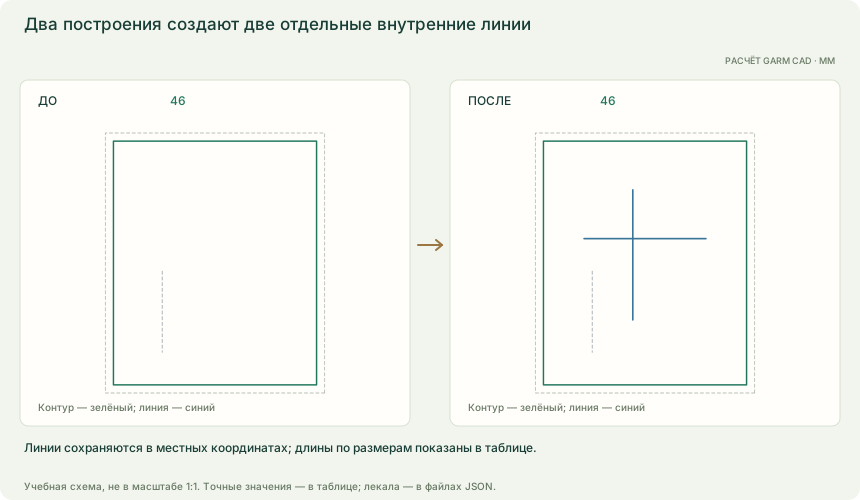
Два построения создают две отдельные внутренние линии
- Выбранная деталь
- Деталь для моделирования
- Локальные точки, мм
- 50; 120 → 200; 120 | 110; 60 → 110; 220
- Точки на поле, мм
- 105; 190 → 255; 190 | 165; 130 → 165; 290
- Привязка
- точный шаг 5 мм; к геометрии выключена
- Откройте JSON «До» в базе 46 и выберите исходную деталь. Установите точный шаг 5 мм без привязки к геометрии.
- Нажмите «Добавить линию». Поставьте две точки на поле по карточке; после второго клика линия создаётся сразу. Не нажимайте Enter для завершения.
- Для второй линии снова включите «Добавить линию» и укажите её две точки. Это отдельная линия, а не продолжение первой.
- Сравните местные координаты и длины во всём размерном ряду, сохраните результат.
| Размер | Линий добавлено | Длина новых линий, мм |
|---|---|---|
| 42 | 2 | 131,46 / 154,561 |
| 44 | 2 | 140,73 / 157,28 |
| 46 | 2 | 150 / 160 |
| 48 | 2 | 159,27 / 162,72 |
| 50 | 2 | 168,54 / 165,441 |
Два клика создают одну открытую обычную линию из двух узлов в выбранной детали. Координаты поля преобразуются вычитанием положения детали X/Y; на исходнике при 55;70 мм координаты поля отличаются от местных на это смещение. После второго клика черновик очищается, новая линия становится активной для дальнейшей правки. Для ещё одной линии включите инструмент заново. Внутренние точки без явно назначенного правила следуют полю градации детали, поэтому длина может изменяться по размерам. Инструмент не обрезает отрезок автоматически по контуру: выбирайте точки внутри и проверяйте положение линии во всём ряду. Совпадающие точки не создают линию ненулевой длины. До второго клика Esc отменяет черновик; созданная линия отменяется Ctrl+Z. Контур детали и её количество не меняются. Перед загрузкой JSON сохраните работу. Схемы не имеют масштаба 1:1.
Что получится
Одна или две открытые внутренние линии в выбранной детали.
Если не получается
- Если линия появилась не у той детали, отмените действие, выберите владельца и повторите.
- Если точки совпали и линия не создалась, укажите другой конец.
- Если линия выходит наружу в одном из размеров, измените её форму или правила градации перед использованием.
Тема в руководстве Gerber: Структура по образцу инструкции Гербер; фактические построение и копирование проверены по коду GARM CAD.. О соответствии команд