Создание офсета: одна точка или два конца линии
Четыре опыта с положительным, отрицательным, раздельным и одинаковым офсетом концов.
Где открыть
«Создать офсет».
Порядок работы
- Сохраните текущую работу, скачайте JSON «До» и откройте штатной командой «Открыть».
- Выберите указанные контур/линию и точки, проверьте базу 46 и введите параметры карточки.
- Сравните сетку, координаты и числовую таблицу во всём ряду. Подтвердите правку, сохраните свой результат, затем открывайте JSON «После».
Примеры с числами и лекалами
Сохраните свой текущий проект перед открытием учебного файла. Команда «Открыть» заменяет текущий проект. Для повторения загрузите файл «До».
Создать офсет 4 мм по следующей линии
- Выбор
- шов, точка 2
- Режим
- Одна точка
- Линия
- Следующая
- Шаги по нормали
- 4; 4; 4; 4 мм
- Исходный номер
- 10 для каждого конца
- Откройте «Создать офсет» и выберите шов, точку 2 и сторону линии из карточки.
- Установите режим одной точки или двух концов. Для каждого конца выберите правило №10 и заполните переходы по нормали.
- Сверьте стрелку положительного направления, координаты и полный ряд. Нажмите «ОК» для сохранения и закрытия.
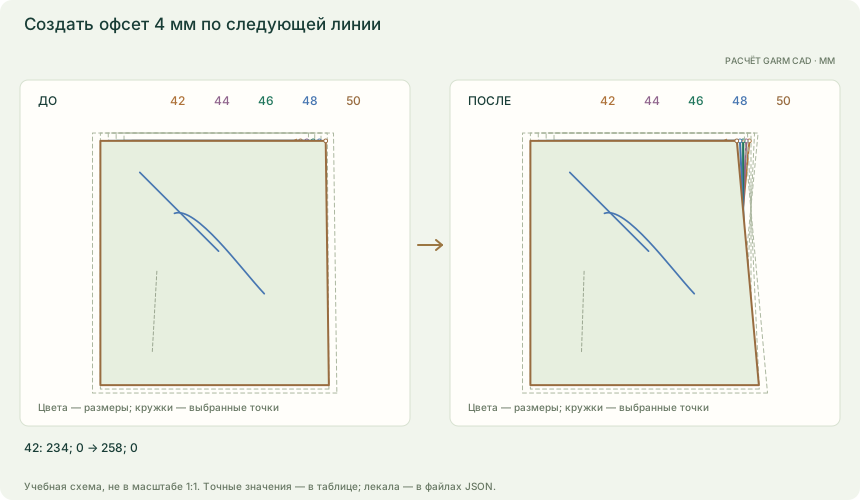
| Размер | До: X; Y, мм | После: X; Y, мм |
|---|---|---|
| 42 | 234; 0 | 258; 0 |
| 44 | 242; 0 | 254; 0 |
| 46 | 250; 0 | 250; 0 |
| 48 | 258; 0 | 246; 0 |
| 50 | 266; 0 | 242; 0 |
Офсет здесь задаёт шаг по базовой нормали для каждого перехода от меньшего размера к большему. В пределах назначенной таблицы касательная составляющая новых шагов равна нулю. Это отличается от редактирования офсета, которое сохраняет касательную составляющую. Нормаль равна (−ty; tx) для касательной по порядку обхода. На правом крае положительное направление — влево; на верхнем — вниз. Таблица правил остаётся прежней; изменяется профиль выбранной точки. Базовый размер — 46. Цвета схем соответствуют размерам; кружками отмечены выбранные точки. Перед открытием JSON сохраните свою работу.
Создать отрицательный офсет по предыдущей линии
- Выбор
- шов, точка 2
- Режим
- Одна точка
- Линия
- Предыдущая
- Шаги по нормали
- -3; -3; -3; -3 мм
- Исходный номер
- 10 для каждого конца
- Откройте «Создать офсет» и выберите шов, точку 2 и сторону линии из карточки.
- Установите режим одной точки или двух концов. Для каждого конца выберите правило №10 и заполните переходы по нормали.
- Сверьте стрелку положительного направления, координаты и полный ряд. Нажмите «ОК» для сохранения и закрытия.
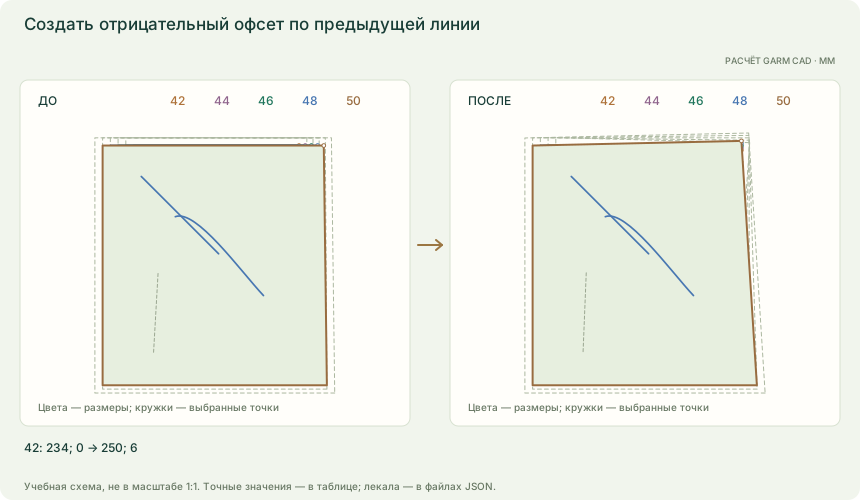
| Размер | До: X; Y, мм | После: X; Y, мм |
|---|---|---|
| 42 | 234; 0 | 250; 6 |
| 44 | 242; 0 | 250; 3 |
| 46 | 250; 0 | 250; 0 |
| 48 | 258; 0 | 250; -3 |
| 50 | 266; 0 | 250; -6 |
Офсет здесь задаёт шаг по базовой нормали для каждого перехода от меньшего размера к большему. В пределах назначенной таблицы касательная составляющая новых шагов равна нулю. Это отличается от редактирования офсета, которое сохраняет касательную составляющую. Нормаль равна (−ty; tx) для касательной по порядку обхода. На правом крае положительное направление — влево; на верхнем — вниз. Таблица правил остаётся прежней; изменяется профиль выбранной точки. Базовый размер — 46. Цвета схем соответствуют размерам; кружками отмечены выбранные точки. Перед открытием JSON сохраните свою работу.
Два конца линии: офсеты 4 и 6 мм раздельно
- Выбор
- шов, точка 2
- Режим
- Два конца линии · раздельно
- Линия
- Следующая
- Шаги по нормали
- 4; 4; 4; 4 мм / 6; 6; 6; 6 мм
- Исходный номер
- 10 для каждого конца
- Откройте «Создать офсет» и выберите шов, точку 2 и сторону линии из карточки.
- Установите режим одной точки или двух концов. Для каждого конца выберите правило №10 и заполните переходы по нормали.
- Сверьте стрелку положительного направления, координаты и полный ряд. Нажмите «ОК» для сохранения и закрытия.
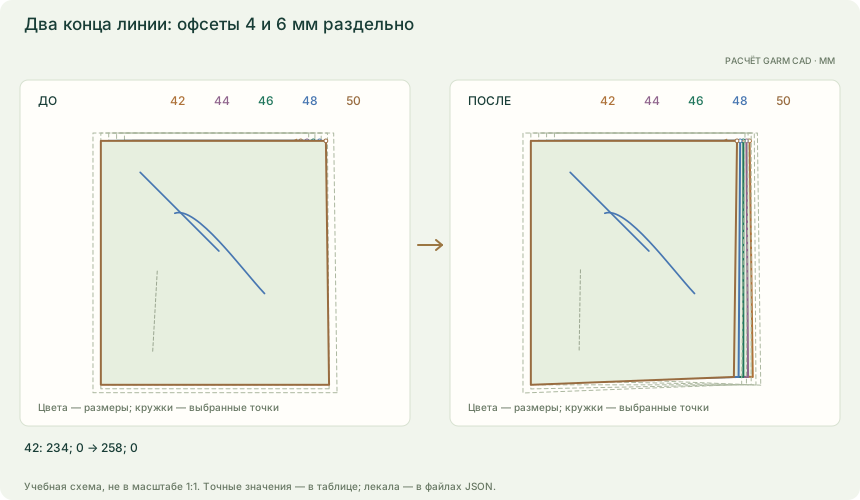
| Размер | До: X; Y, мм | После: X; Y, мм |
|---|---|---|
| 42 | 234; 0 | 258; 0 |
| 44 | 242; 0 | 254; 0 |
| 46 | 250; 0 | 250; 0 |
| 48 | 258; 0 | 246; 0 |
| 50 | 266; 0 | 242; 0 |
Офсет здесь задаёт шаг по базовой нормали для каждого перехода от меньшего размера к большему. В пределах назначенной таблицы касательная составляющая новых шагов равна нулю. Это отличается от редактирования офсета, которое сохраняет касательную составляющую. Нормаль равна (−ty; tx) для касательной по порядку обхода. На правом крае положительное направление — влево; на верхнем — вниз. Два конца получают разные профили 4 и 6 мм. Базовый размер — 46. Цвета схем соответствуют размерам; кружками отмечены выбранные точки. Перед открытием JSON сохраните свою работу.
Два конца линии: одинаковые офсеты 2 / 4 / 6 / 8 мм
- Выбор
- шов, точка 2
- Режим
- Два конца линии · одинаково
- Линия
- Следующая
- Шаги по нормали
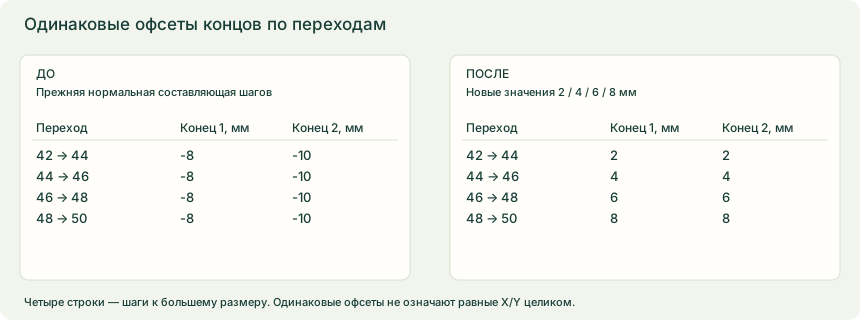
- 2; 4; 6; 8 мм / 2; 4; 6; 8 мм
- Исходный номер
- 10 для каждого конца
- Откройте «Создать офсет» и выберите шов, точку 2 и сторону линии из карточки.
- Установите режим одной точки или двух концов. Для каждого конца выберите правило №10 и заполните переходы по нормали.
- Сверьте стрелку положительного направления, координаты и полный ряд. Нажмите «ОК» для сохранения и закрытия.
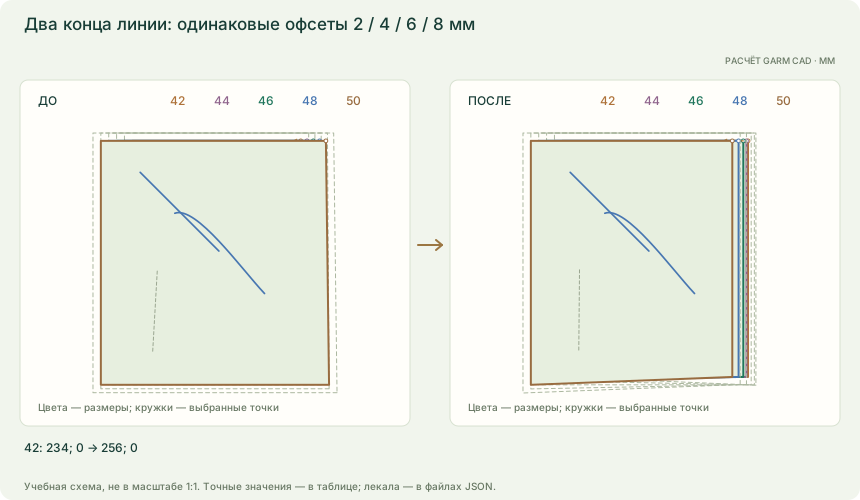
| Размер | До: X; Y, мм | После: X; Y, мм |
|---|---|---|
| 42 | 234; 0 | 256; 0 |
| 44 | 242; 0 | 254; 0 |
| 46 | 250; 0 | 250; 0 |
| 48 | 258; 0 | 244; 0 |
| 50 | 266; 0 | 236; 0 |
Офсет здесь задаёт шаг по базовой нормали для каждого перехода от меньшего размера к большему. В пределах назначенной таблицы касательная составляющая новых шагов равна нулю. Это отличается от редактирования офсета, которое сохраняет касательную составляющую. Нормаль равна (−ty; tx) для касательной по порядку обхода. На правом крае положительное направление — влево; на верхнем — вниз. Одинаковые значения обоих концов меняются по переходам: 2, 4, 6 и 8 мм. Это шаги, а не накопленные смещения. Базовый размер — 46. Цвета схем соответствуют размерам; кружками отмечены выбранные точки. Перед открытием JSON сохраните свою работу.
Что получится
Пересчитанные приращения с сохранением базовой формы и ограничений выбранной команды.
Если не получается
- Проверьте сторону «Предыдущая/Следующая», стрелку и фактические номера концов выбранного участка.
- Заполните все строки и исходные номера каждого конца. В одинаковом режиме значения должны совпадать.
- Для нулевой линии нельзя определить нормаль: исправьте базовую геометрию.
- Для повторения откройте «До» заново.
Тема в руководстве Gerber: Градация: создание приращений и офсетов, ограничения угла и параллельности. Структура учебных карточек по образцу Гербер; поведение проверено по GARM CAD.. О соответствии команд