Заблокировать или разблокировать область
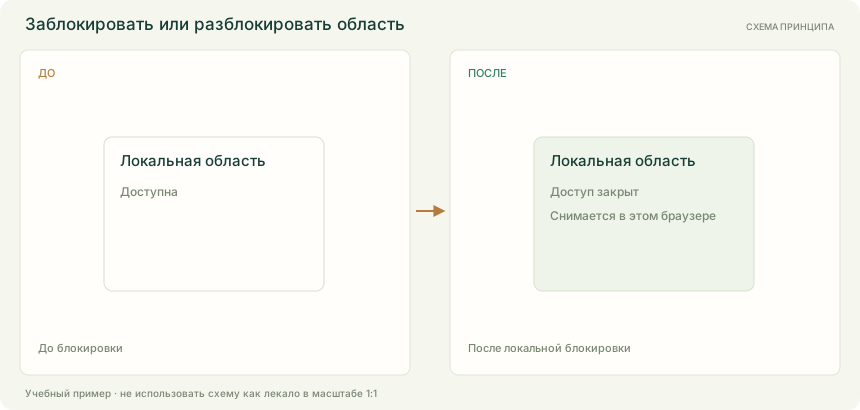
Защитить область от изменений доступными локальными средствами.
Где открыть
Области памяти → контекстное меню области → блокировка / разблокировка.
Порядок работы
- Выберите область и режим блокировки
- Задайте необходимые параметры и подтвердите
- Перед записью данных разблокируйте область соответствующей командой.
Параметры и действия
Доступность полей зависит от выбранной операции и геометрии. Имена деталей, размеры и списки данных берутся из текущего проекта.
Список областей памяти
| Параметр | Значение и ограничения |
|---|---|
| Область памяти | Выбор из доступных данных. |
| Принудительная блокировка занятой области Gerber · недоступна | Включить / выключить. |
Действия окна: Заблокировать · Разблокировать · Подтвердить · Обновить список.
Что получится
Защитить область от изменений доступными локальными средствами.
Если не получается
- Имя области: от 1 до 80 символов без управляющих знаков.
- Запись области повреждена. Исходные данные не изменены.
- Один проект области не должен превышать 16 МБ.
- В хранилище допускается до 12 областей.
Тема в руководстве Gerber: Области памяти и обмен, стр. 389–417 и 431–471. О соответствии команд
Проверка перед архивацией · стр.454–456
После проверки одной или всех областей нажмите «Подготовить резервный ZIP…». Новая проверка читает актуальный снимок и включает полные JSON выбранных областей, основной проект, все именные копии и таблицы параметров. Вид ежедневной, еженедельной или сезонной копии — ручная метка, расписание не создаётся. Перед скачиванием проверьте состав и SHA-256 файлов.
Журнал и корзина включаются только отдельным флажком как диагностическая история; она может содержать прежние снимки других областей. Автоматического восстановления истории нет. Распакуйте ZIP и импортируйте нужный areas/*.json штатной командой создания области из JSON, задав новое имя при конфликте. Новая область получает новый ID, исходные области не заменяются автоматически.
Блокировка BUNDE запрещает и выгрузку: разблокируйте нужные области явно через «Управление блокировками…», после сохранения при необходимости заблокируйте снова. Нет автоматического ремонта, удаления, Generic/Microsoft/SQL-MSDE форматов или изменения текущего чертежа. При смене данных/блокировок копию нужно подготовить заново. Один файл до16МБ, ZIP до64МБ; большую область выгрузите отдельным JSON в проверке. Полный порядок и восстановление.