Информация в детали
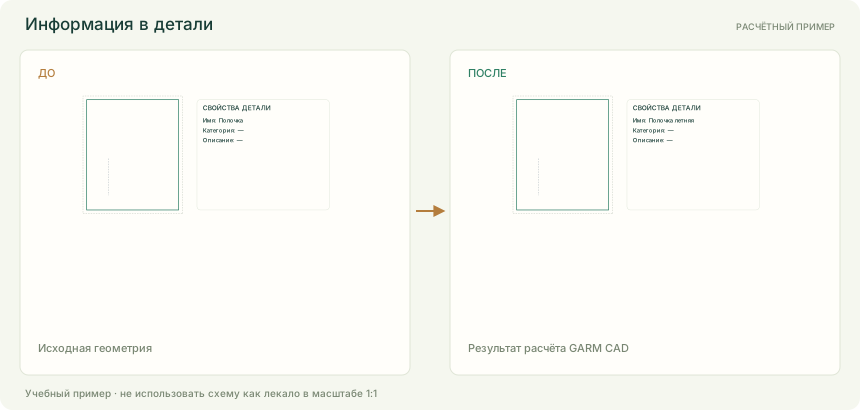
Просматривать и редактировать сведения о детали с обходом банка.
Где открыть
Группа «Измерения» → «Информация в детали».
Порядок работы
- Выберите деталь и откройте «Информация в детали».
- Для правки в базе у свободной детали измените имя, категорию и описание. Несохранённые поля приостанавливают обход.
- Нажмите «Применить» или «ОК»; после закрытия Ctrl+Z отменяет сохранённые свойства. У закреплённой детали доступен просмотр.
Параметры и действия
Доступность полей зависит от выбранной операции и геометрии. Имена деталей, размеры и списки данных берутся из текущего проекта.
Информация в детали
| Параметр | Значение и ограничения |
|---|---|
| Интервал | Выбор из доступных данных. |
| Деталь рабочего поля | Выбор из доступных данных. |
| Имя детали | Текст. до 120 символов. |
| Категория | Текст. до 120 символов. |
| Описание | Текст. до 1000 символов. |
Действия окна: Закрепить · ↑ Назад · ↓ Вперёд · Обход · Обновить и сбросить правки · Применить.
Примеры с числами и лекалами
Сохраните свой текущий проект перед открытием учебного файла. Команда «Открыть» заменяет текущий проект. Для повторения загрузите файл «До».
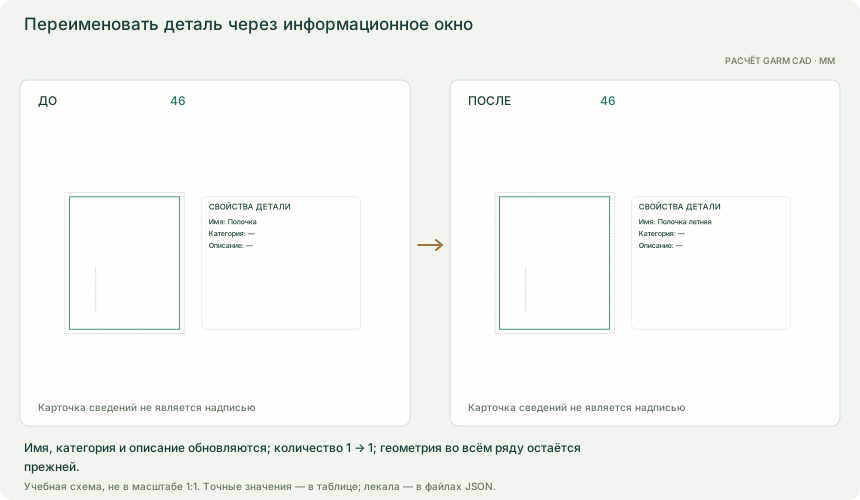
Переименовать деталь через информационное окно
- Деталь
- Полочка · A
- Режим
- правка в базе 46
- Имя после
- Полочка летняя
- Категория после
- пусто
- Описание после
- пусто
- Сохраните свою работу и откройте JSON «До» в базе 46. Нажмите «Информация в детали».
- Введите имя, категорию и описание из карточки. Пока поля изменены, переход к другой детали и обход приостановлены.
- Нажмите «Применить» для записи с открытым окном либо «ОК» для записи и закрытия.
- Сохраните JSON и сравните с «После». После закрытия окна Ctrl+Z отменяет сохранённые свойства одной операцией. Перепроверьте размерный ряд.
| Свойство | До | После |
|---|---|---|
| Имя | Полочка | Полочка летняя |
| Категория | — | — |
| Описание | — | — |
| Количество | 1 | 1 |
| Состав | в модели | в модели |
Изменяются только имя, категория и описание выбранной детали. Геометрия, размещение, градация, ID, код, материал, количество, состав и остальные детали сохраняются. Имя содержит 1–120 символов, категория до 120, описание до 1000; по краям удаляются пробелы, в описании допускаются переносы строк. Правка доступна в базе у незакреплённой детали. «Применить» записывает свойства и оставляет окно открытым; «ОК» записывает и закрывает. Закрытие отбрасывает ещё не применённые изменения, но не отменяет ранее применённые. При изменении проекта окно требует обновления. Карточка справа на схеме — сведения окна, а не надпись на лекале. Ширина и высота в метриках берутся из базовой детали; изображение может показывать выбранный размер. Схема показывает выбранную деталь, остальные сохраняются. Перед открытием учебного файла сохраните собственную работу. Схемы не имеют масштаба 1:1.
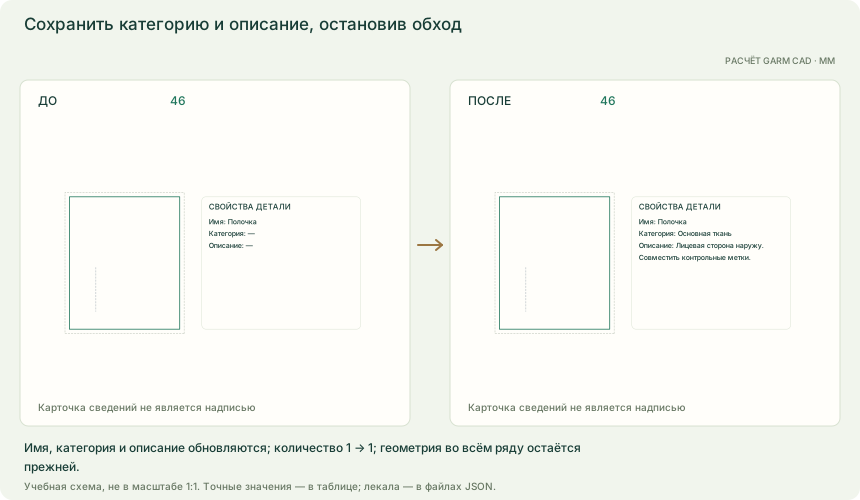
Сохранить категорию и описание, остановив обход
- Деталь
- Полочка · A
- Режим
- правка в базе 46
- Имя после
- Полочка
- Категория после
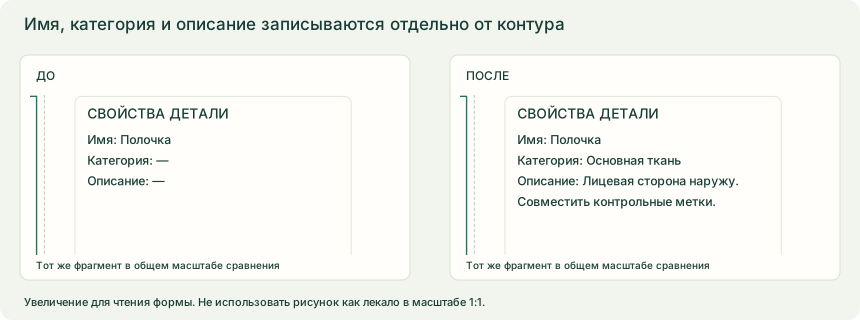
- Основная ткань
- Описание после
- Лицевая сторона наружу. Совместить контрольные метки.
- Сохраните свою работу и откройте JSON «До» в базе 46. Нажмите «Информация в детали».
- Введите имя, категорию и описание из карточки. Пока поля изменены, переход к другой детали и обход приостановлены.
- Нажмите «Применить» для записи с открытым окном либо «ОК» для записи и закрытия.
- Сохраните JSON и сравните с «После». После закрытия окна Ctrl+Z отменяет сохранённые свойства одной операцией. Перепроверьте размерный ряд.
| Свойство | До | После |
|---|---|---|
| Имя | Полочка | Полочка |
| Категория | — | Основная ткань |
| Описание | — | Лицевая сторона наружу. Совместить контрольные метки. |
| Количество | 1 | 1 |
| Состав | в модели | в модели |
Изменяются только имя, категория и описание выбранной детали. Геометрия, размещение, градация, ID, код, материал, количество, состав и остальные детали сохраняются. В проекте три детали. Несохранённая правка приостанавливает переход и обход: сначала примените её или нажмите «Обновить и сбросить правки». Порядок обхода определяется расположением вокруг общего центра, а не порядком списка. Имя содержит 1–120 символов, категория до 120, описание до 1000; по краям удаляются пробелы, в описании допускаются переносы строк. Правка доступна в базе у незакреплённой детали. «Применить» записывает свойства и оставляет окно открытым; «ОК» записывает и закрывает. Закрытие отбрасывает ещё не применённые изменения, но не отменяет ранее применённые. При изменении проекта окно требует обновления. Карточка справа на схеме — сведения окна, а не надпись на лекале. Ширина и высота в метриках берутся из базовой детали; изображение может показывать выбранный размер. Схема показывает выбранную деталь, остальные сохраняются. Перед открытием учебного файла сохраните собственную работу. Схемы не имеют масштаба 1:1.
Очистить старые категорию и описание
- Деталь
- Полочка · A
- Режим
- правка в базе 46
- Имя после
- Полочка
- Категория после
- пусто
- Описание после
- пусто
- Сохраните свою работу и откройте JSON «До» в базе 46. Нажмите «Информация в детали».
- Введите имя, категорию и описание из карточки. Пока поля изменены, переход к другой детали и обход приостановлены.
- Нажмите «Применить» для записи с открытым окном либо «ОК» для записи и закрытия.
- Сохраните JSON и сравните с «После». После закрытия окна Ctrl+Z отменяет сохранённые свойства одной операцией. Перепроверьте размерный ряд.
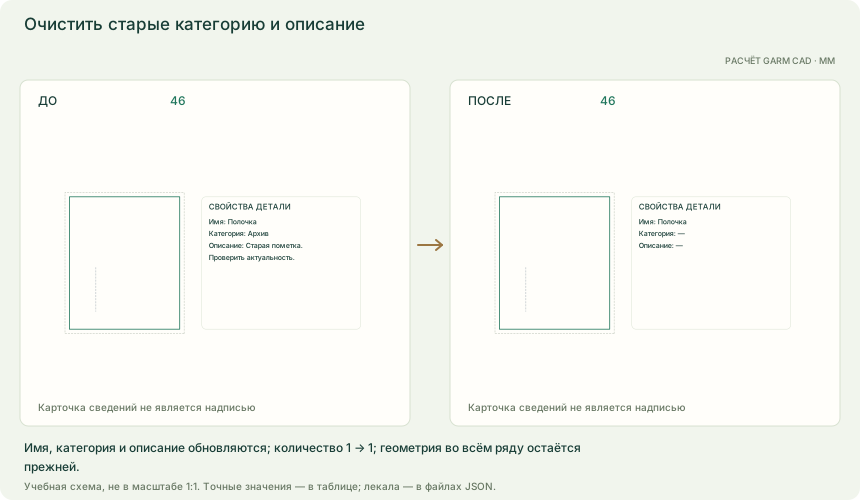
| Свойство | До | После |
|---|---|---|
| Имя | Полочка | Полочка |
| Категория | Архив | — |
| Описание | Старая пометка. Проверить актуальность. | — |
| Количество | 1 | 1 |
| Состав | в модели | в модели |
Изменяются только имя, категория и описание выбранной детали. Геометрия, размещение, градация, ID, код, материал, количество, состав и остальные детали сохраняются. Пустые категория и описание удаляются из JSON; имя остаётся обязательным. Имя содержит 1–120 символов, категория до 120, описание до 1000; по краям удаляются пробелы, в описании допускаются переносы строк. Правка доступна в базе у незакреплённой детали. «Применить» записывает свойства и оставляет окно открытым; «ОК» записывает и закрывает. Закрытие отбрасывает ещё не применённые изменения, но не отменяет ранее применённые. При изменении проекта окно требует обновления. Карточка справа на схеме — сведения окна, а не надпись на лекале. Ширина и высота в метриках берутся из базовой детали; изображение может показывать выбранный размер. Схема показывает выбранную деталь, остальные сохраняются. Перед открытием учебного файла сохраните собственную работу. Схемы не имеют масштаба 1:1.
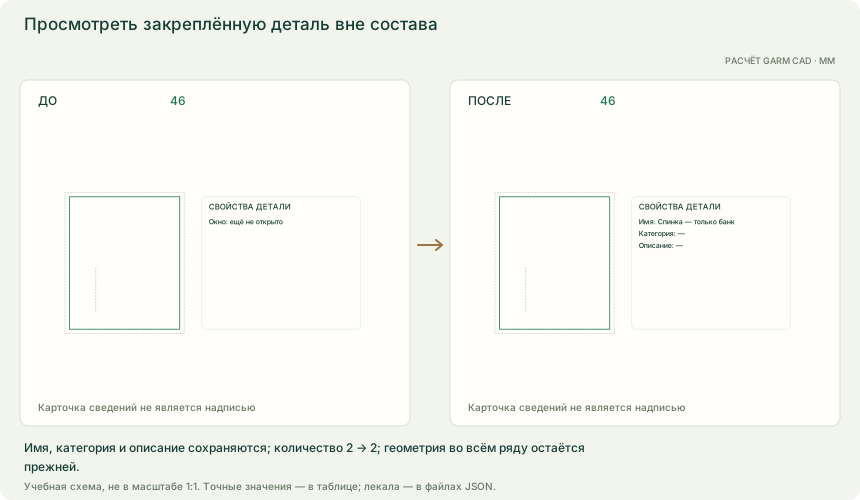
Просмотреть закреплённую деталь вне состава
- Деталь
- Спинка — только банк · B
- Режим
- только просмотр
- Имя после
- Спинка — только банк
- Категория после
- пусто
- Описание после
- пусто
- Сохраните свою работу и откройте JSON «До» в базе 46. Нажмите «Информация в детали».
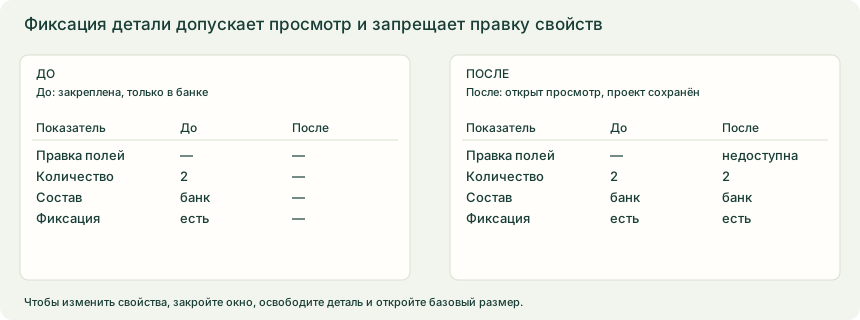
- Убедитесь, что имя, категория и описание недоступны для правки. Проверьте статус фиксации и «Только банк».
- Закройте окно. Геометрия и весь проект остаются прежними.
- Сохраните JSON и сравните с «После». JSON «После» служит контрольным исходником; просмотр не создаёт правку.
| Свойство | До | После |
|---|---|---|
| Имя | Спинка — только банк | Спинка — только банк |
| Категория | — | — |
| Описание | — | — |
| Количество | 2 | 2 |
| Состав | только банк | только банк |
Закреплённая спинка доступна для просмотра, поля свойств отключены. Количество 2 и признак «Только банк» сохраняются, проект не изменяется. Имя содержит 1–120 символов, категория до 120, описание до 1000; по краям удаляются пробелы, в описании допускаются переносы строк. Правка доступна в базе у незакреплённой детали. «Применить» записывает свойства и оставляет окно открытым; «ОК» записывает и закрывает. Закрытие отбрасывает ещё не применённые изменения, но не отменяет ранее применённые. При изменении проекта окно требует обновления. Карточка справа на схеме — сведения окна, а не надпись на лекале. Ширина и высота в метриках берутся из базовой детали; изображение может показывать выбранный размер. Схема показывает выбранную деталь, остальные сохраняются. Перед открытием учебного файла сохраните собственную работу. Схемы не имеют масштаба 1:1.
Только проверочный вид: изображение справа не записано в проект. JSON «После» сохраняет исходную геометрию.
Что получится
Сохранены только текстовые свойства выбранной детали либо выполнен просмотр закреплённой без изменения проекта.
Если не получается
- Если поля отключены, откройте базовый размер и проверьте фиксацию детали.
- Если выбор другой детали недоступен, примените правки или явно обновите окно со сбросом.
- Если имя пустое либо превышен лимит, исправьте поле перед сохранением.
- Если закрыли окно после «Применить», сохранённые свойства остаются; отмените их Ctrl+Z.
Тема в руководстве Gerber: Измерения, стр. 53–62 и 350–355. О соответствии команд