Информация в точке
Просматривать и редактировать правило выбранной точки с фильтрами и обходом.
Где открыть
На ленте откройте группу «Измерения» и нажмите «Информация в точке».
Порядок работы
- Выберите деталь, линию и точку
- Просмотрите её правило и значения переходов, настройте фильтр обхода
- Сохраните правки правила либо закройте окно без применения несохранённого ввода.
Параметры и действия
Доступность полей зависит от выбранной операции и геометрии. Имена деталей, размеры и списки данных берутся из текущего проекта.
Информация в точке
| Параметр | Значение и ограничения |
|---|---|
| Деталь | Выбор из доступных данных. |
| Контур или внутренняя линия | Выбор из доступных данных. |
| Узел в базовом размере | Выбор из доступных данных. |
| Область обхода | Выбор режима. Варианты: Вся выбранная деталь, Текущий контур или линия. |
| Фильтр обхода | Выбор режима. Варианты: Все точки, С собственными приращениями, С назначенным правилом, Концы открытых линий, С привязанными надсечками. |
| Интервал показа | Выбор из доступных данных. |
| Точки текущей детали | Выбор режима. Варианты: Все точки, С собственными приращениями, С назначенным правилом, Концы открытых линий, С привязанными надсечками. |
| Область выбора | Выбор режима. Варианты: Вся текущая деталь, Текущий контур или линия. |
| Номер правила для группы | Число. от 0 до 999999. шаг 1. |
| Знаки X/Y чертежа | Выбор режима. Варианты: X и Y без изменений, Обратный знак X, Обратный знак Y, Обратные знаки X и Y. |
| Способ отсчёта для группы | Выбор режима. Варианты: Наименьший–наибольший · поступательно, Базовый вверх–вниз · поступательно, Базовый вверх–вниз · кумулятивно. |
| Одна система осей для всей группы | Выбор из доступных данных. |
| Изменить X, мм | Включить / выключить. |
| Изменить X, мм | Число. |
| Изменить Y, мм | Включить / выключить. |
| Изменить Y, мм | Число. |
| Правило текущей точки · −1 освобождает точку | Число. от -1 до 999999. шаг 1. |
| Применять укладку при показе всех размеров | Включить / выключить. |
| Использовать направление F1 → F2 для кроя | Включить / выключить. |
| Способ отсчёта приращений | Выбор режима. Варианты: Наименьший–наибольший · поступательно, Базовый вверх–вниз · поступательно, Базовый вверх–вниз · кумулятивно. |
| Оси ввода приращений | Выбор из доступных данных. |
| Общий шаг к большему · ΔX | Число. от -100 до 100. |
| Общий шаг к большему · ΔY | Число. от -100 до 100. |
| Редактировать курсором · Alt+4 | Включить / выключить. |
| Выделить размер | Выбор из доступных данных. |
| Комментарий к таблице правил | Текст. до 2000 символов. |
| Название нового правила из текущего узла | Текст. до 120 символов. |
| Номер (необязательно) | Число. от 0 до 999999. шаг 1. |
| Правило библиотеки | Выбор из доступных данных. |
| Название выбранного правила | Текст. до 120 символов. |
| Номер (необязательно) | Число. от 0 до 999999. шаг 1. |
| Комментарий к выбранному правилу | Текст. до 1000 символов. |
| Заменить комментарий таблицы из импортируемого файла | Включить / выключить. |
| Деталь для вставки в узлы контура | Выбор из доступных данных. |
| Направление приращений при вставке | Выбор режима. Варианты: Сохранить X и Y, Изменить знак X, Изменить знак Y, Изменить оба знака. |
Действия окна: Закрепить · ↑ Назад · ↓ Вперёд · Обход · Добавить все по фильтру · Снять по фильтру · Добавить текущую точку · Добавить выделение с чертежа · Очистить группу · Назначить номер группе · Заменить приращениями текущей точки · Снять назначения · сохранить приращения · Отметить все строки · Снять отметки строк · Проверить изменения · Применить к группе · в черновик · Сделать самостоятельным · К библиотеке ↓ · Назначить по номеру · в черновик · Назначить текущую точку Z · Назначить текущую точку R · Убрать R · Сбросить Z / R · Текущая точка — F1 · Текущая точка — F2 · Обратить F1 → F2 · Убрать F2 · Сбросить F-точки · F-вращение · предпросмотр · Убрать отдельные приращения · Зафиксировать узел во всех размерах · Очистить X · Очистить Y · Применить комментарий в черновик · Добавить из узла · Применить свойства в черновик · Заменить приращениями текущего узла · Назначить текущему узлу · без смены знаков · Обновить назначения выбранного правила · Удалить правило · оставить приращения узлов · Экспорт библиотеки JSON · из черновика · Импорт библиотеки JSON · Копировать правило этого узла · Все узлы · Снять выбор · Вставить в выбранные узлы · в черновик · Назначить правило библиотеки выбранным узлам · ↶ Отменить · ↷ Повторить · Печать · Сохранить правила.
Примеры с числами и лекалами
Сохраните свой текущий проект перед открытием учебного файла. Команда «Открыть» заменяет текущий проект. Для повторения загрузите файл «До».
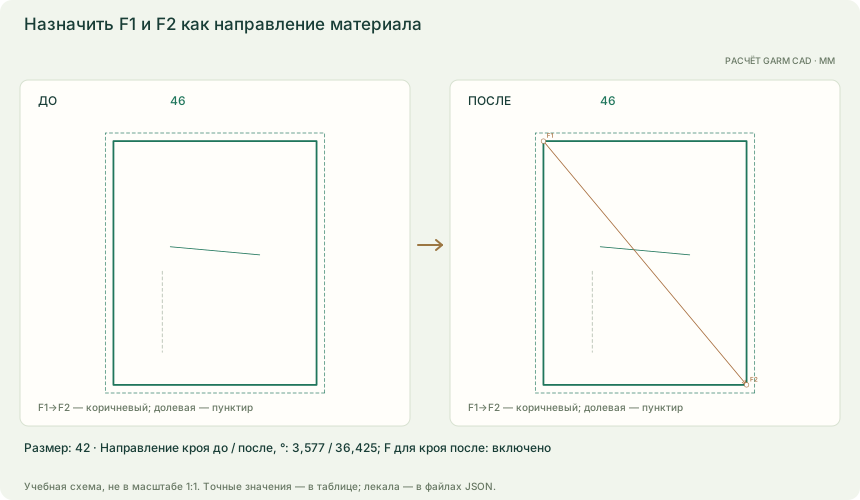
Назначить F1 и F2 как направление материала
- Точки
- F1 — узел 1; F2 — узел 3
- Действие
- назначить обе точки
- Сохранение
- «ОК» либо «Сохранить правила» в информации точки
- Откройте «Информация в точке» и разверните «F-точки · направление материала».
- Для назначения выберите узел 1 и «Текущая точка — F1», затем узел 3 и F2. Для других опытов используйте обращение либо снимите флажок направления для кроя.
- Проверьте статус и сохраните «ОК». Закрытие без сохранения оставляет исходные настройки.
| Размер | Направление кроя до / после, ° | F для кроя после |
|---|---|---|
| 42 | 3,577 / 36,425 | включено |
| 44 | 1,766 / 38,183 | включено |
| 46 | 0 / 39,806 | включено |
| 48 | -1,719 / 41,305 | включено |
| 50 | -3,389 / 42,694 | включено |
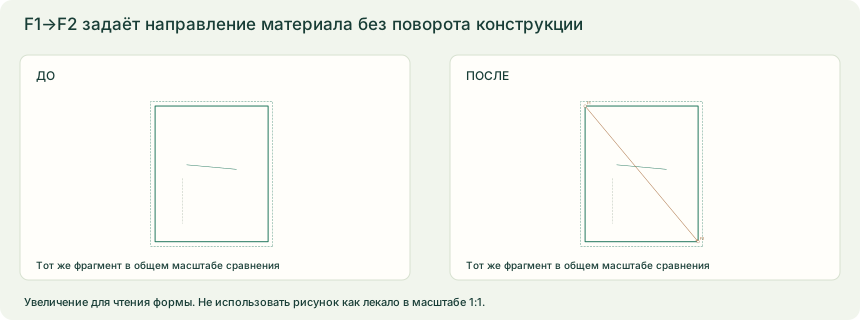
F1→F2 задаёт производственное направление материала для раскладки и экспорта, не меняя исходную долевую или правила градации. F-точки могут принадлежать контуру или внутренней линии; во всех размерах расстояние между ними должно быть не менее 1 мм. Назначение F2 включает направление, обращение меняет порядок точек, выключение сохраняет опоры и возвращает использование исходной долевой. Это сохранённая настройка производства; после изменения проверьте раскладки. В этих опытах геометрия конструкции остаётся прежней. Схемы рассчитаны для ряда 42–50 с базой 46. Перед открытием JSON сохраните работу; рисунок не имеет масштаба 1:1.
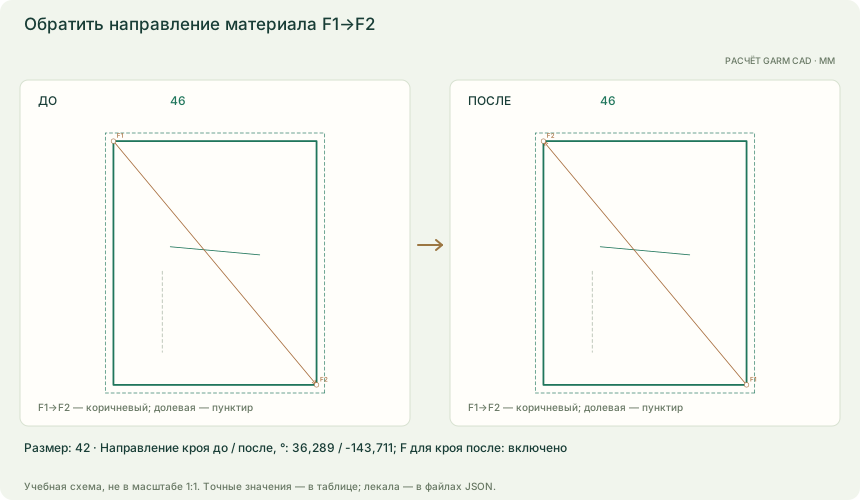
Обратить направление материала F1→F2
- Точки
- F1 — узел 1; F2 — узел 3
- Действие
- обратить F1→F2
- Сохранение
- «ОК» либо «Сохранить правила» в информации точки
- Откройте «Информация в точке» и разверните «F-точки · направление материала».
- Для назначения выберите узел 1 и «Текущая точка — F1», затем узел 3 и F2. Для других опытов используйте обращение либо снимите флажок направления для кроя.
- Проверьте статус и сохраните «ОК». Закрытие без сохранения оставляет исходные настройки.
| Размер | Направление кроя до / после, ° | F для кроя после |
|---|---|---|
| 42 | 36,289 / -143,711 | включено |
| 44 | 38,131 / -141,869 | включено |
| 46 | 39,806 / -140,194 | включено |
| 48 | 41,331 / -138,669 | включено |
| 50 | 42,725 / -137,275 | включено |
F1→F2 задаёт производственное направление материала для раскладки и экспорта, не меняя исходную долевую или правила градации. F-точки могут принадлежать контуру или внутренней линии; во всех размерах расстояние между ними должно быть не менее 1 мм. Назначение F2 включает направление, обращение меняет порядок точек, выключение сохраняет опоры и возвращает использование исходной долевой. Это сохранённая настройка производства; после изменения проверьте раскладки. В этих опытах геометрия конструкции остаётся прежней. Схемы рассчитаны для ряда 42–50 с базой 46. Перед открытием JSON сохраните работу; рисунок не имеет масштаба 1:1.
Сохранить F-точки и вернуться к исходной долевой
- Точки
- F1 — узел 1; F2 — узел 3
- Действие
- выключить использование для кроя
- Сохранение
- «ОК» либо «Сохранить правила» в информации точки
- Откройте «Информация в точке» и разверните «F-точки · направление материала».
- Для назначения выберите узел 1 и «Текущая точка — F1», затем узел 3 и F2. Для других опытов используйте обращение либо снимите флажок направления для кроя.
- Проверьте статус и сохраните «ОК». Закрытие без сохранения оставляет исходные настройки.
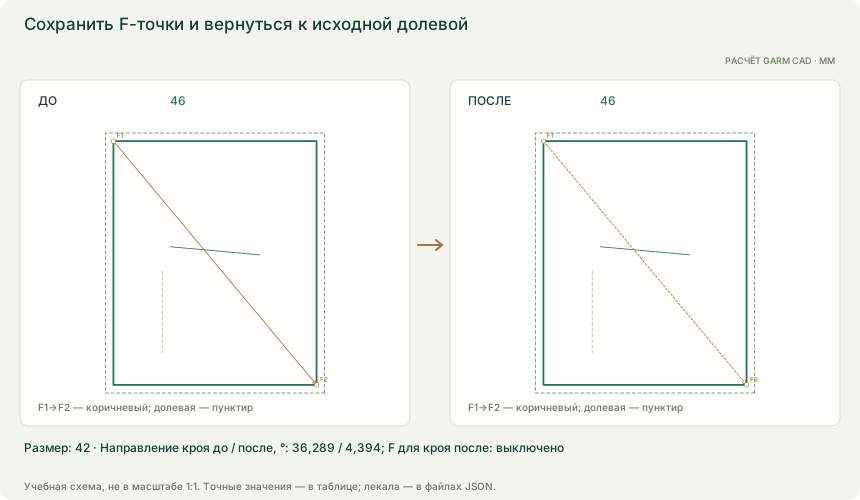
| Размер | Направление кроя до / после, ° | F для кроя после |
|---|---|---|
| 42 | 36,289 / 4,394 | выключено |
| 44 | 38,131 / 2,172 | выключено |
| 46 | 39,806 / 0 | выключено |
| 48 | 41,331 / -2,119 | выключено |
| 50 | 42,725 / -4,18 | выключено |
F1→F2 задаёт производственное направление материала для раскладки и экспорта, не меняя исходную долевую или правила градации. F-точки могут принадлежать контуру или внутренней линии; во всех размерах расстояние между ними должно быть не менее 1 мм. Назначение F2 включает направление, обращение меняет порядок точек, выключение сохраняет опоры и возвращает использование исходной долевой. Это сохранённая настройка производства; после изменения проверьте раскладки. В этих опытах геометрия конструкции остаётся прежней. Схемы рассчитаны для ряда 42–50 с базой 46. Перед открытием JSON сохраните работу; рисунок не имеет масштаба 1:1.
Что получится
Просматривать и редактировать правило выбранной точки с фильтрами и обходом.
Если не получается
- Градация: допускается до 30 переходов на узел.
- Градация: переходы должны быть уникальными, с шагом 2 в размерном ряду проекта (20–80).
- Проект изменился. Закройте окно и откройте правила заново.
- Промежуточные размеры вычисляются равномерно между записанными переходами. Для отдельной правки включите «Добавить как переход» в «Шаг размера».
- Если F2 недоступна, сначала назначьте F1.
- Если расстояние недостаточно в одном размере, выберите опоры, разделённые во всём ряду.
- Для возврата исходной долевой снимите флажок использования F-направления, сохранив либо сбросив опоры.
Тема в руководстве Gerber: Измерения, стр. 53–62 и 350–355. О соответствии команд