Области памяти
Удаление и корзина
Удалять выбранные сохранённые данные и восстанавливать доступные записи корзины.
Где открыть
Области памяти → «Удаление и корзина».
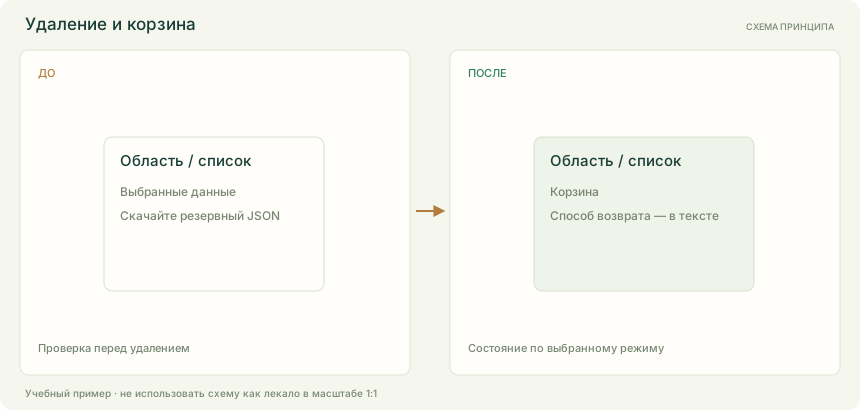
Порядок работы
- Выберите область и данные
- Проверьте способ удаления и подтверждение
- Для возврата используйте восстановление корзины, перед безвозвратным удалением скачайте JSON.
Параметры и действия
Доступность полей зависит от выбранной операции и геометрии. Имена деталей, размеры и списки данных берутся из текущего проекта.
Удаление и корзина
| Параметр | Значение и ограничения |
|---|---|
| Область для удаления | Выбор из доступных данных. |
| Имя или шифр · * и ? | Текст. до 120 символов. |
| Группа удалённых данных | Выбор из доступных данных. |
| Имя новой области для восстановления копией | Текст. до 80 символов. |
Действия окна: Выделить все · Снять выбор · Удалить выбранное · Удалить с Компонентами · Область в корзину · Скачать область JSON · Восстановить · Скачать состояние до удаления JSON · Удалить запись навсегда · Восстановить отдельной копией · Да · Да все · Нет, оставить · ОК · проверить список · В корзину · Обновить список.
Что получится
Удалять выбранные сохранённые данные и восстанавливать доступные записи корзины.
Если не получается
- Область памяти заблокирована. Сначала выберите «Разблокировать» по её имени.
- В именной копии отсутствуют исходные данные. Откройте её заново перед сохранением.
- В области допускается до 64 именных копий.
- Повреждена именная копия. Данные области не изменены.
Тема в руководстве Gerber: Области памяти и обмен, стр. 389–417 и 431–471. О соответствии команд