Ручной угол: координаты, вставка, удаление и надсечки
Четыре опыта правки только размера 48 с сохранением остальных.
Где открыть
«Оцифрованный угол» → активный «Крой».
Порядок работы
- Сохраните работу и откройте JSON «До» из карточки опыта.
- Выполните параметры карточки и сравните контуры и правила по размерам.
- Примените действие, сохраните результат и сравните с JSON «После».
Примеры с числами и лекалами
Сохраните свой текущий проект перед открытием учебного файла. Команда «Открыть» заменяет текущий проект. Для повторения загрузите файл «До».
Изменить координаты точки угла только в размере 48
- Размер правки
- 48; остальные размеры сохраняются
- Действие
- точка 2 · изменить X/Y
- Новые координаты
- -12 / -12 мм
- Подготовка
- надсечки размера 48 уже сняты в JSON «До»
- Откройте «Оцифрованный угол». В учебном проекте угол уже оцифрован и активен «Крой». Выберите размер 48.
- Выполните действие карточки. Для вставки выберите точку 1, нажмите «+ Точка после», затем задайте новые координаты; для перемещения выберите точку 2.
- Сравните размеры 46 и 48. Сохраните результат кнопкой «Сохранить углы».
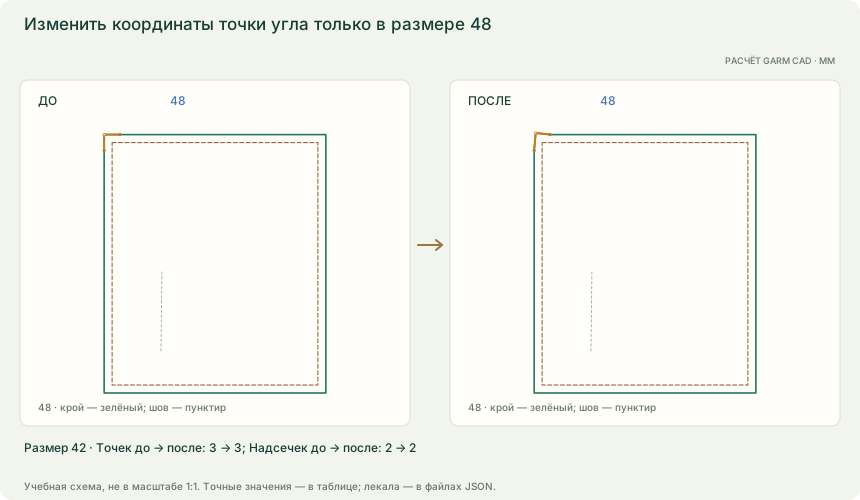
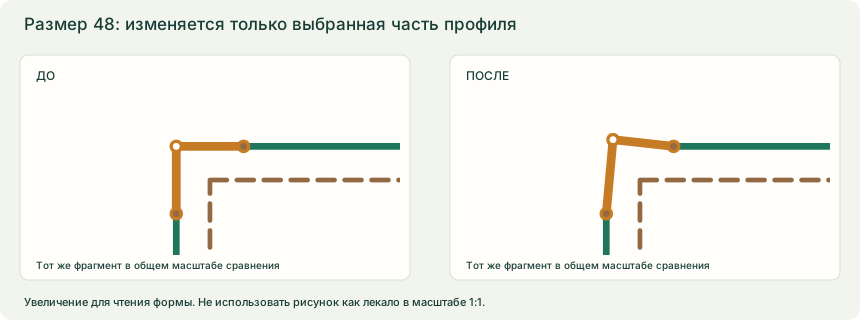
| Размер | Точек до → после | Надсечек до → после |
|---|---|---|
| 42 | 3 → 3 | 2 → 2 |
| 44 | 3 → 3 | 2 → 2 |
| 46 | 3 → 3 | 2 → 2 |
| 48 | 3 → 3 | 0 → 0 |
| 50 | 3 → 3 | 2 → 2 |
Правка относится только к выбранному сохранённому размеру. Первый и последний концы закреплены: их нельзя перемещать и удалять. Вставка создаёт середину выбранного отрезка, после чего координаты новой точки можно изменить. Сохранённые надсечки остаются привязаны к своему участку; правка, из-за которой они выходят за профиль, отклоняется. Поэтому в опытах изменения формы надсечки 48 заранее сняты. Команда удаления надсечек не удаляет точки или сгибы и не затрагивает другие размеры. Координаты задаются в миллиметрах в локальной системе детали. На основной схеме показан размер 48. Таблица проверяет пять размеров. Перед открытием учебного JSON сохраните работу; рисунок не имеет масштаба 1:1.
Добавить промежуточную точку и изменить форму угла
- Размер правки
- 48; остальные размеры сохраняются
- Действие
- вставить после точки 1, затем задать X/Y
- Новые координаты
- -12 / -2 мм
- Подготовка
- надсечки размера 48 уже сняты в JSON «До»
- Откройте «Оцифрованный угол». В учебном проекте угол уже оцифрован и активен «Крой». Выберите размер 48.
- Выполните действие карточки. Для вставки выберите точку 1, нажмите «+ Точка после», затем задайте новые координаты; для перемещения выберите точку 2.
- Сравните размеры 46 и 48. Сохраните результат кнопкой «Сохранить углы».
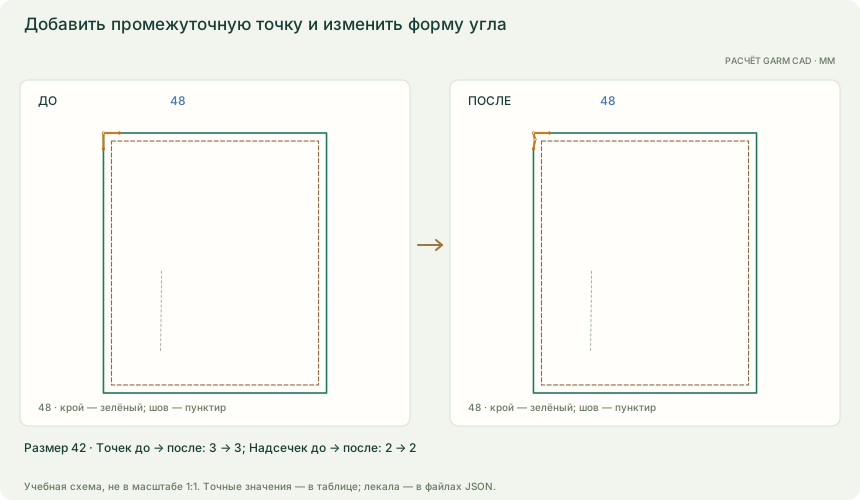
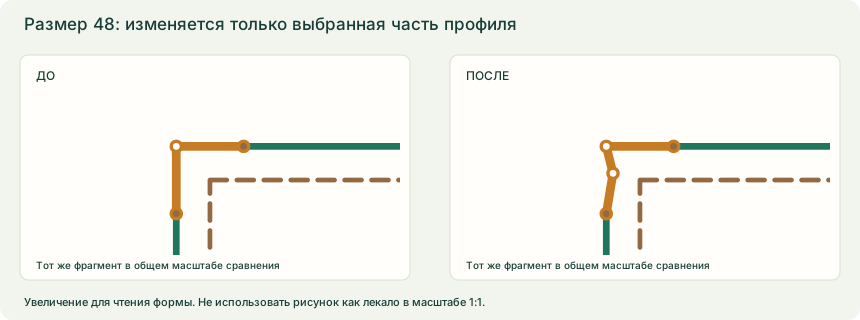
| Размер | Точек до → после | Надсечек до → после |
|---|---|---|
| 42 | 3 → 3 | 2 → 2 |
| 44 | 3 → 3 | 2 → 2 |
| 46 | 3 → 3 | 2 → 2 |
| 48 | 3 → 4 | 0 → 0 |
| 50 | 3 → 3 | 2 → 2 |
Правка относится только к выбранному сохранённому размеру. Первый и последний концы закреплены: их нельзя перемещать и удалять. Вставка создаёт середину выбранного отрезка, после чего координаты новой точки можно изменить. Сохранённые надсечки остаются привязаны к своему участку; правка, из-за которой они выходят за профиль, отклоняется. Поэтому в опытах изменения формы надсечки 48 заранее сняты. Команда удаления надсечек не удаляет точки или сгибы и не затрагивает другие размеры. Координаты задаются в миллиметрах в локальной системе детали. На основной схеме показан размер 48. Таблица проверяет пять размеров. Перед открытием учебного JSON сохраните работу; рисунок не имеет масштаба 1:1.
Удалить промежуточную точку без сдвига закреплённых концов
- Размер правки
- 48; остальные размеры сохраняются
- Действие
- удалить точку 2
- Подготовка
- исходные надсечки сохранены
- Откройте «Оцифрованный угол». В учебном проекте угол уже оцифрован и активен «Крой». Выберите размер 48.
- Выполните действие карточки. Для вставки выберите точку 1, нажмите «+ Точка после», затем задайте новые координаты; для перемещения выберите точку 2.
- Сравните размеры 46 и 48. Сохраните результат кнопкой «Сохранить углы».
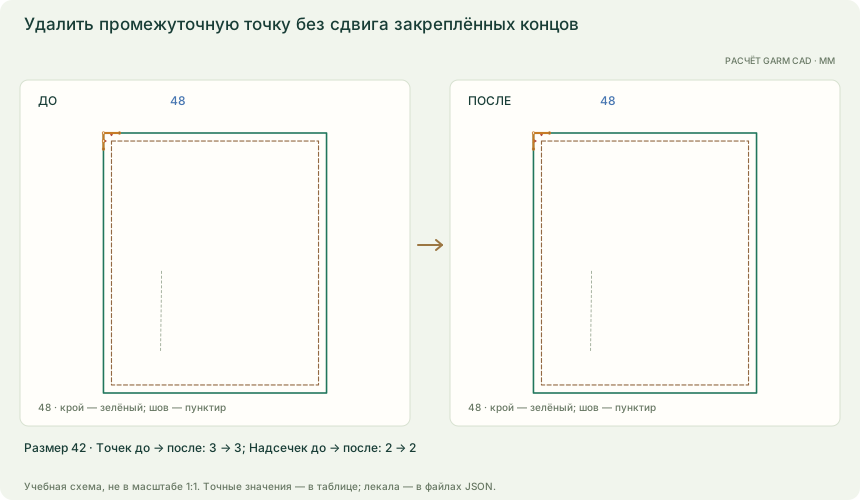
| Размер | Точек до → после | Надсечек до → после |
|---|---|---|
| 42 | 3 → 3 | 2 → 2 |
| 44 | 3 → 3 | 2 → 2 |
| 46 | 3 → 3 | 2 → 2 |
| 48 | 4 → 3 | 2 → 2 |
| 50 | 3 → 3 | 2 → 2 |
Правка относится только к выбранному сохранённому размеру. Первый и последний концы закреплены: их нельзя перемещать и удалять. Вставка создаёт середину выбранного отрезка, после чего координаты новой точки можно изменить. Сохранённые надсечки остаются привязаны к своему участку; правка, из-за которой они выходят за профиль, отклоняется. Поэтому в опытах изменения формы надсечки 48 заранее сняты. Команда удаления надсечек не удаляет точки или сгибы и не затрагивает другие размеры. Координаты задаются в миллиметрах в локальной системе детали. На основной схеме показан размер 48. Таблица проверяет пять размеров. Перед открытием учебного JSON сохраните работу; рисунок не имеет масштаба 1:1.
Удалить сохранённые надсечки только в размере 48
- Размер правки
- 48; остальные размеры сохраняются
- Действие
- убрать надсечки этого размера
- Подготовка
- исходные надсечки сохранены
- Откройте «Оцифрованный угол». В учебном проекте угол уже оцифрован и активен «Крой». Выберите размер 48.
- Выполните действие карточки. Для вставки выберите точку 1, нажмите «+ Точка после», затем задайте новые координаты; для перемещения выберите точку 2.
- Сравните размеры 46 и 48. Сохраните результат кнопкой «Сохранить углы».
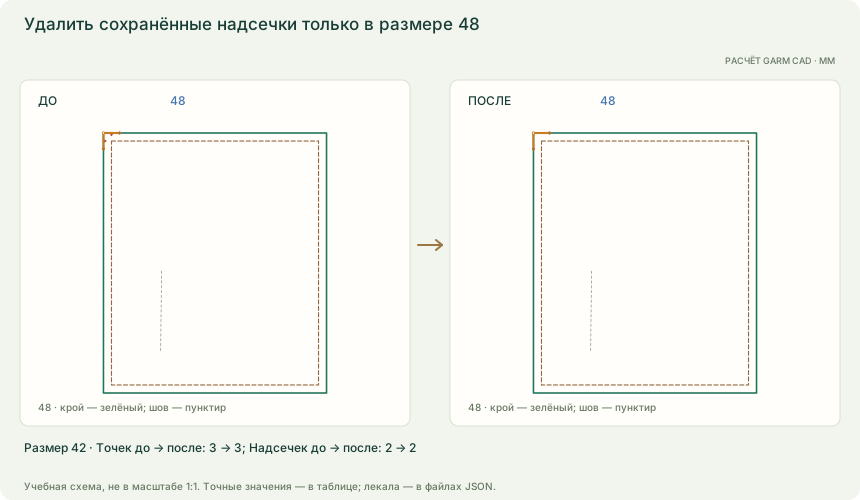
| Размер | Точек до → после | Надсечек до → после |
|---|---|---|
| 42 | 3 → 3 | 2 → 2 |
| 44 | 3 → 3 | 2 → 2 |
| 46 | 3 → 3 | 2 → 2 |
| 48 | 3 → 3 | 2 → 0 |
| 50 | 3 → 3 | 2 → 2 |
Правка относится только к выбранному сохранённому размеру. Первый и последний концы закреплены: их нельзя перемещать и удалять. Вставка создаёт середину выбранного отрезка, после чего координаты новой точки можно изменить. Сохранённые надсечки остаются привязаны к своему участку; правка, из-за которой они выходят за профиль, отклоняется. Поэтому в опытах изменения формы надсечки 48 заранее сняты. Команда удаления надсечек не удаляет точки или сгибы и не затрагивает другие размеры. Координаты задаются в миллиметрах в локальной системе детали. На основной схеме показан размер 48. Таблица проверяет пять размеров. Перед открытием учебного JSON сохраните работу; рисунок не имеет масштаба 1:1.
Что получится
Проверяемый профиль угла, связь шва и кроя либо настройка подписей.
Если не получается
- Если поле координат недоступно, активируйте «Крой» и выберите промежуточную точку.
- При ошибке сохранённой надсечки сначала снимите метки выбранного размера либо сохраните их исходный участок.
- Если ошибка возникает только в одном размере, сравните его профиль и исходный срез; остальные размеры автоматически не исправляются.
- Для повторения загрузите «До» заново.
Тема в руководстве Gerber: Швы и углы: учебные карточки по структуре руководства Гербер; реализация сверена с GARM CAD.. О соответствии команд