Макросы: команды с обозначениями
Новое имя для надсечки, номер для смещения и обозначения независимой копии.
Где открыть
Проект «До» → A → размер 46 → Мастер → Запись макроса.
Порядок работы
- Сохраните текущую работу, откройте «До» и выберите A в базовом размере 46.
- Запишите команды опыта либо откройте .macro.json через воспроизведение. Используйте фиксированные значения без табеля и размерной сетки.
- Сравните порядковый номер на схеме выбора с назначенным номером или именем в результате. Сохраните макрос отдельно.
- Примените результат, сравните с «После» и таблицей пяти размеров. Проверьте отмену и повтор всего макроса.
Примеры с числами и лекалами
Сохраните свой текущий проект перед открытием учебного файла. Команда «Открыть» заменяет текущий проект. Для повторения загрузите файл «До».
Назвать край и создать на нём надсечку
- Режим
- 2D · база 46 · фиксированные значения
- Выбранный элемент
- Контур, точка 1
- Размеры
- 42, 44, 46, 48, 50
- Сохраните свою работу, откройте JSON «До», выберите A в размере 46.
- Откройте «Мастер → Запись макроса». Используйте фиксированные значения без табеля; размерную сетку оставьте выключенной.
- Шаг 1: «Назначить имя участку» · Выбранная деталь · Контур · участок от точки 1 · имя «Край1». Нажмите «Записать команду».
- Шаг 2: «Создать надсечку» · Выбранная деталь · имя «Край1» · от начала · V-форма. Расстояние / процент = 80 мм / %, Глубина = 4 мм, Ширина = 4 мм, Наклон надсечки = 0 °. Нажмите «Записать команду».
- При выборе обозначения сверяйтесь со схемой порядка точек. Можно ввести порядковый номер или выбрать точку на схеме; Enter и пробел работают для точки в фокусе.
- Проверьте обозначения и журнал; сохраните макрос через «Сохранить как… JSON», затем нажмите «Применить результат».
- Сравните с «После», таблицей пяти размеров, отменой и повтором. Для нового запуска вновь откройте «До» и загрузите .macro.json через воспроизведение.
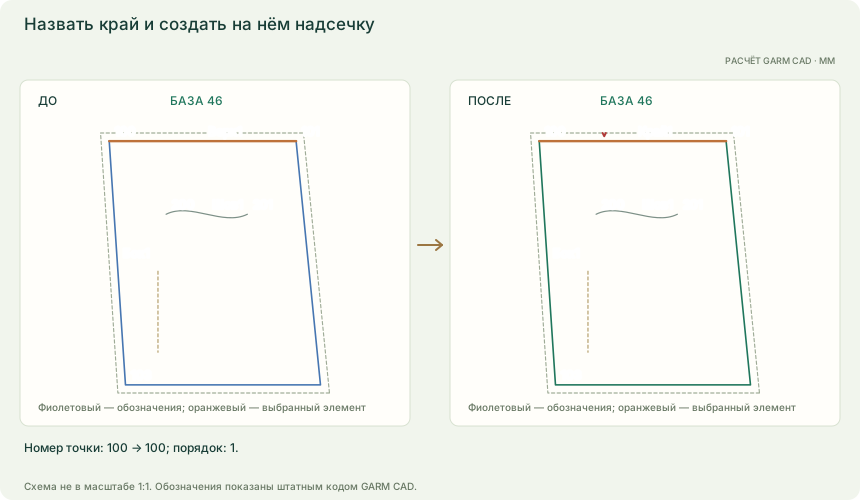
| Показатель | До | После |
|---|---|---|
| Порядок выбранной точки | 1 | 1 |
| Назначенный номер точки | 100 | 100 |
| Имя участка от выбранной точки | Верх1 | Край1 |
| X выбранной точки на поле в базе, мм | 55 | 55 |
| Y выбранной точки на поле в базе, мм | 70 | 70 |
| Ширина / высота целевой детали, мм | 260 / 300 | 260 / 300 |
| Деталей в проекте | 1 | 1 |
| Надсечек целевой детали | 0 | 1 |
| Размер 42 · X / Y на поле, мм | 75 / 70 | 75 / 70 |
| Размер 44 · X / Y на поле, мм | 65 / 70 | 65 / 70 |
| Размер 46 · X / Y на поле, мм | 55 / 70 | 55 / 70 |
| Размер 48 · X / Y на поле, мм | 45 / 70 | 45 / 70 |
| Размер 50 · X / Y на поле, мм | 35 / 70 | 35 / 70 |
Первый шаг заменяет имя верхнего участка «Верх1» на «Край1». Второй обращается уже к «Край1» и создаёт V-надсечку в 80 мм от начала участка, глубиной и шириной 4 мм. Старое имя больше не является адресом этого участка. Контур шва не меняется; добавляется надсечка припуска. В опыте фиксированные значения без табеля и размерной сетки. Порядковый номер — выбор элемента в текущем обходе; назначенный номер 100–9999 — адрес для следующего шага. Сохраните текущую работу до открытия «До», макрос — до применения. Предпросмотр не меняет основной проект; Ctrl+Z отменяет всю последовательность. Проверьте результат в пяти размерах.
На общей схеме фиолетовые числа — назначенные номера. Порядковый номер выбора указан в таблице и в окне записи макроса.
Назначить номер 502 и сместить точку
- Режим
- 2D · база 46 · фиксированные значения
- Выбранный элемент
- Контур, точка 3
- Размеры
- 42, 44, 46, 48, 50
- Сохраните свою работу, откройте JSON «До», выберите A в размере 46.
- Откройте «Мастер → Запись макроса». Используйте фиксированные значения без табеля; размерную сетку оставьте выключенной.
- Шаг 1: «Назначить номер точке» · Выбранная деталь · Контур · точка 3 · назначенный номер 502. Нажмите «Записать команду».
- Шаг 2: «Сместить нумерованную точку» · Выбранная деталь · назначенный номер 502. Смещение X = 10 мм, Смещение Y = -15 мм. Нажмите «Записать команду».
- При выборе обозначения сверяйтесь со схемой порядка точек. Можно ввести порядковый номер или выбрать точку на схеме; Enter и пробел работают для точки в фокусе.
- Проверьте обозначения и журнал; сохраните макрос через «Сохранить как… JSON», затем нажмите «Применить результат».
- Сравните с «После», таблицей пяти размеров, отменой и повтором. Для нового запуска вновь откройте «До» и загрузите .macro.json через воспроизведение.
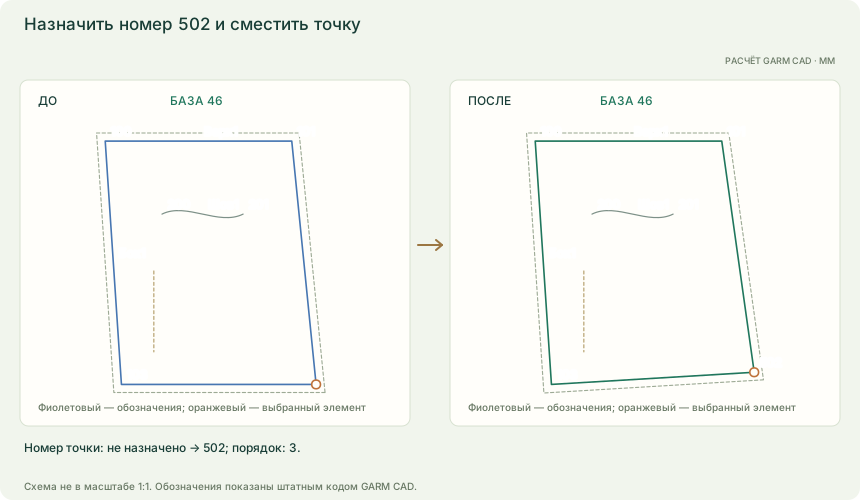
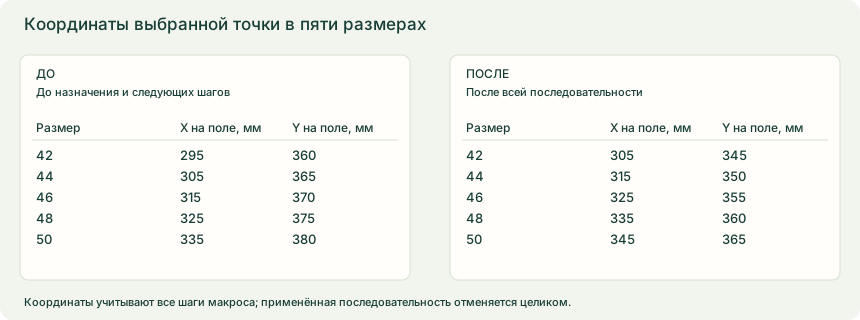
| Показатель | До | После |
|---|---|---|
| Порядок выбранной точки | 3 | 3 |
| Назначенный номер точки | не назначено | 502 |
| Имя участка от выбранной точки | не назначено | не назначено |
| X выбранной точки на поле в базе, мм | 315 | 325 |
| Y выбранной точки на поле в базе, мм | 370 | 355 |
| Ширина / высота целевой детали, мм | 260 / 300 | 270 / 300 |
| Деталей в проекте | 1 | 1 |
| Надсечек целевой детали | 0 | 0 |
| Размер 42 · X / Y на поле, мм | 295 / 360 | 305 / 345 |
| Размер 44 · X / Y на поле, мм | 305 / 365 | 315 / 350 |
| Размер 46 · X / Y на поле, мм | 315 / 370 | 325 / 355 |
| Размер 48 · X / Y на поле, мм | 325 / 375 | 335 / 360 |
| Размер 50 · X / Y на поле, мм | 335 / 380 | 345 / 365 |
Точка контура с порядком 3 сначала получает номер 502. Затем команда смещения обращается к номеру 502, а не к порядку 3, и задаёт (+10; −15) мм. В базе координаты на поле меняются с (315; 370) на (325; 355) мм. Два шага применяются и отменяются вместе. В опыте фиксированные значения без табеля и размерной сетки. Порядковый номер — выбор элемента в текущем обходе; назначенный номер 100–9999 — адрес для следующего шага. Сохраните текущую работу до открытия «До», макрос — до применения. Предпросмотр не меняет основной проект; Ctrl+Z отменяет всю последовательность. Проверьте результат в пяти размерах.
На общей схеме фиолетовые числа — назначенные номера. Порядковый номер выбора указан в таблице и в окне записи макроса.
Назначить номер 602 и сместить внутреннюю точку
- Режим
- 2D · база 46 · фиксированные значения
- Выбранный элемент
- «Шов1», точка 2
- Размеры
- 42, 44, 46, 48, 50
- Сохраните свою работу, откройте JSON «До», выберите A в размере 46.
- Откройте «Мастер → Запись макроса». Используйте фиксированные значения без табеля; размерную сетку оставьте выключенной.
- Шаг 1: «Назначить номер точке» · Выбранная деталь · Внутренняя «Шов1» · точка 2 · назначенный номер 602. Нажмите «Записать команду».
- Шаг 2: «Сместить нумерованную точку» · Выбранная деталь · назначенный номер 602. Смещение X = 10 мм, Смещение Y = 15 мм. Нажмите «Записать команду».
- При выборе обозначения сверяйтесь со схемой порядка точек. Можно ввести порядковый номер или выбрать точку на схеме; Enter и пробел работают для точки в фокусе.
- Проверьте обозначения и журнал; сохраните макрос через «Сохранить как… JSON», затем нажмите «Применить результат».
- Сравните с «После», таблицей пяти размеров, отменой и повтором. Для нового запуска вновь откройте «До» и загрузите .macro.json через воспроизведение.
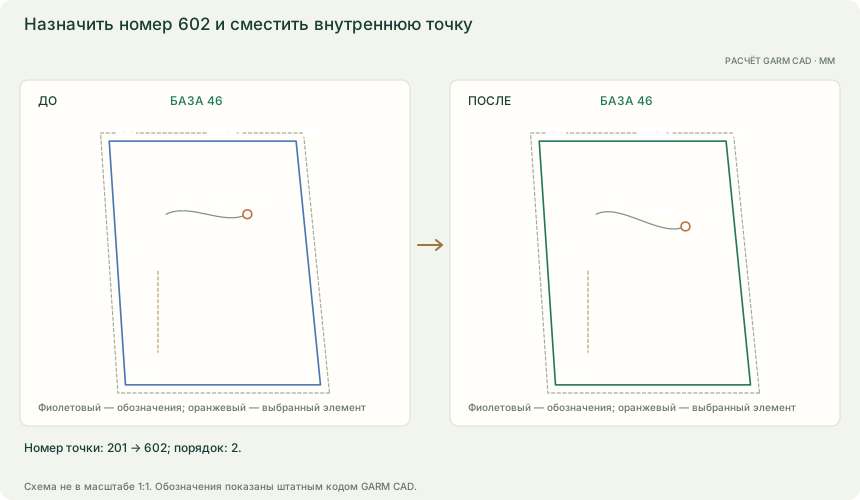
| Показатель | До | После |
|---|---|---|
| Порядок выбранной точки | 2 | 2 |
| Назначенный номер точки | 201 | 602 |
| Имя участка от выбранной точки | не назначено | не назначено |
| X выбранной точки на поле в базе, мм | 225 | 235 |
| Y выбранной точки на поле в базе, мм | 160 | 175 |
| Ширина / высота целевой детали, мм | 260 / 300 | 260 / 300 |
| Деталей в проекте | 1 | 1 |
| Надсечек целевой детали | 0 | 0 |
| Размер 42 · X / Y на поле, мм | 221 / 160 | 231 / 175 |
| Размер 44 · X / Y на поле, мм | 223 / 160 | 233 / 175 |
| Размер 46 · X / Y на поле, мм | 225 / 160 | 235 / 175 |
| Размер 48 · X / Y на поле, мм | 227 / 160 | 237 / 175 |
| Размер 50 · X / Y на поле, мм | 229 / 160 | 239 / 175 |
Вторая точка «Шов1» получает номер 602. Следующая команда смещает её на (+10; +15) мм: в базе (225; 160) → (235; 175) мм на поле. Управляющая точка перемещается вместе с узлом; внешний контур и припуск сохраняются. В опыте фиксированные значения без табеля и размерной сетки. Порядковый номер — выбор элемента в текущем обходе; назначенный номер 100–9999 — адрес для следующего шага. Сохраните текущую работу до открытия «До», макрос — до применения. Предпросмотр не меняет основной проект; Ctrl+Z отменяет всю последовательность. Проверьте результат в пяти размерах.
На общей схеме фиолетовые числа — назначенные номера. Порядковый номер выбора указан в таблице и в окне записи макроса.
Копия: своё имя края, номер точки и смещение
- Режим
- 2D · база 46 · фиксированные значения
- Выбранный элемент
- Контур, точка 4
- Размеры
- 42, 44, 46, 48, 50
- Сохраните свою работу, откройте JSON «До», выберите A в размере 46.
- Откройте «Мастер → Запись макроса». Используйте фиксированные значения без табеля; размерную сетку оставьте выключенной.
- Шаг 1: «Копировать деталь» · Выбранная деталь · название «Копия с обозначениями». Смещение X = 320 мм, Смещение Y = 0 мм. Нажмите «Записать команду».
- Шаг 2: «Назначить имя участку» · Копия с обозначениями · Контур · участок от точки 4 · имя «Копия1». Нажмите «Записать команду».
- Шаг 3: «Назначить номер точке» · Копия с обозначениями · Контур · точка 4 · назначенный номер 503. Нажмите «Записать команду».
- Шаг 4: «Сместить нумерованную точку» · Копия с обозначениями · назначенный номер 503. Смещение X = -10 мм, Смещение Y = 5 мм. Нажмите «Записать команду».
- При выборе обозначения сверяйтесь со схемой порядка точек. Можно ввести порядковый номер или выбрать точку на схеме; Enter и пробел работают для точки в фокусе.
- Проверьте обозначения и журнал; сохраните макрос через «Сохранить как… JSON», затем нажмите «Применить результат».
- Сравните с «После», таблицей пяти размеров, отменой и повтором. Для нового запуска вновь откройте «До» и загрузите .macro.json через воспроизведение.

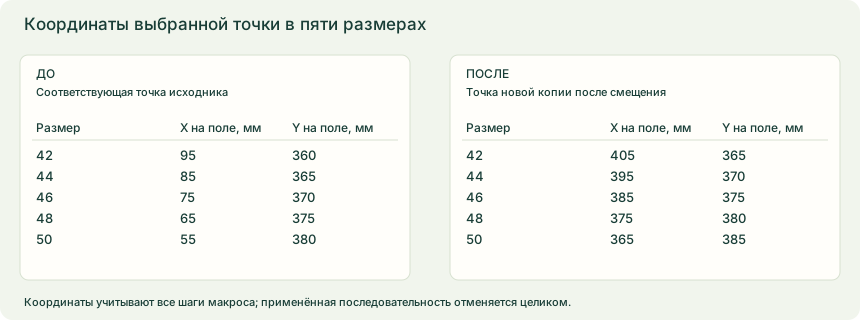
| Показатель | До | После |
|---|---|---|
| Порядок выбранной точки | 4 | 4 |
| Назначенный номер точки | 103 | 503 |
| Имя участка от выбранной точки | Бок1 | Копия1 |
| X выбранной точки на поле в базе, мм | 75 | 385 |
| Y выбранной точки на поле в базе, мм | 370 | 375 |
| Ширина / высота целевой детали, мм | 260 / 300 | 260 / 305 |
| Деталей в проекте | 1 | 2 |
| Надсечек целевой детали | 0 | 0 |
| Размер 42 · X / Y на поле, мм | 95 / 360 | 405 / 365 |
| Размер 44 · X / Y на поле, мм | 85 / 365 | 395 / 370 |
| Размер 46 · X / Y на поле, мм | 75 / 370 | 385 / 375 |
| Размер 48 · X / Y на поле, мм | 65 / 375 | 375 / 380 |
| Размер 50 · X / Y на поле, мм | 55 / 380 | 365 / 385 |
Сначала создаётся независимая копия со смещением +320 мм по X. Только в копии участок 4 → 1 переименовывается в «Копия1», точка 4 получает номер 503 и смещается на (−10; +5) мм. Исходник сохраняется полностью. В таблице «До» показана соответствующая точка исходника, «После» — точка копии; разность X включает перенос копии. В опыте фиксированные значения без табеля и размерной сетки. Порядковый номер — выбор элемента в текущем обходе; назначенный номер 100–9999 — адрес для следующего шага. Сохраните текущую работу до открытия «До», макрос — до применения. Предпросмотр не меняет основной проект; Ctrl+Z отменяет всю последовательность. Проверьте результат в пяти размерах.
На общей схеме фиолетовые числа — назначенные номера. Порядковый номер выбора указан в таблице и в окне записи макроса.
Что получится
Обозначения и геометрия получены штатным выполнением макроса. Отдельное назначение сохраняет форму; последующие команды используют новые обозначения.
Если не получается
- Элемент отсутствует: проверьте выбранную деталь, текущий порядок и число узлов на схеме. Назначенный номер 100–9999 не подставляется в поле порядка.
- Внутренняя линия не найдена: укажите её короткое имя из «Имена линий», а не подпись или номер строки. Проверьте, что предыдущие шаги сохранили её на выбранной детали.
- Имя занято: проверьте все участки контура и внутренние линии этой детали, включая варианты регистра. Выберите свободное имя.
- Номер занят: проверьте точки и внешнего контура, и внутренних линий. Выберите свободное число 100–9999.
- Неверный формат: имя содержит только 1–10 букв и цифр; номера должны быть целыми и находиться в своих диапазонах.
- Следующий шаг не находит элемент: после переименования или перенумерации используйте новое значение и ту же целевую деталь. Для копии выберите её имя.
- Неожиданная точка после изменения предыдущих шагов: обновите воспроизведение и заново сравните порядковые точки схемы; не переносите выбор по памяти с другой основы.
- При ошибке закройте окно без применения, исправьте данные и повторите проверку. После применения используйте Ctrl+Z; для повторного опыта снова откройте «До».
Тема в руководстве Gerber: Практикум по образцу инструкции Гербер; геометрия и отображение обозначений рассчитаны кодом GARM CAD.. О соответствии команд