Макросы: запись и создание фигур
Прямоугольник, круг, овал и последовательность из двух шагов.
Где открыть
Откройте учебный проект «До», выберите A и базовый размер 46. В разделе «Мастер» доступны запись и воспроизведение макроса.
Порядок работы
- Сохраните свою работу, откройте JSON проекта «До» и выберите исходную деталь.
- Запишите команды по опыту либо откройте отдельный файл .macro.json через окно макроса.
- Сравните черновик и журнал, сохраните макрос и примените результат явно.
- Сверьте проект «После», таблицу пяти размеров и отмену/повтор одного применения.
Примеры с числами и лекалами
Сохраните свой текущий проект перед открытием учебного файла. Команда «Открыть» заменяет текущий проект. Для повторения загрузите файл «До».
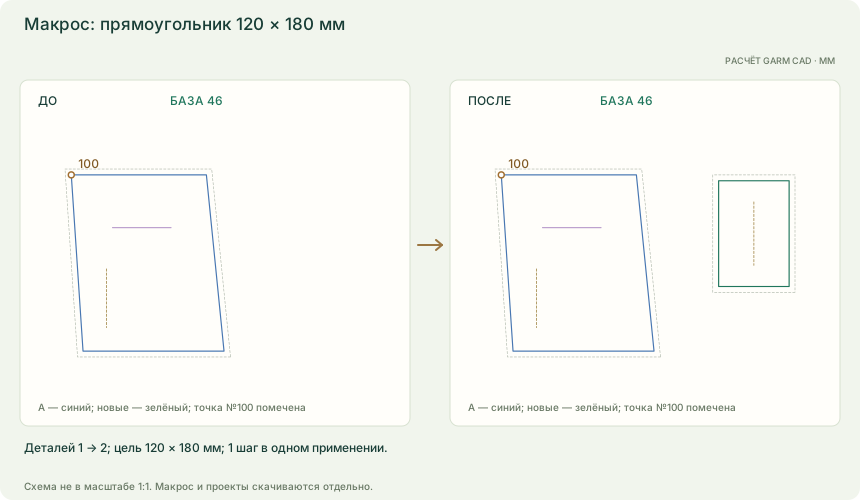
Макрос: прямоугольник 120 × 180 мм
- Режим
- Базовый размер 46 · 2D · без табеля
- Макрос
- 1 шаг · версия 1
- Размеры
- 42, 44, 46, 48, 50
- Сохраните текущий проект и откройте учебный JSON «До». Выберите деталь A в базовом размере 46 на поле 2D.
- Откройте «Мастер → Запись макроса». Оставьте «Без табеля · фиксированные числа».
- Шаг 1: Прямоугольник · имя «Учебный прямоугольник»; Ширина = 120 мм, Высота = 180 мм, Припуск = 10 мм. Нажмите «Записать команду».
- Проверьте черновик и журнал. Нажмите «Сохранить как… JSON» для макроса, затем «Применить результат».
- Сверьте проект «После» и таблицу пяти размеров. Ctrl+Z возвращает весь исходный проект; повтор восстанавливает результат.
- Для повторного запуска откройте «До», выберите A, затем «Мастер → Воспроизведение макроса», загрузите отдельный .macro.json, нажмите «Проверить воспроизведение» и только затем примените.
| Показатель | До | После |
|---|---|---|
| Деталей в проекте | 1 | 2 |
| Шагов макроса | 0 | 1 |
| Целевая деталь | ещё не создана | Учебный прямоугольник |
| Габариты в базе, мм | — | 120 × 180 |
| Позиция X; Y, мм | — | 485; 170 |
| Базовый припуск, мм | — | 10 |
Новая самостоятельная деталь имеет по линии шва 120 × 180 мм и базовый припуск 10 мм. Исходная деталь A сохраняется. В примерах используются постоянные числа без табеля. Новые фигуры имеют одинаковые габариты во всех пяти размерах; у исходной детали и копий проверены их реальные размерные приращения. Предпросмотр и запись шагов не меняют основной проект. Сначала сохраните макрос в JSON, затем нажмите «Применить результат»: вся последовательность применяется одним шагом Ctrl+Z. Закрытие окна без применения сохраняет прежний проект. JSON макроса, JSON проекта и JSON табеля — разные форматы. Поддерживаются только команды списка в окне, произвольные действия конструктора не записываются. Перед открытием учебных файлов сохраните свою работу; перед раскроем проверьте сопряжение, припуски и посадку.
Справа показан применённый результат. До «Применить результат» черновик не заменяет проект. Сравните геометрию и данные пяти размеров.
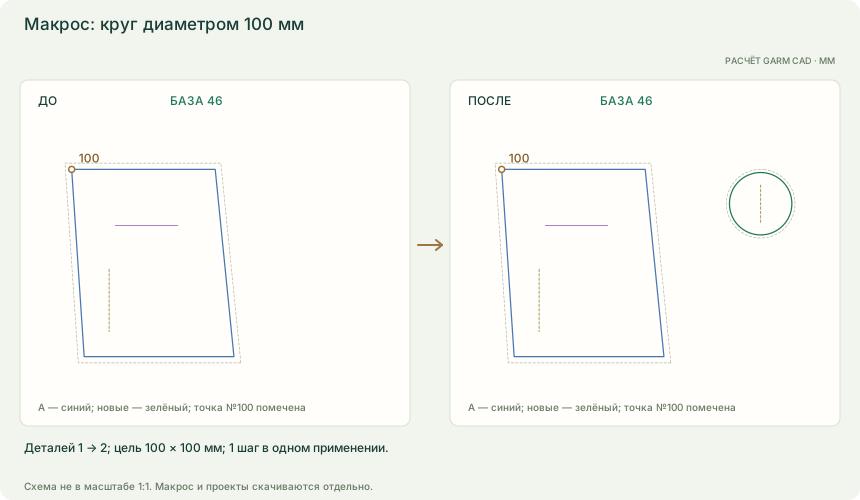
Макрос: круг диаметром 100 мм
- Режим
- Базовый размер 46 · 2D · без табеля
- Макрос
- 1 шаг · версия 1
- Размеры
- 42, 44, 46, 48, 50
- Сохраните текущий проект и откройте учебный JSON «До». Выберите деталь A в базовом размере 46 на поле 2D.
- Откройте «Мастер → Запись макроса». Оставьте «Без табеля · фиксированные числа».
- Шаг 1: Круг · имя «Учебный круг»; Диаметр = 100 мм, Припуск = 5 мм. Нажмите «Записать команду».
- Проверьте черновик и журнал. Нажмите «Сохранить как… JSON» для макроса, затем «Применить результат».
- Сверьте проект «После» и таблицу пяти размеров. Ctrl+Z возвращает весь исходный проект; повтор восстанавливает результат.
- Для повторного запуска откройте «До», выберите A, затем «Мастер → Воспроизведение макроса», загрузите отдельный .macro.json, нажмите «Проверить воспроизведение» и только затем примените.
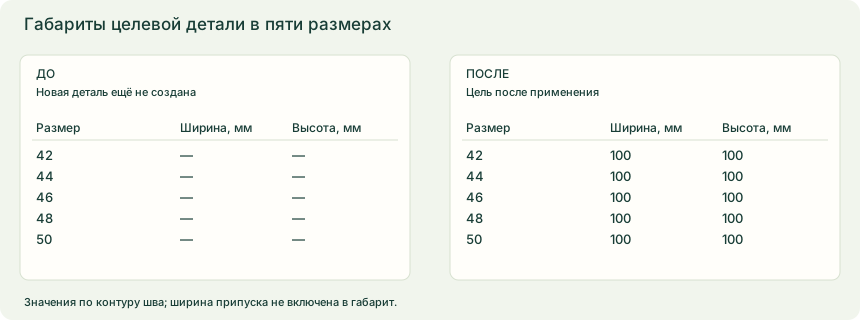
| Показатель | До | После |
|---|---|---|
| Деталей в проекте | 1 | 2 |
| Шагов макроса | 0 | 1 |
| Целевая деталь | ещё не создана | Учебный круг |
| Габариты в базе, мм | — | 100 × 100 |
| Позиция X; Y, мм | — | 470,006; 125,006 |
| Базовый припуск, мм | — | 5 |
Новый круг задан диаметром 100 мм, а не радиусом. Базовый припуск — 5 мм; круг не заменяет исходную деталь. В примерах используются постоянные числа без табеля. Новые фигуры имеют одинаковые габариты во всех пяти размерах; у исходной детали и копий проверены их реальные размерные приращения. Предпросмотр и запись шагов не меняют основной проект. Сначала сохраните макрос в JSON, затем нажмите «Применить результат»: вся последовательность применяется одним шагом Ctrl+Z. Закрытие окна без применения сохраняет прежний проект. JSON макроса, JSON проекта и JSON табеля — разные форматы. Поддерживаются только команды списка в окне, произвольные действия конструктора не записываются. Перед открытием учебных файлов сохраните свою работу; перед раскроем проверьте сопряжение, припуски и посадку.
Справа показан применённый результат. До «Применить результат» черновик не заменяет проект. Сравните геометрию и данные пяти размеров.
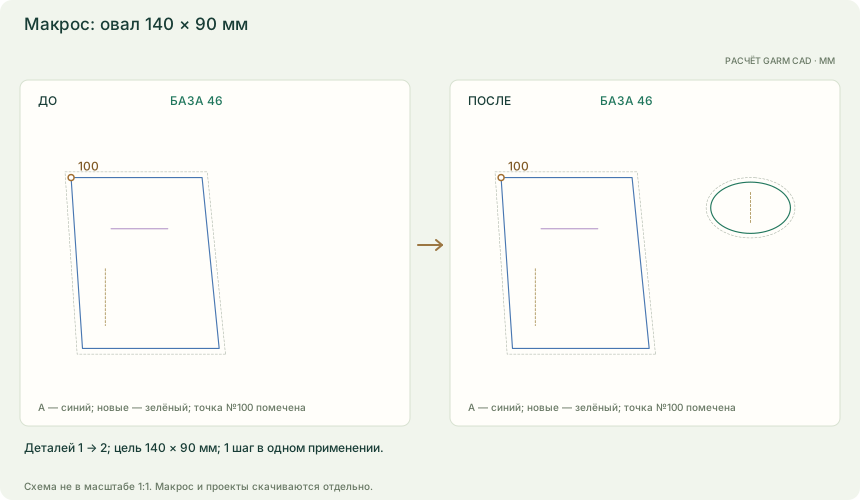
Макрос: овал 140 × 90 мм
- Режим
- Базовый размер 46 · 2D · без табеля
- Макрос
- 1 шаг · версия 1
- Размеры
- 42, 44, 46, 48, 50
- Сохраните текущий проект и откройте учебный JSON «До». Выберите деталь A в базовом размере 46 на поле 2D.
- Откройте «Мастер → Запись макроса». Оставьте «Без табеля · фиксированные числа».
- Шаг 1: Овал · имя «Учебный овал»; Ширина = 140 мм, Высота = 90 мм, Припуск = 8 мм. Нажмите «Записать команду».
- Проверьте черновик и журнал. Нажмите «Сохранить как… JSON» для макроса, затем «Применить результат».
- Сверьте проект «После» и таблицу пяти размеров. Ctrl+Z возвращает весь исходный проект; повтор восстанавливает результат.
- Для повторного запуска откройте «До», выберите A, затем «Мастер → Воспроизведение макроса», загрузите отдельный .macro.json, нажмите «Проверить воспроизведение» и только затем примените.
| Показатель | До | После |
|---|---|---|
| Деталей в проекте | 1 | 2 |
| Шагов макроса | 0 | 1 |
| Целевая деталь | ещё не создана | Учебный овал |
| Габариты в базе, мм | — | 140 × 90 |
| Позиция X; Y, мм | — | 493,023; 123,004 |
| Базовый припуск, мм | — | 8 |
Новый овал имеет по линии шва ширину 140 мм и высоту 90 мм, припуск 8 мм. Оси формы соответствуют X вправо и Y вниз. В примерах используются постоянные числа без табеля. Новые фигуры имеют одинаковые габариты во всех пяти размерах; у исходной детали и копий проверены их реальные размерные приращения. Предпросмотр и запись шагов не меняют основной проект. Сначала сохраните макрос в JSON, затем нажмите «Применить результат»: вся последовательность применяется одним шагом Ctrl+Z. Закрытие окна без применения сохраняет прежний проект. JSON макроса, JSON проекта и JSON табеля — разные форматы. Поддерживаются только команды списка в окне, произвольные действия конструктора не записываются. Перед открытием учебных файлов сохраните свою работу; перед раскроем проверьте сопряжение, припуски и посадку.
Справа показан применённый результат. До «Применить результат» черновик не заменяет проект. Сравните геометрию и данные пяти размеров.
Два шага: создать прямоугольник и переместить его
- Режим
- Базовый размер 46 · 2D · без табеля
- Макрос
- 2 шага · версия 1
- Размеры
- 42, 44, 46, 48, 50
- Сохраните текущий проект и откройте учебный JSON «До». Выберите деталь A в базовом размере 46 на поле 2D.
- Откройте «Мастер → Запись макроса». Оставьте «Без табеля · фиксированные числа».
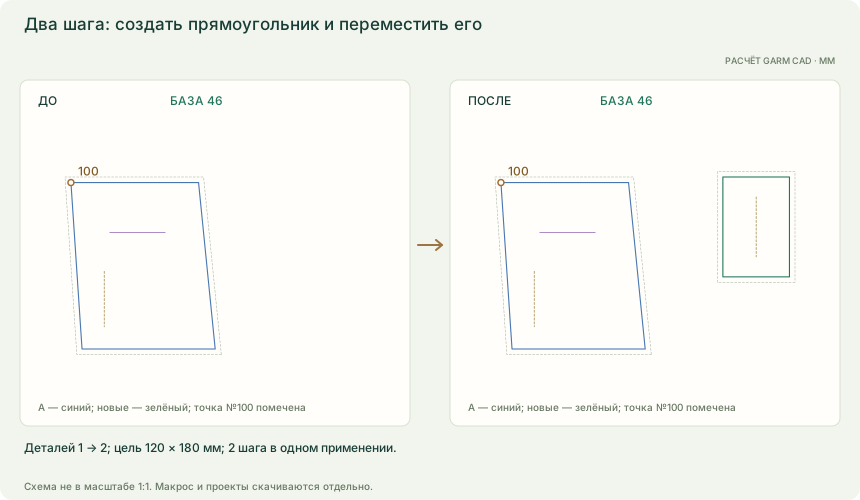
- Шаг 1: Прямоугольник · имя «Учебный прямоугольник»; Ширина = 120 мм, Высота = 180 мм, Припуск = 10 мм. Нажмите «Записать команду».
- Шаг 2: Переместить деталь · деталь «Учебный прямоугольник»; Смещение X = 30 мм, Смещение Y = -20 мм. Нажмите «Записать команду».
- Проверьте черновик и журнал. Нажмите «Сохранить как… JSON» для макроса, затем «Применить результат».
- Сверьте проект «После» и таблицу пяти размеров. Ctrl+Z возвращает весь исходный проект; повтор восстанавливает результат.
- Для повторного запуска откройте «До», выберите A, затем «Мастер → Воспроизведение макроса», загрузите отдельный .macro.json, нажмите «Проверить воспроизведение» и только затем примените.
| Показатель | До | После |
|---|---|---|
| Деталей в проекте | 1 | 2 |
| Шагов макроса | 0 | 2 |
| Целевая деталь | ещё не создана | Учебный прямоугольник |
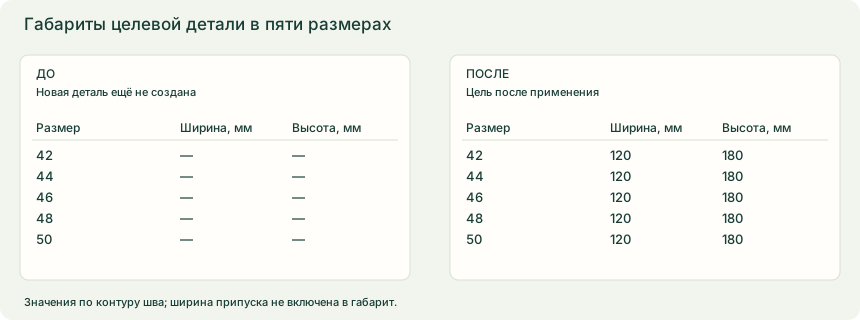
| Габариты в базе, мм | — | 120 × 180 |
| Позиция X; Y, мм | — | 515; 150 |
| Базовый припуск, мм | — | 10 |
Первый шаг создаёт прямоугольник 120 × 180 мм с именем «Учебный прямоугольник»; второй обращается к этой новой детали и перемещает её на +30 мм по X и −20 мм по Y относительно автоматически предложенной позиции. В примерах используются постоянные числа без табеля. Новые фигуры имеют одинаковые габариты во всех пяти размерах; у исходной детали и копий проверены их реальные размерные приращения. Предпросмотр и запись шагов не меняют основной проект. Сначала сохраните макрос в JSON, затем нажмите «Применить результат»: вся последовательность применяется одним шагом Ctrl+Z. Закрытие окна без применения сохраняет прежний проект. JSON макроса, JSON проекта и JSON табеля — разные форматы. Поддерживаются только команды списка в окне, произвольные действия конструктора не записываются. Перед открытием учебных файлов сохраните свою работу; перед раскроем проверьте сопряжение, припуски и посадку.
Справа показан применённый результат. До «Применить результат» черновик не заменяет проект. Сравните геометрию и данные пяти размеров.
Что получится
Геометрия получена нативным runMacro. Исходник и копии проверены отдельно, прежние операции и нормы проекта сохраняются.
Если не получается
- Если окно не открывается, перейдите в 2D и базовый размер, закройте другие диалоги и завершите текущую команду.
- Если шаг обращается к неверной детали, проверьте исходную деталь и имя выбранной копии. Новая деталь должна быть создана более ранним шагом.
- Если результат не рассчитывается, прочитайте номер шага, проверьте диапазоны, доступность детали и контур во всех размерах.
- Если кнопка применения погасла после изменения параметров, заново нажмите «Проверить воспроизведение».
- Если проект изменён после предпросмотра, закройте окно и откройте макрос заново для актуального проекта.
- Если файл отклонён, используйте JSON макроса, сохранённый самим CAD, с поддерживаемой версией и до 1 МиБ; исходный проект сохраняется.
- Для восстановления после закрытия страницы нужен сохранённый JSON проекта и отдельно файл макроса. История сеанса не заменяет резервную копию.
Тема в руководстве Gerber: Порядок разделов и наглядных опытов по инструкции Гербер; реализация макросов проверена по GARM CAD.. О соответствии команд