Разрез по направлению
Задать разрез по направлению вместо заранее созданной внутренней линии.
Где открыть
На ленте откройте группу «Линии» и нажмите «Разрез по направлению».

Порядок работы
- Выберите направление и опорную точку в окне разрезания
- Проверьте построенный путь до двух краёв
- Задайте имена, исходник и перенос элементов, затем выполните разрез.
Параметры и действия
Доступность полей зависит от выбранной операции и геометрии. Имена деталей, размеры и списки данных берутся из текущего проекта.
Разрезание детали
| Параметр | Значение и ограничения |
|---|---|
| Исходная деталь | Выбор из доступных данных. |
| Способ разрезания | Выбор режима. Варианты: По существующей линии, По оцифрованной линии, Из точки в точку, Горизонтально ↔, Вертикально ↕, Левая диагональ ↖ ↘, Правая диагональ ↙ ↗. |
| Размножение линии разреза | Выбор режима. Варианты: Сохранение правил с линии, Прямое размножение, Пропорциональное размножение. |
| Название детали 1 | Текст. до 120 символов. |
| Название детали 2 | Текст. до 120 символов. |
| Категория новых деталей | Выбор режима. Варианты: Копировать категорию исходника, Использовать имя каждой детали. |
| Добавить новые детали в модель | Включить / выключить. |
| Исходная деталь после разрезания | Выбор режима. Варианты: Сохранить в проекте · убрать с поля, Сохранить на поле рядом с новыми, Заменить двумя новыми деталями. |
| Исключить сохранённый исходник из модели | Включить / выключить. |
| Задать припуск по линии разреза | Включить / выключить. |
| Припуск по разрезу, мм · обе стороны | Число. от 0 до 50. шаг 0.5. |
| Выбрать принадлежность внутренних линий | Включить / выключить. |
| Создать связь сшивания нового шва | Включить / выключить. |
| Предпросмотр размера | Выбор из доступных данных. |
Действия окна: Указать точку разреза · Разрезать на две детали.
Примеры с числами и лекалами
Сохраните свой текущий проект перед открытием учебного файла. Команда «Открыть» заменяет текущий проект. Для повторения загрузите файл «До».
Горизонтальный разрез через середину
- Направление
- Горизонтально ↔
- Опорная точка
- (125; 150)
- Градация
- Пропорциональное размножение
- Исходник
- заменить двумя деталями
- Новая граница
- припуск 10 мм, связать швом
- Откройте «Разрез по направлению» и задайте направление и точку в координатах детали.
- Завершите задание пути, выберите параметры карточки и выполните разрез.
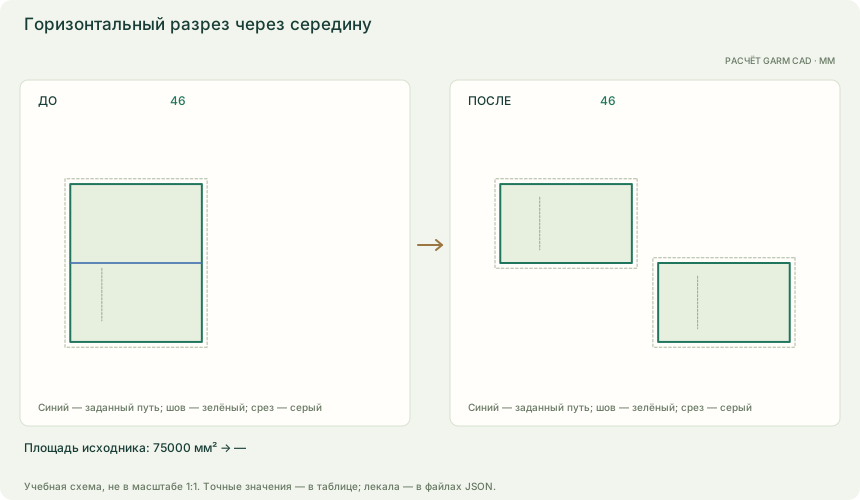
| Проверка | До | После |
|---|---|---|
| Площадь исходника | 75000 мм² | — |
| Площади новых деталей | — | 37500 + 37500 мм² |
| Деталей | 1 | 2 |
| Связей сшивания | 0 | 1 |
Прямая автоматически продолжается до двух краёв выбранной области. Для горизонтального и вертикального разреза значение второй координаты опоры внутри области не меняет положение самой прямой. Синий путь показан на схеме для задания разреза; в JSON «До» его ещё нужно построить выбранным способом. После применения проверьте оба припуска и созданную связь.
Вертикальный разрез на X = 100 мм
- Направление
- Вертикально ↕
- Опорная точка
- (100; 150)
- Градация
- Пропорциональное размножение
- Исходник
- заменить двумя деталями
- Новая граница
- припуск 10 мм, связать швом
- Откройте «Разрез по направлению» и задайте направление и точку в координатах детали.
- Завершите задание пути, выберите параметры карточки и выполните разрез.
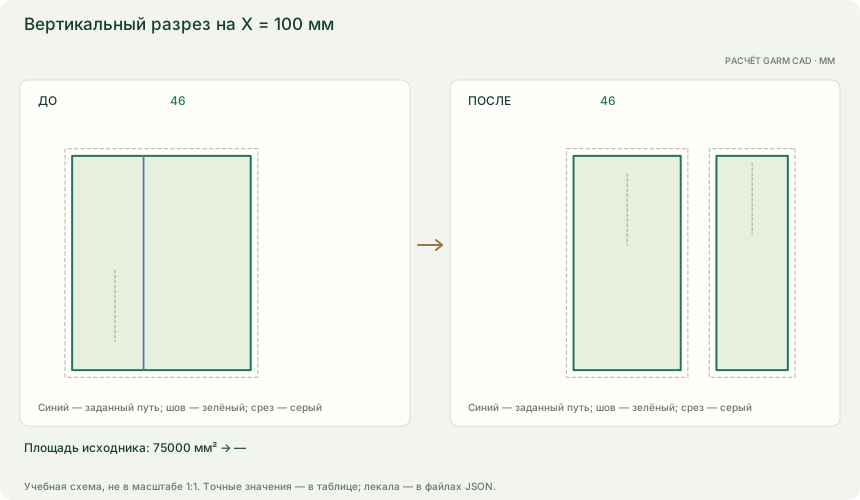
| Проверка | До | После |
|---|---|---|
| Площадь исходника | 75000 мм² | — |
| Площади новых деталей | — | 45000 + 30000 мм² |
| Деталей | 1 | 2 |
| Связей сшивания | 0 | 1 |
Прямая автоматически продолжается до двух краёв выбранной области. Для горизонтального и вертикального разреза значение второй координаты опоры внутри области не меняет положение самой прямой. Синий путь показан на схеме для задания разреза; в JSON «До» его ещё нужно построить выбранным способом. После применения проверьте оба припуска и созданную связь.
Диагональный разрез через центр
- Направление
- Левая диагональ ↖ ↘
- Опорная точка
- (125; 150)
- Градация
- Пропорциональное размножение
- Исходник
- заменить двумя деталями
- Новая граница
- припуск 10 мм, связать швом
- Откройте «Разрез по направлению» и задайте направление и точку в координатах детали.
- Завершите задание пути, выберите параметры карточки и выполните разрез.
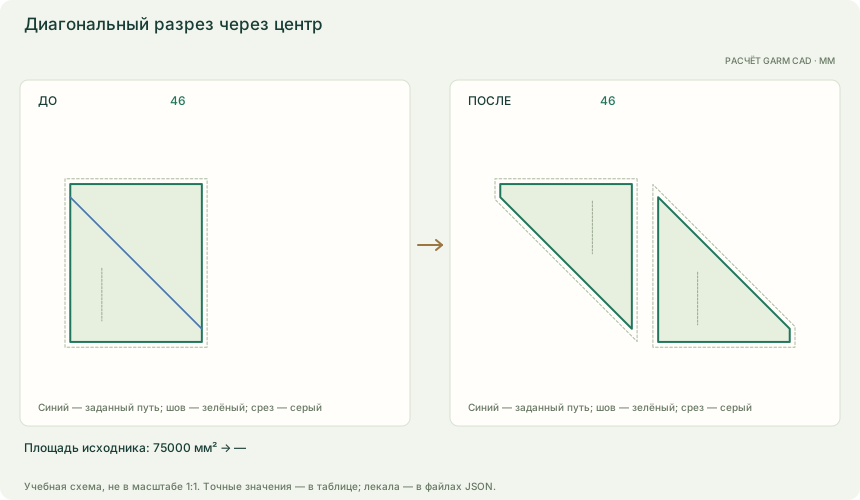
| Проверка | До | После |
|---|---|---|
| Площадь исходника | 75000 мм² | — |
| Площади новых деталей | — | 37500 + 37500 мм² |
| Деталей | 1 | 2 |
| Связей сшивания | 0 | 1 |
Прямая автоматически продолжается до двух краёв выбранной области. Для горизонтального и вертикального разреза значение второй координаты опоры внутри области не меняет положение самой прямой. Синий путь показан на схеме для задания разреза; в JSON «До» его ещё нужно построить выбранным способом. После применения проверьте оба припуска и созданную связь.
Что получится
Задать разрез по направлению вместо заранее созданной внутренней линии.
Если не получается
- Не удалось определить участок контура.
- Оба конца линии должны лежать на контуре (допуск привязки 0,5 мм). Продлите линию в редакторе.
- Не удалось разместить долевую внутри новой детали.
- Перед разрезанием задайте долевую длиной не менее 1 мм.
Тема в руководстве Gerber: Линии, стр. 152–196; разрезание, стр. 224–228. О соответствии команд