Сохранить как
Создавать, открывать и обновлять независимые именованные копии данных.
Где открыть
Области памяти → «Сохранить как · именные копии».
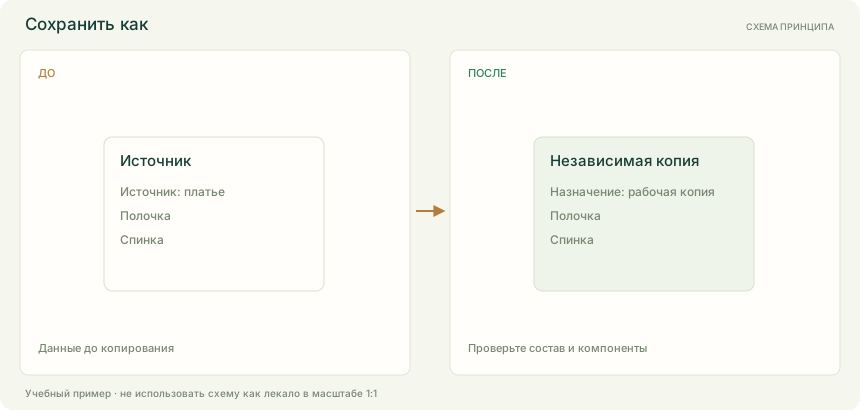
Порядок работы
- Выберите исходные элементы или копию
- Задайте имена и выполните сохранение, для правки откройте одну копию в CAD
- После редактирования вернитесь и явно сохраните изменения именно в эту копию.
Параметры и действия
Доступность полей зависит от выбранной операции и геометрии. Имена деталей, размеры и списки данных берутся из текущего проекта.
Сохранить как
| Параметр | Значение и ограничения |
|---|---|
| Область памяти | Выбор из доступных данных. |
| Найти по имени или шифру · * и ? | Текст. до 120 символов. |
| Конечное Имя · шаблон | Текст. до 240 символов. |
Действия окна: Открытие объектов по умолчанию… · Открыть по умолчанию · Выделить все · Снять выбор · Свойства выбранного · Сохранить выбранное как · Скачать область JSON · Открыть копию в CAD · Сохранить изменения копии из CAD · Скачать копию JSON · Открыть оставшиеся · Следующее окно · Скрыть список · Заполнить · ОК · создать копии · Сохранить изменения копии · Отменить создание копий · Повторить создание копий · Обновить список · Сохранить как · Свойства.
Что получится
Создавать, открывать и обновлять независимые именованные копии данных.
Если не получается
- Выберите от 1 до 64 существующих данных для копирования.
- В области получится больше 64 именных копий. Скачайте архив и удалите ненужные копии через корзину.
- Лекало отсутствует в исходных данных.
- Область изменилась. Обновите список и подготовьте «Сохранить как» заново.
Тема в руководстве Gerber: Области памяти и обмен, стр. 389–417 и 431–471. О соответствии команд