Точная правка узлов
Перемещение, выравнивание и деление прямого и кривого участка.
Где открыть
В «Узлы» откройте «Операции с узлами» или «Вставить узел».
Порядок работы
- Сначала сохраните свой текущий проект через «Сохранить». Скачайте файл «До» выбранного примера и загрузите его штатной командой «Открыть»: открытие заменяет текущий проект.
- Выполните действия выбранного примера с указанными параметрами. Узлы нумеруются с 1; размеры и приращения указаны в миллиметрах.
- Сверьте результат с числовой таблицей. Для сравнения сохраните свой результат и отдельно откройте файл «После».
Примеры с числами и лекалами
Сохраните свой текущий проект перед открытием учебного файла. Команда «Открыть» заменяет текущий проект. Для повторения загрузите файл «До».
Сместить узел на 30 и 10 мм
- Узел
- 2
- ΔX / ΔY
- +30 / +10 мм
- Выберите узел 2 верхнего правого угла.
- В «Операции с узлами» задайте перемещение X +30 мм, Y +10 мм и примените.

| Проверка | До | После |
|---|---|---|
| Координаты узла 2 | (250; 0) | (280; 10) |
| Габарит базы | 250 × 300 мм | 280 × 300 мм |
X направлен вправо, Y вниз. Меняется выбранный узел, остальные узлы сохраняют свои координаты.
Выровнять боковой срез по X
- Выбор
- узлы 2 и 3
- Ось / опора
- X / узел 3
- Выберите узлы 2 и 3.
- Выберите выравнивание по X, укажите опорный узел 3 и примените.
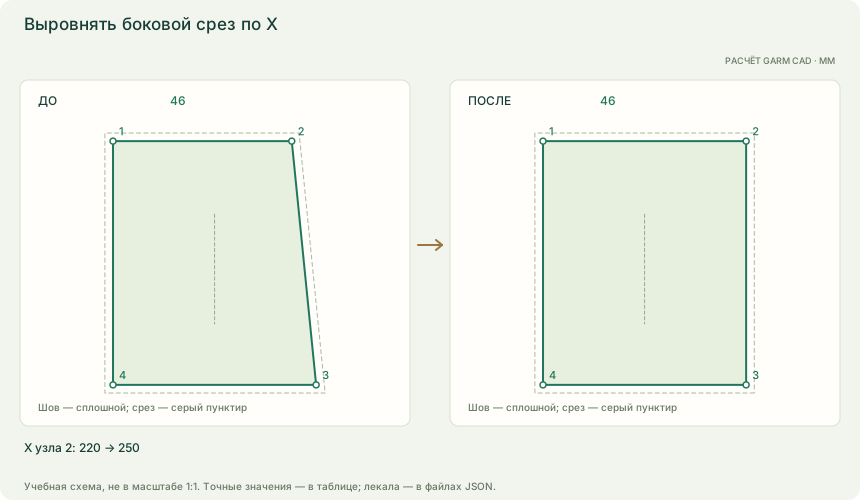
| Проверка | До | После |
|---|---|---|
| X узла 2 | 220 | 250 |
| Y узла 2 | 0 | 0 |
Выравнивание по X делает выбранные X одинаковыми и даёт вертикальный участок. Для горизонтального участка выравнивайте Y.
Разделить 250 мм на четыре части
- Участок
- 1 → 2
- Режим / число частей
- равные части / 4
- Выберите участок 1 → 2.
- Задайте 4 равные части. Проверьте появление трёх новых узлов.
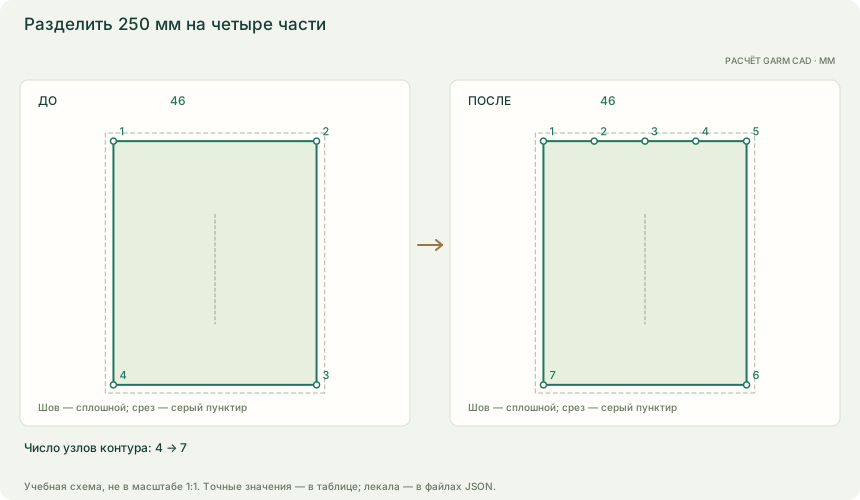
| Проверка | До | После |
|---|---|---|
| Число узлов контура | 4 | 7 |
| Расстояния от начала | 0; 250 мм | 0; 62,5; 125; 187,5; 250 мм |
Количество частей 4 создаёт 3 новых узла. Форма и приращения исходного контура сохраняются.
Добавить узел в 60 мм по кривой
- Участок
- кривой 1 → 2
- Отсчёт / расстояние
- от начала / 60 мм
- Выберите верхний кривой участок.
- В режиме расстояния задайте 60 мм от начала. Сравните совпадение формы до и после.
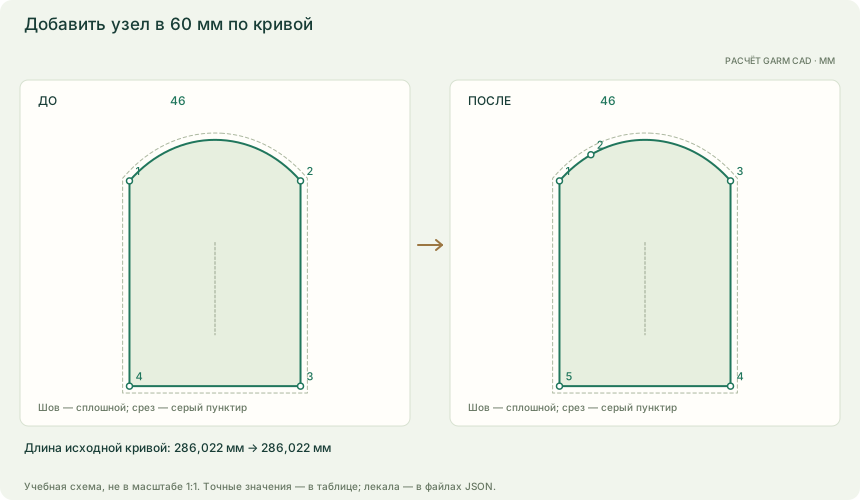
| Проверка | До | После |
|---|---|---|
| Длина исходной кривой | 286,022 мм | 286,022 мм |
| Новый узел | отсутствует | (45,89; -38,243) |
Расстояние отмеряется по длине кривой. Это не 60 мм по X и не линейная доля параметра кривой. Разделение сохраняет исходную кривую.
Что получится
Сравните координаты, число узлов и совпадение исходной кривой.
Если не получается
- Для выравнивания выберите минимум два узла и опору внутри выбора.
- При делении задавайте число частей, а не число новых узлов. Для 4 частей появляются 3 новых узла.
- Для повторения опыта заново откройте файл «До». Учебная SVG-схема не предназначена для печати лекала в масштабе.
Тема в руководстве Gerber: Справочный подход: назначение, параметры, выполнение и проверка результата. Примеры построены для GARM CAD.. О соответствии команд