Оцифрованный угол
Сохранить построенный угол по размерам и править его промежуточные точки.
Где открыть
На ленте откройте группу «Швы и крой» и нажмите «Оцифрованный угол».
Порядок работы
- Выберите деталь с построенным системным углом, откройте «Оцифрованный угол» и выберите угол.
- Оцифруйте его; для изменения точек включите «Крой», выберите размер и промежуточную точку.
- Проверьте надсечки, профиль и остальные размеры, нажмите «Сохранить углы».
Параметры и действия
Доступность полей зависит от выбранной операции и геометрии. Имена деталей, размеры и списки данных берутся из текущего проекта.
Оцифрованный угол
| Параметр | Значение и ограничения |
|---|---|
| Угол детали | Выбор из доступных данных. |
| Размер | Выбор из доступных данных. |
| Точка угла | Выбор из доступных данных. |
| X, мм | Число. от -10000 до 10000. шаг .1. |
| Y, мм | Число. от -10000 до 10000. шаг .1. |
Действия окна: Оцифровать выбранный угол · Включить активный периметр «Крой» · Применить координаты · + Точка после · Удалить точку · Убрать надсечки этого размера · Угол · Вся деталь · + · − · Сохранить углы.
Примеры с числами и лекалами
Сохраните свой текущий проект перед открытием учебного файла. Команда «Открыть» заменяет текущий проект. Для повторения загрузите файл «До».
Оцифровать рамочный угол с сохранением надсечек
- Исходный угол
- рамочный · узел 1
- Размеры
- 42, 44, 46, 48, 50
- Правка точек
- нет
- Откройте «Оцифрованный угол», выберите построенный угол из карточки.
- Нажмите «Оцифровать выбранный угол». Сверьте контур, надсечки и сгибы в каждом размере.
- Нажмите «Сохранить углы». Геометрия останется прежней, угол станет оцифрованным.
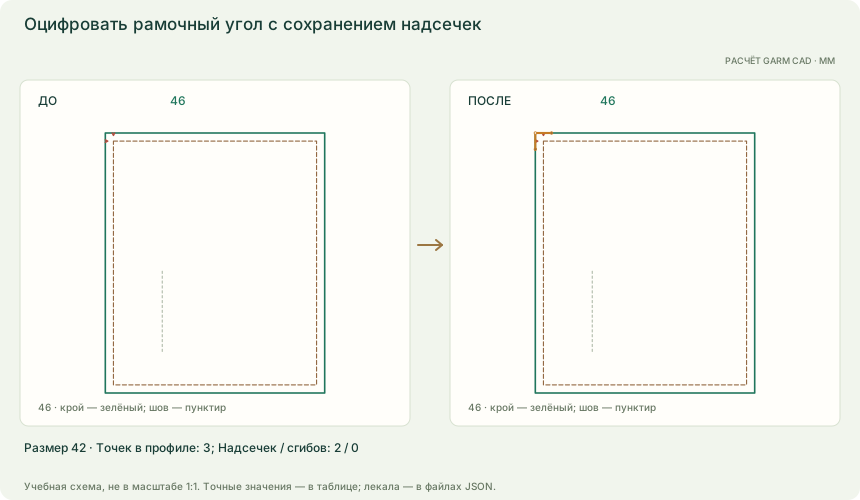
| Размер | Точек в профиле | Надсечек / сгибов |
|---|---|---|
| 42 | 3 | 2 / 0 |
| 44 | 3 | 2 / 0 |
| 46 | 3 | 2 / 0 |
| 48 | 3 | 2 / 0 |
| 50 | 3 | 2 / 0 |
Оцифровка сохраняет рассчитанный профиль отдельно по размерам вместе с надсечками и линиями сгиба. До ручной правки физическая форма среза сохраняется. В дальнейшем угол не строится заново как исходный тип. Двойной зеркальный угол сохраняется одной записью целой парой, а шаговый — с параметрами исходного шага. Для самой оцифровки активный «Крой» не требуется; он нужен для последующей правки точек. На основной схеме показан размер 46. Таблица проверяет пять размеров. Перед открытием учебного JSON сохраните работу; рисунок не имеет масштаба 1:1.
Оцифровать шаговый угол с сохранением полной ширины
- Исходный угол
- шаговый · узел 2; полная ширина 40 мм
- Размеры
- 42, 44, 46, 48, 50
- Правка точек
- нет
- Откройте «Оцифрованный угол», выберите построенный угол из карточки.
- Нажмите «Оцифровать выбранный угол». Сверьте контур, надсечки и сгибы в каждом размере.
- Нажмите «Сохранить углы». Геометрия останется прежней, угол станет оцифрованным.
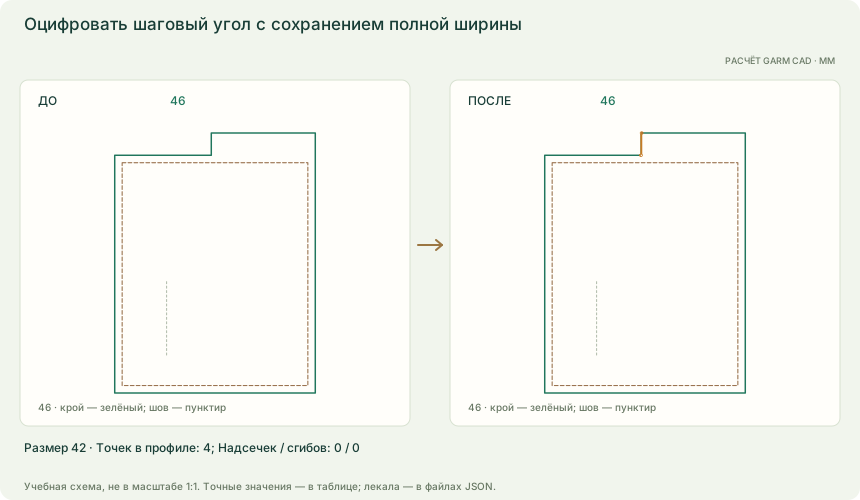
| Размер | Точек в профиле | Надсечек / сгибов |
|---|---|---|
| 42 | 4 | 0 / 0 |
| 44 | 4 | 0 / 0 |
| 46 | 4 | 0 / 0 |
| 48 | 4 | 0 / 0 |
| 50 | 4 | 0 / 0 |
Оцифровка сохраняет рассчитанный профиль отдельно по размерам вместе с надсечками и линиями сгиба. До ручной правки физическая форма среза сохраняется. В дальнейшем угол не строится заново как исходный тип. Двойной зеркальный угол сохраняется одной записью целой парой, а шаговый — с параметрами исходного шага. Для самой оцифровки активный «Крой» не требуется; он нужен для последующей правки точек. На основной схеме показан размер 46. Таблица проверяет пять размеров. Перед открытием учебного JSON сохраните работу; рисунок не имеет масштаба 1:1.
Оцифровать двойной зеркальный угол целой парой
- Исходный угол
- двойной зеркальный · нижняя сторона; подгибка 30, сгибы 20 и 10 мм
- Размеры
- 42, 44, 46, 48, 50
- Правка точек
- нет
- Откройте «Оцифрованный угол», выберите построенный угол из карточки.
- Нажмите «Оцифровать выбранный угол». Сверьте контур, надсечки и сгибы в каждом размере.
- Нажмите «Сохранить углы». Геометрия останется прежней, угол станет оцифрованным.
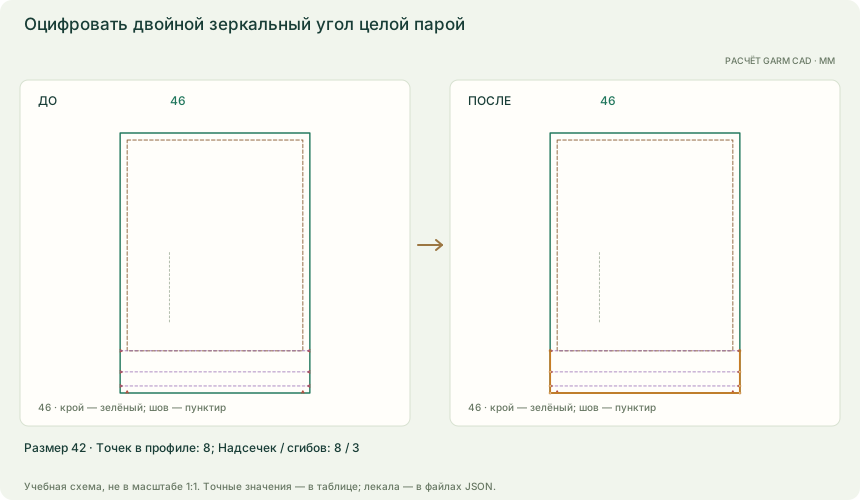
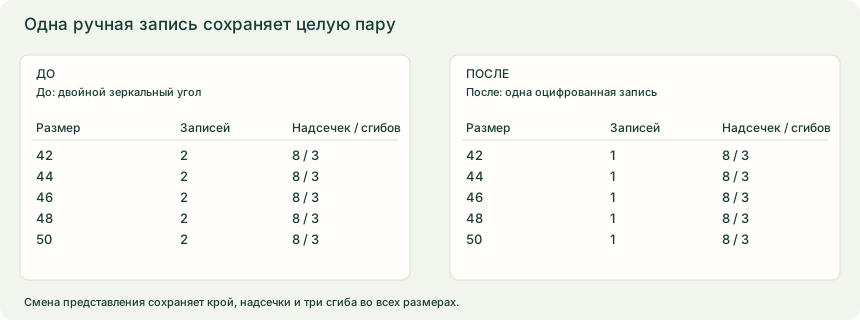
| Размер | Точек в профиле | Надсечек / сгибов |
|---|---|---|
| 42 | 8 | 8 / 3 |
| 44 | 8 | 8 / 3 |
| 46 | 8 | 8 / 3 |
| 48 | 8 | 8 / 3 |
| 50 | 8 | 8 / 3 |
Оцифровка сохраняет рассчитанный профиль отдельно по размерам вместе с надсечками и линиями сгиба. До ручной правки физическая форма среза сохраняется. В дальнейшем угол не строится заново как исходный тип. Двойной зеркальный угол сохраняется одной записью целой парой, а шаговый — с параметрами исходного шага. Для самой оцифровки активный «Крой» не требуется; он нужен для последующей правки точек. На основной схеме показан размер 46. Таблица проверяет пять размеров. Перед открытием учебного JSON сохраните работу; рисунок не имеет масштаба 1:1.
Что получится
Профиль, надсечки и сгибы сохраняются отдельно для каждого размера.
Если не получается
- Выберите деталь на рабочем поле.
- Разложите деталь и отключите автопостроение шва перед оцифровкой угла.
- Выберите построенный системный угол.
- Сначала оцифруйте выбранный угол.
- Если углов нет, сначала постройте их в «Углах швов».
- При запрете снимите закрепление, разложите зеркальную деталь и отключите автопостроение шва.
- Если поле координат недоступно, активируйте «Крой» и выберите промежуточную точку.
- При ошибке сохранённой надсечки сначала снимите метки выбранного размера либо сохраните их исходный участок.
- Если ошибка возникает только в одном размере, сравните его профиль и исходный срез; остальные размеры автоматически не исправляются.
Тема в руководстве Gerber: Работа со швами, стр. 238–263. О соответствии команд