Ростовые детали: шаг, распределение, множитель и размерные правила
Три опыта: рост 170, пара 158/170 и фиксированный рост 176 с множителем 0,5.
Где открыть
«Добавить деталь» → «Ростовой размер».
Порядок работы
- Сохраните текущую работу, скачайте JSON «До» и откройте его штатной командой «Открыть».
- Настройте команду по карточке опыта. Сравните геометрию и состояние правил во всём ряду.
- Примените правку или создайте копию, сохраните результат, затем откройте JSON «После» для сравнения.
Примеры с числами и лекалами
Сохраните свой текущий проект перед открытием учебного файла. Команда «Открыть» заменяет текущий проект. Для повторения загрузите файл «До».
Создать рост 170 по распределению +12 мм
- Базовый рост и шаг
- 164 см; 6 см
- Распределение ΔY по высоте
- 12 мм за ростовой шаг
- Создать роста
- 170 см
- Множитель
- 1
- Сохранить размерные правила
- да
- Правило / имя детали
- Учебное ростовое правило / Учебная ростовая деталь
- Откройте «Ростовой размер», оставьте исходник первой деталью и новое правило. Введите имя правила, базовый рост 164 и шаг 6 см.
- Введите 12 мм в поле изменения длины и нажмите «Распределить». Задайте роста, множитель и сохранение размерных правил из карточки.
- Введите имя новой детали, проверьте предпросмотр и нажмите кнопку создания ростовых деталей. «Сохранить правило» отдельно сохраняет только правило, без новых деталей.
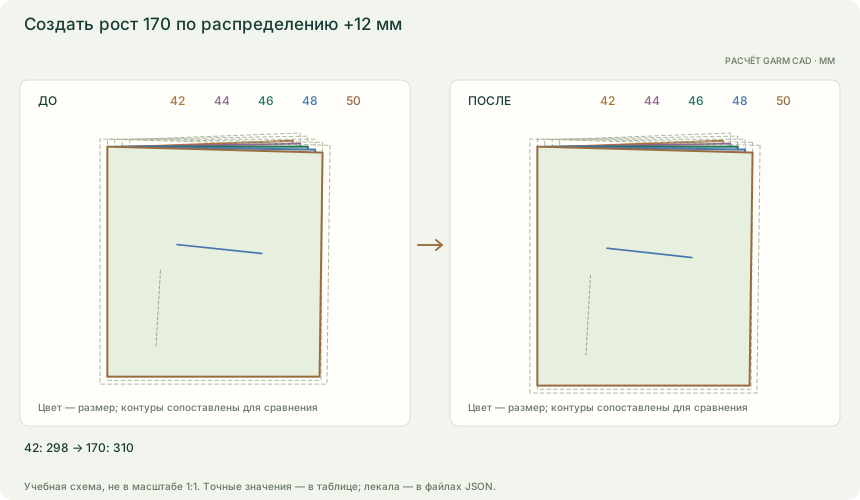
| Размер проверки | Высота исходника, мм | Высота новой детали, мм |
|---|---|---|
| 42 | 298 | 170: 310 |
| 44 | 299 | 170: 311 |
| 46 | 300 | 170: 312 |
| 48 | 305 | 170: 317 |
| 50 | 310 | 170: 322 |
Рост указывается в сантиметрах, перемещение — в миллиметрах. Смещение узла = ростовое приращение × (новый рост − базовый рост) / шаг × множитель. Распределение линейно по исходной высоте; это заготовка, которую можно уточнить по узлам. Копии продолжают изменяться по обычным размерам; ростовое изменение одинаково для всего ряда. Для каждого роста создаётся отдельная деталь, исходник остаётся, правило сохраняется в проекте. После изменения исходного контура правило нужно создать заново. До открытия учебного JSON сохраните свою работу. Схемы без печатного масштаба 1:1.
Создать роста 158 и 170 с сохранением размерных правил
- Базовый рост и шаг
- 164 см; 6 см
- Распределение ΔY по высоте
- 12 мм за ростовой шаг
- Создать роста
- 158; 170 см
- Множитель
- 1
- Сохранить размерные правила
- да
- Правило / имя детали
- Учебное ростовое правило / Учебная ростовая деталь
- Откройте «Ростовой размер», оставьте исходник первой деталью и новое правило. Введите имя правила, базовый рост 164 и шаг 6 см.
- Введите 12 мм в поле изменения длины и нажмите «Распределить». Задайте роста, множитель и сохранение размерных правил из карточки.
- Введите имя новой детали, проверьте предпросмотр и нажмите кнопку создания ростовых деталей. «Сохранить правило» отдельно сохраняет только правило, без новых деталей.
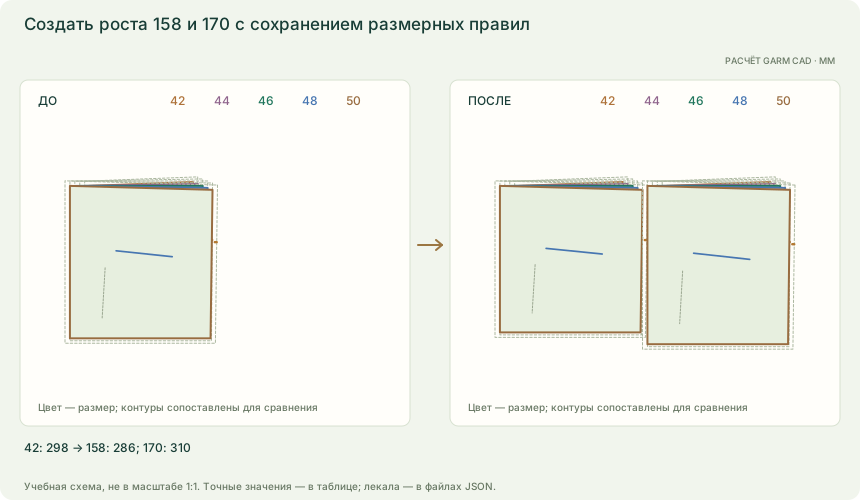
| Размер проверки | Высота исходника, мм | Высота новой детали, мм |
|---|---|---|
| 42 | 298 | 158: 286; 170: 310 |
| 44 | 299 | 158: 287; 170: 311 |
| 46 | 300 | 158: 288; 170: 312 |
| 48 | 305 | 158: 293; 170: 317 |
| 50 | 310 | 158: 298; 170: 322 |
Рост указывается в сантиметрах, перемещение — в миллиметрах. Смещение узла = ростовое приращение × (новый рост − базовый рост) / шаг × множитель. Распределение линейно по исходной высоте; это заготовка, которую можно уточнить по узлам. Копии продолжают изменяться по обычным размерам; ростовое изменение одинаково для всего ряда. Для каждого роста создаётся отдельная деталь, исходник остаётся, правило сохраняется в проекте. После изменения исходного контура правило нужно создать заново. До открытия учебного JSON сохраните свою работу. Схемы без печатного масштаба 1:1.
Создать рост 176 с множителем 0,5 без размерных правил
- Базовый рост и шаг
- 164 см; 6 см
- Распределение ΔY по высоте
- 20 мм за ростовой шаг
- Создать роста
- 176 см
- Множитель
- 0,5
- Сохранить размерные правила
- нет
- Правило / имя детали
- Учебное ростовое правило / Учебная ростовая деталь
- Откройте «Ростовой размер», оставьте исходник первой деталью и новое правило. Введите имя правила, базовый рост 164 и шаг 6 см.
- Введите 20 мм в поле изменения длины и нажмите «Распределить». Задайте роста, множитель и сохранение размерных правил из карточки.
- Введите имя новой детали, проверьте предпросмотр и нажмите кнопку создания ростовых деталей. «Сохранить правило» отдельно сохраняет только правило, без новых деталей.
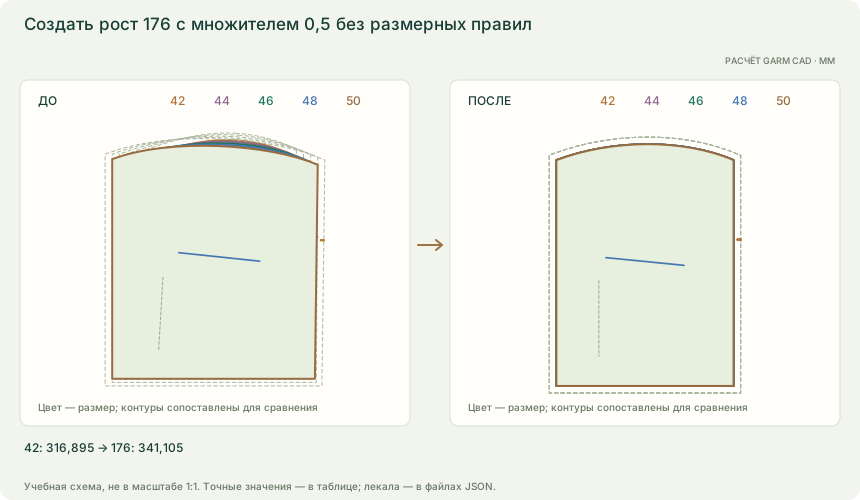
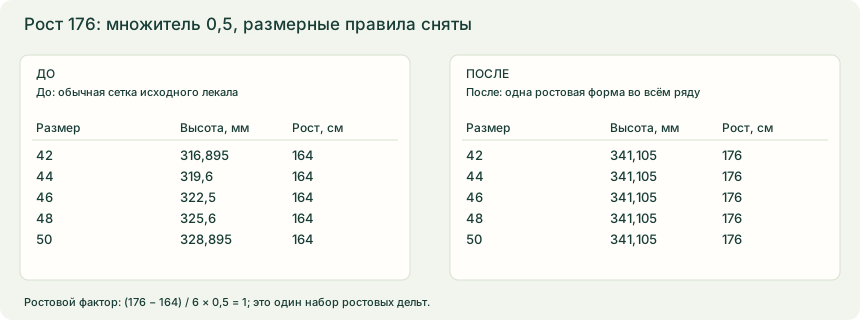
| Размер проверки | Высота исходника, мм | Высота новой детали, мм |
|---|---|---|
| 42 | 316,895 | 176: 341,105 |
| 44 | 319,6 | 176: 341,105 |
| 46 | 322,5 | 176: 341,105 |
| 48 | 325,6 | 176: 341,105 |
| 50 | 328,895 | 176: 341,105 |
Рост указывается в сантиметрах, перемещение — в миллиметрах. Смещение узла = ростовое приращение × (новый рост − базовый рост) / шаг × множитель. Распределение линейно по исходной высоте; это заготовка, которую можно уточнить по узлам. Обычные размерные приращения у копии обнуляются: её форма одинакова во всём ряду. Для каждого роста создаётся отдельная деталь, исходник остаётся, правило сохраняется в проекте. После изменения исходного контура правило нужно создать заново. До открытия учебного JSON сохраните свою работу. Схемы без печатного масштаба 1:1.
Что получится
Повторяемый результат с проверяемыми координатами, правилами или новой самостоятельной деталью.
Если не получается
- Если рост не соответствует шагу, исправьте рост, базу или шаг так, чтобы число шагов было целым.
- При сообщении об изменении контура создайте новое правило по текущему исходнику.
- Если долевая выходит за контур или форма пересекается, уменьшите дельты и проверьте все обычные размеры до создания.
- Для повторения откройте «До» заново; применённую правку отменяет Ctrl+Z.
Тема в руководстве Gerber: Градация: правила, точки размножения, копирование сетки и создание размеров. Структура учебных карточек по образцу Гербер; поведение проверено по GARM CAD.. О соответствии команд