Макросы: вставка и удаление шагов
Начало и середина записи, безопасное удаление и зависимые команды.
Где открыть
Мастер → Воспроизведение макроса → Открыть макрос JSON → Изменить последовательность.
Порядок работы
- Сохраните проект и откройте учебный JSON «До», выберите A в размере 46.
- Загрузите макрос для просмотра или файл «Макрос до правки». Нажмите «Изменить последовательность».
- Выполните действия конкретного опыта. Сверьте позицию просмотра, выбранную строку и список команд.
- В опытах просмотра закройте окно без применения. В опытах правки сохраните новый макрос, выполните полную проверку, примените и сравните с «После».
Примеры с числами и лекалами
Сохраните свой текущий проект перед открытием учебного файла. Команда «Открыть» заменяет текущий проект. Для повторения загрузите файл «До».
Вставить перемещение перед первым шагом
- Основа
- A · размер 46 · точка №100
- Режим
- 2D · фиксированные числа без табеля
- Размеры
- 42, 44, 46, 48, 50
- Сохраните текущую работу, откройте JSON проекта «До», выберите A в размере 46.
- Откройте «Мастер → Воспроизведение макроса». Через «Открыть макрос JSON» загрузите файл «Макрос до правки». Нажмите «Изменить последовательность».
- Нажмите «К началу»: выполнено 0 шагов. Нажмите «Запись после выполненного».
- Выберите «Переместить деталь», цель «Выбранная деталь», X = 40 мм, Y = −20 мм. Нажмите «Вставить команду».
- Проверьте список команд; при необходимости используйте «Отмена изменения» и «Возврат изменения». Сохраните исправленный макрос через «Сохранить как… JSON».
- Нажмите «Проверить воспроизведение». После успешной полной проверки нажмите «Применить результат». Сравните проект с «После», проверьте Ctrl+Z и повтор.
| Показатель | До | Проверочный вид / после |
|---|---|---|
| Команд в файле | 2 | 3 |
| Выполнено в пошаговом просмотре | 0 | после правки проверьте весь макрос |
| Основной проект | исходный | изменён после явного применения |
| Деталей в основном проекте | 1 | 1 |
| Припуск в проверочном / итоговом виде, мм | 10 | 15 |
| Положение проверяемой детали X / Y, мм | 55 / 70 | 95 / 50 |
| Точка №100 в базе, X / Y, мм | 55 / 70 | 105 / 55 |
| До / после правки макроса: точка №100, X / Y | 65 / 75 | 105 / 55 |
| Размер 42 · точка №100, X / Y, мм | 75 / 70 | 125 / 55 |
| Размер 44 · точка №100, X / Y, мм | 65 / 70 | 115 / 55 |
| Размер 46 · точка №100, X / Y, мм | 55 / 70 | 105 / 55 |
| Размер 48 · точка №100, X / Y, мм | 45 / 70 | 95 / 55 |
| Размер 50 · точка №100, X / Y, мм | 35 / 70 | 85 / 55 |
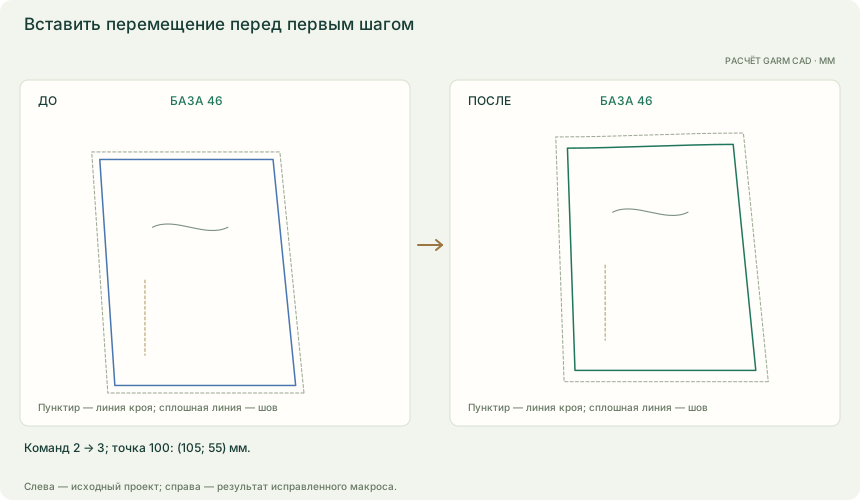
После «К началу» выполнено 0 шагов. «Запись после выполненного» вставляет новую команду перед прежним шагом 1. Добавляется перемещение (40; −20) мм; прежние правка точки и припуск становятся шагами 2 и 3. Выбор строки и позиция просмотра — разные состояния: вставка ориентируется на число выполненных шагов. В опыте фиксированные числа без табеля и размерной сетки. Проверены пять размеров 42–50. Макрос и проект сохраняются разными JSON-файлами; исходный файл на диске автоматически не переписывается.
Схема сравнивает исходный проект с выполнением исправленного макроса. Результат прежнего макроса указан отдельно в таблице; файл «До» остаётся исходной основой.
Вставить правку точки между командами
- Основа
- A · размер 46 · точка №100
- Режим
- 2D · фиксированные числа без табеля
- Размеры
- 42, 44, 46, 48, 50
- Сохраните текущую работу, откройте JSON проекта «До», выберите A в размере 46.
- Откройте «Мастер → Воспроизведение макроса». Через «Открыть макрос JSON» загрузите файл «Макрос до правки». Нажмите «Изменить последовательность».
- Введите 1 в «Номер шага» и нажмите «Перейти к шагу». Затем нажмите «Запись после выполненного».
- Выберите «Сместить нумерованную точку», цель «Выбранная деталь», номер 100, X = 10 мм, Y = 5 мм. Нажмите «Вставить команду».
- Проверьте список команд; при необходимости используйте «Отмена изменения» и «Возврат изменения». Сохраните исправленный макрос через «Сохранить как… JSON».
- Нажмите «Проверить воспроизведение». После успешной полной проверки нажмите «Применить результат». Сравните проект с «После», проверьте Ctrl+Z и повтор.
| Показатель | До | Проверочный вид / после |
|---|---|---|
| Команд в файле | 2 | 3 |
| Выполнено в пошаговом просмотре | 0 | после правки проверьте весь макрос |
| Основной проект | исходный | изменён после явного применения |
| Деталей в основном проекте | 1 | 1 |
| Припуск в проверочном / итоговом виде, мм | 10 | 15 |
| Положение проверяемой детали X / Y, мм | 55 / 70 | 95 / 50 |
| Точка №100 в базе, X / Y, мм | 55 / 70 | 105 / 55 |
| До / после правки макроса: точка №100, X / Y | 95 / 50 | 105 / 55 |
| Размер 42 · точка №100, X / Y, мм | 75 / 70 | 125 / 55 |
| Размер 44 · точка №100, X / Y, мм | 65 / 70 | 115 / 55 |
| Размер 46 · точка №100, X / Y, мм | 55 / 70 | 105 / 55 |
| Размер 48 · точка №100, X / Y, мм | 45 / 70 | 95 / 55 |
| Размер 50 · точка №100, X / Y, мм | 35 / 70 | 85 / 55 |
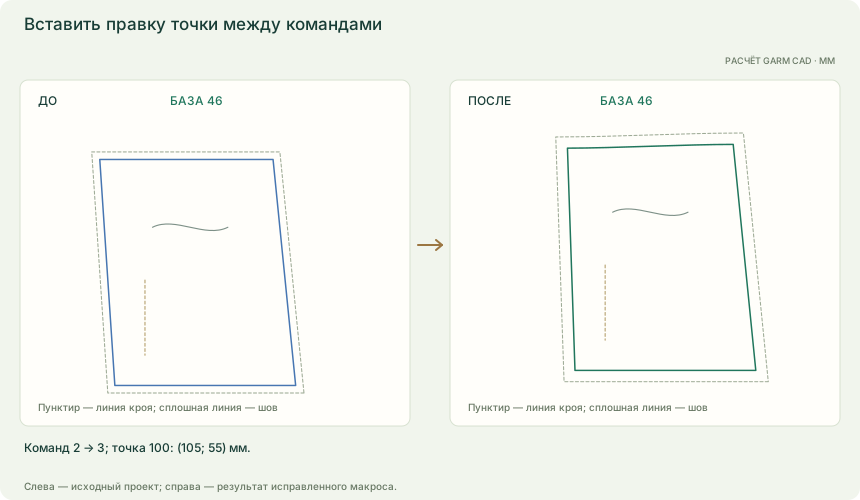
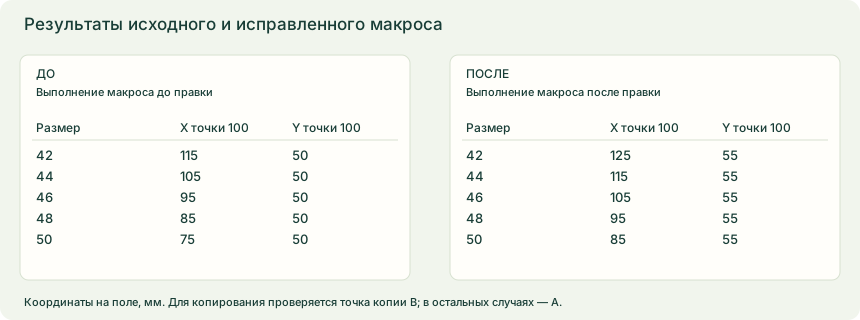
Переход к шагу 1 выполняет только перемещение детали в проверочном виде. «Запись после выполненного» вставляет смещение точки №100 на (10; 5) мм после него и перед припуском. Получаются три шага. Новую команду записывайте через «Вставить команду», затем проверяйте всю последовательность. В опыте фиксированные числа без табеля и размерной сетки. Проверены пять размеров 42–50. Макрос и проект сохраняются разными JSON-файлами; исходный файл на диске автоматически не переписывается.
Схема сравнивает исходный проект с выполнением исправленного макроса. Результат прежнего макроса указан отдельно в таблице; файл «До» остаётся исходной основой.
Удалить независимую правку точки
- Основа
- A · размер 46 · точка №100
- Режим
- 2D · фиксированные числа без табеля
- Размеры
- 42, 44, 46, 48, 50
- Сохраните текущую работу, откройте JSON проекта «До», выберите A в размере 46.
- Откройте «Мастер → Воспроизведение макроса». Через «Открыть макрос JSON» загрузите файл «Макрос до правки». Нажмите «Изменить последовательность».
- Выберите строку 2 и нажмите «Удалить шаг». Проверьте, что остались перемещение детали и припуск.
- Проверьте список команд; при необходимости используйте «Отмена изменения» и «Возврат изменения». Сохраните исправленный макрос через «Сохранить как… JSON».
- Нажмите «Проверить воспроизведение». После успешной полной проверки нажмите «Применить результат». Сравните проект с «После», проверьте Ctrl+Z и повтор.
| Показатель | До | Проверочный вид / после |
|---|---|---|
| Команд в файле | 3 | 2 |
| Выполнено в пошаговом просмотре | 0 | после правки проверьте весь макрос |
| Основной проект | исходный | изменён после явного применения |
| Деталей в основном проекте | 1 | 1 |
| Припуск в проверочном / итоговом виде, мм | 10 | 15 |
| Положение проверяемой детали X / Y, мм | 55 / 70 | 95 / 50 |
| Точка №100 в базе, X / Y, мм | 55 / 70 | 95 / 50 |
| До / после правки макроса: точка №100, X / Y | 105 / 55 | 95 / 50 |
| Размер 42 · точка №100, X / Y, мм | 75 / 70 | 115 / 50 |
| Размер 44 · точка №100, X / Y, мм | 65 / 70 | 105 / 50 |
| Размер 46 · точка №100, X / Y, мм | 55 / 70 | 95 / 50 |
| Размер 48 · точка №100, X / Y, мм | 45 / 70 | 85 / 50 |
| Размер 50 · точка №100, X / Y, мм | 35 / 70 | 75 / 50 |
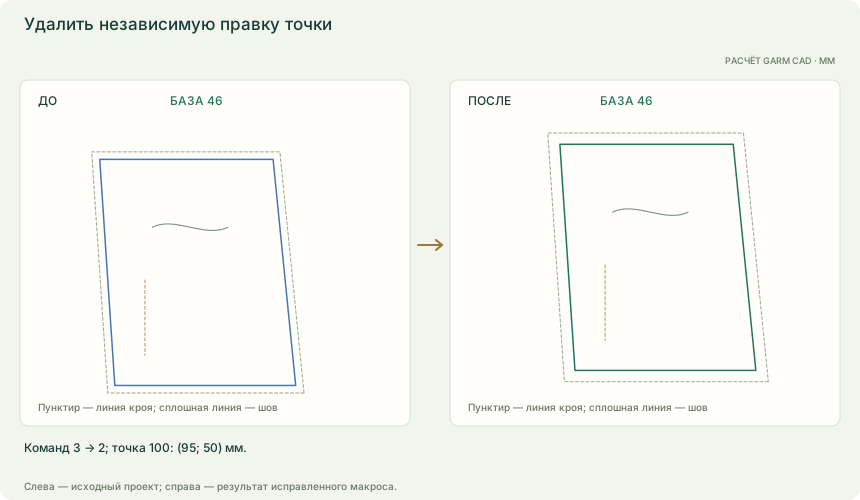
Удаляется второй шаг — смещение точки №100. Первый шаг перемещения и последний шаг припуска сохраняются. В итоге два шага: A перемещается, но её форма не меняется; точка №100 в базе находится в (95; 50) мм. После удаления частичный результат сбрасывается; требуется полная проверка. В опыте фиксированные числа без табеля и размерной сетки. Проверены пять размеров 42–50. Макрос и проект сохраняются разными JSON-файлами; исходный файл на диске автоматически не переписывается.
Схема сравнивает исходный проект с выполнением исправленного макроса. Результат прежнего макроса указан отдельно в таблице; файл «До» остаётся исходной основой.
Сначала удалить зависимый шаг, затем копирование
- Основа
- A · размер 46 · точка №100
- Режим
- 2D · фиксированные числа без табеля
- Размеры
- 42, 44, 46, 48, 50
- Сохраните текущую работу, откройте JSON проекта «До», выберите A в размере 46.
- Откройте «Мастер → Воспроизведение макроса». Через «Открыть макрос JSON» загрузите файл «Макрос до правки». Нажмите «Изменить последовательность».
- Выберите строку 1 и нажмите «Удалить шаг». Убедитесь, что ошибка указывает на зависимый шаг 2, а все три команды сохранены.
- Выберите строку 2 и удалите её. Затем выберите строку 1 и удалите копирование. Проверьте оставшееся перемещение A.
- Проверьте список команд; при необходимости используйте «Отмена изменения» и «Возврат изменения». Сохраните исправленный макрос через «Сохранить как… JSON».
- Нажмите «Проверить воспроизведение». После успешной полной проверки нажмите «Применить результат». Сравните проект с «После», проверьте Ctrl+Z и повтор.
| Показатель | До | Проверочный вид / после |
|---|---|---|
| Команд в файле | 3 | 1 |
| Выполнено в пошаговом просмотре | 0 | после правки проверьте весь макрос |
| Основной проект | исходный | изменён после явного применения |
| Деталей в основном проекте | 1 | 1 |
| Припуск в проверочном / итоговом виде, мм | 10 | 10 |
| Положение проверяемой детали X / Y, мм | 55 / 70 | 95 / 50 |
| Точка №100 в базе, X / Y, мм | 55 / 70 | 95 / 50 |
| До / после правки макроса: точка №100, X / Y | 95 / 50 | 95 / 50 |
| Размер 42 · точка №100, X / Y, мм | 75 / 70 | 115 / 50 |
| Размер 44 · точка №100, X / Y, мм | 65 / 70 | 105 / 50 |
| Размер 46 · точка №100, X / Y, мм | 55 / 70 | 95 / 50 |
| Размер 48 · точка №100, X / Y, мм | 45 / 70 | 85 / 50 |
| Размер 50 · точка №100, X / Y, мм | 35 / 70 | 75 / 50 |
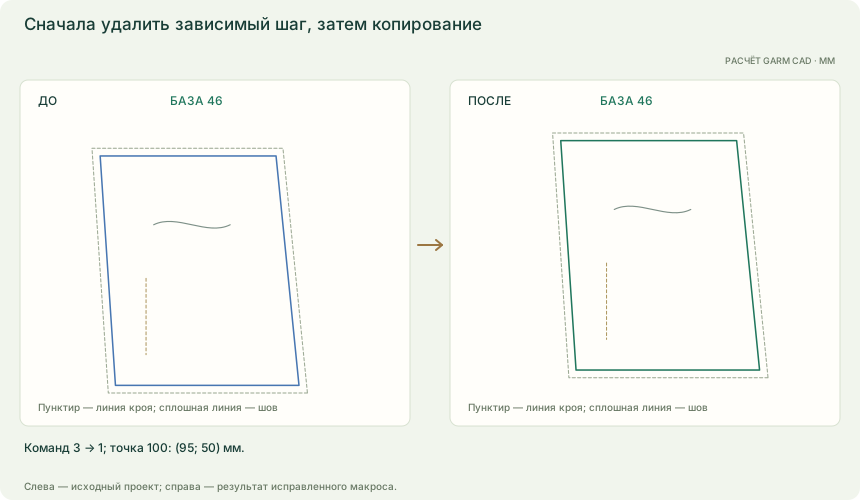
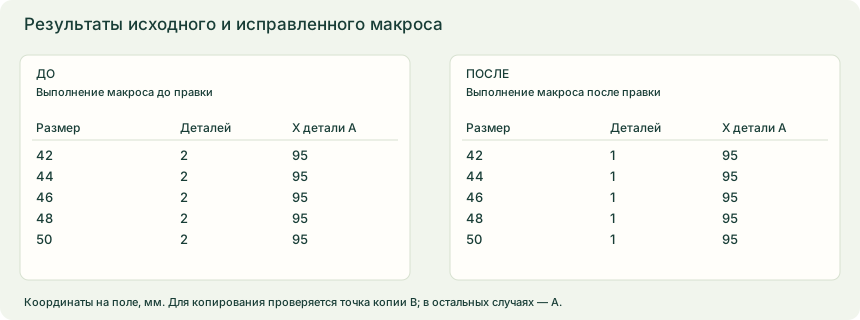
Исходная последовательность: создать B, переместить B, переместить A. Удаление шага 1 отклоняется: копия используется в шаге 2. Сначала удалите зависимое перемещение B (шаг 2), затем создание B (шаг 1). Остаётся только перемещение A. Это удаление команд из макроса; сохранённый основной проект не меняется до полного воспроизведения и применения. В опыте фиксированные числа без табеля и размерной сетки. Проверены пять размеров 42–50. Макрос и проект сохраняются разными JSON-файлами; исходный файл на диске автоматически не переписывается.
Схема сравнивает исходный проект с выполнением исправленного макроса. Результат прежнего макроса указан отдельно в таблице; файл «До» остаётся исходной основой.
Что получится
Проверочный вид и применённый результат различаются явно. Таблицы показывают координаты в пяти размерах, а отдельные файлы сохраняют версии макроса.
Если не получается
- Недоступна правка: загрузите непустой JSON макроса и нажмите «Изменить последовательность»; для изменения или удаления выберите строку.
- Новая команда оказалась не там: проверьте «Выполнено: N из M». Вставка идёт после выполненного шага, а не после выбранной строки. Вернитесь к нужной позиции просмотра.
- Удаление заблокировано: деталь, имя линии или номер точки используется в следующих шагах. Сначала измените или удалите зависимые команды. Ошибка сохраняет исходную последовательность.
- Недоступно применение после последнего шага: пошаговый просмотр остаётся просмотром. Завершите или отмените правку полей, затем нажмите «Проверить воспроизведение».
- Полная проверка обнаружила ошибку после успешной правки: при замене или вставке может проверяться лишь фрагмент до изменённого шага. Исправьте последующие команды и заново проверьте весь макрос.
- Для возврата незавершённой правки используйте «Отмена правки»; для сохранённого изменения команд — «Отмена изменения». После изменения последовательности результат нужно проверить снова.
- При смене исходного проекта закройте окно и откройте его заново. Чтобы повторить учебный опыт, снова загрузите проект «До» и соответствующий исходный макрос.
Тема в руководстве Gerber: Практикум по образцу инструкции Гербер; последовательность и геометрия рассчитаны кодом GARM CAD.. О соответствии команд