Деталь в меню
Сохранить независимый вариант лекала в меню деталей текущего проекта.
Где открыть
Группа «Проект» → «Деталь в меню»; также кнопка в свойствах выбранной детали.
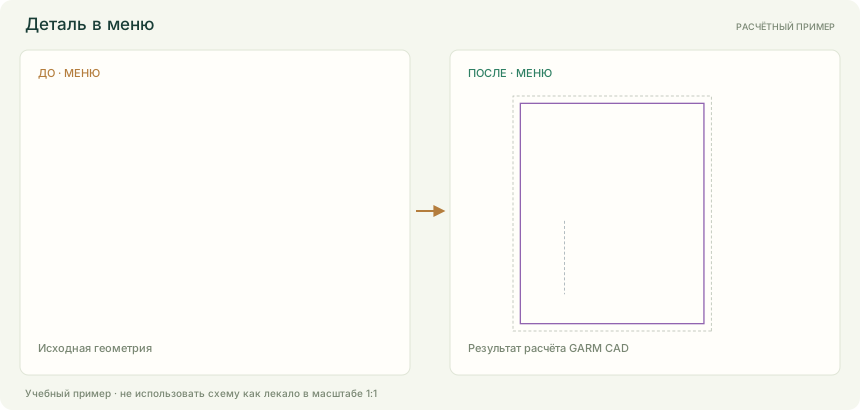
Порядок работы
- В базе на поле 2D откройте «Деталь в меню» и выберите исходник.
- Введите имя; при совпадении проверьте запись и явно разрешите перезапись либо задайте другое имя.
- Примените и проверьте иконку. Для сохранения варианта на диск отдельно скачайте проект JSON.
Параметры и действия
Доступность полей зависит от выбранной операции и геометрии. Имена деталей, размеры и списки данных берутся из текущего проекта.
Деталь в меню
| Параметр | Значение и ограничения |
|---|---|
| Деталь на рабочем поле | Выбор из доступных данных. |
| Имя варианта в меню | Текст. до 120 символов. |
| Перезаписать вариант с таким именем | При совпадении имени явно разрешает заменить найденную запись меню, сохраняя её ID. Исходная деталь остаётся на поле. |
Действия окна: Поместить в меню · Разместить из меню.
Примеры с числами и лекалами
Сохраните свой текущий проект перед открытием учебного файла. Команда «Открыть» заменяет текущий проект. Для повторения загрузите файл «До».
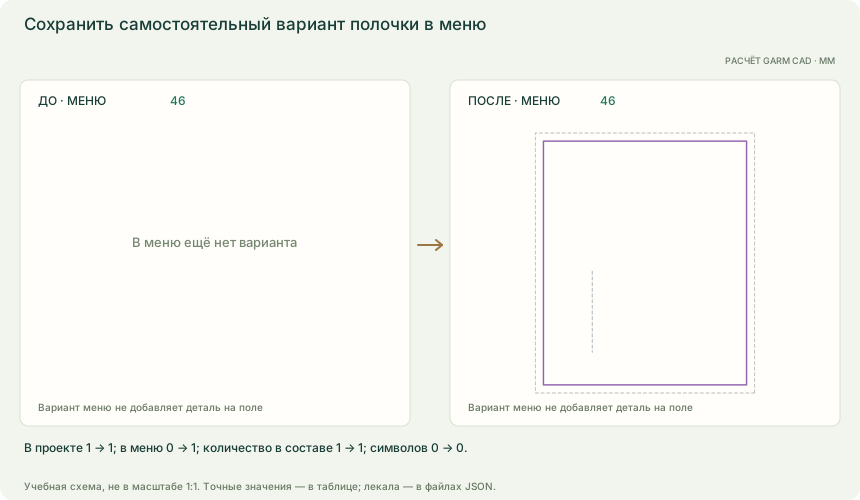
Сохранить самостоятельный вариант полочки в меню
- Исходная деталь
- Полочка · A
- Имя варианта
- Полочка — прямой низ
- Перезаписать
- выключено
- База и ряд
- 46; 42, 44, 46, 48, 50
- Сохраните собственную работу и откройте JSON «До». В базе 46 на поле 2D нажмите «Деталь в меню».
- Выберите полочку A и введите имя варианта из карточки.
- Нажмите «Поместить в меню» либо «Заменить вариант в меню». Проверьте иконку в меню слева.
- Сохраните проект JSON: вариант находится внутри проекта. Сравните меню с «После», а исходную деталь — с «До».
| Показатель | До | После |
|---|---|---|
| Деталей в проекте | 1 | 1 |
| Вариантов в меню | 0 | 1 |
| Деталей в составе | 1 | 1 |
| Количество в составе | 1 | 1 |
| Символов примечаний | 0 | 0 |
Сохраняется самостоятельная версия лекала в меню текущего проекта. Исходная полочка на поле, её участие в модели и количество не меняются. На схеме показано содержимое меню: новый вариант ещё не является дополнительной деталью на поле. Полочка остаётся единственной деталью проекта; её вариант появляется как отдельная запись меню. Правка исходника после сохранения не обновляет меню автоматически. Для записи новой версии задайте другое имя или явно перезапишите существующий вариант. Имя нормализуется: пробелы по краям удаляются, повторные пробелы объединяются; совпадения определяются без учёта регистра. Внешние связи швов и мерки модели не становятся связями нового варианта. Меню сохраняется внутри JSON; кнопка помещения в меню сама файл на диск не скачивает. Ctrl+Z отменяет создание или замену записи одной операцией. Перед загрузкой учебного файла сохраните собственную работу. Рисунки не имеют масштаба 1:1.
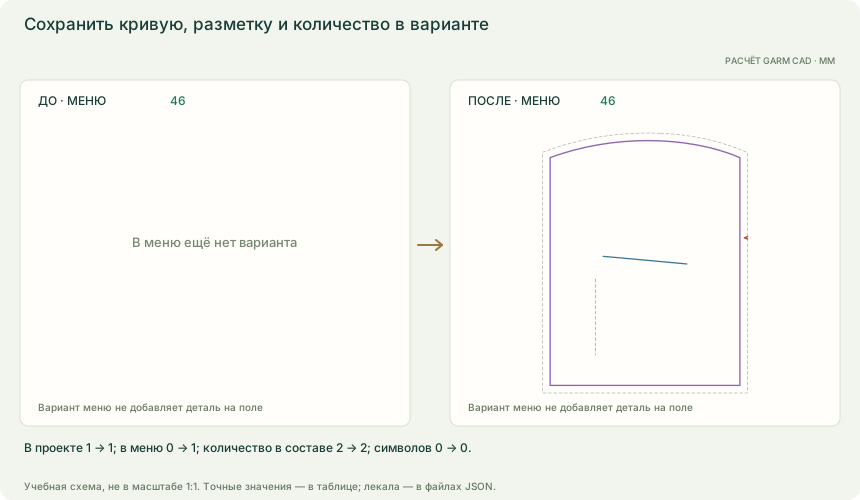
Сохранить кривую, разметку и количество в варианте
- Исходная деталь
- Полочка · A
- Имя варианта
- Полочка с разметкой
- Перезаписать
- выключено
- База и ряд
- 46; 42, 44, 46, 48, 50
- Сохраните собственную работу и откройте JSON «До». В базе 46 на поле 2D нажмите «Деталь в меню».
- Выберите полочку A и введите имя варианта из карточки.
- Нажмите «Поместить в меню» либо «Заменить вариант в меню». Проверьте иконку в меню слева.
- Сохраните проект JSON: вариант находится внутри проекта. Сравните меню с «После», а исходную деталь — с «До».
| Показатель | До | После |
|---|---|---|
| Деталей в проекте | 1 | 1 |
| Вариантов в меню | 0 | 1 |
| Деталей в составе | 1 | 1 |
| Количество в составе | 2 | 2 |
| Символов примечаний | 0 | 0 |
Сохраняется самостоятельная версия лекала в меню текущего проекта. Исходная полочка на поле, её участие в модели и количество не меняются. На схеме показано содержимое меню: новый вариант ещё не является дополнительной деталью на поле. Сохраняются кривой контур с ручками, внутренняя линия, профили приращений, надсечка, надпись, материал и количество 2. Правка исходника после сохранения не обновляет меню автоматически. Для записи новой версии задайте другое имя или явно перезапишите существующий вариант. Имя нормализуется: пробелы по краям удаляются, повторные пробелы объединяются; совпадения определяются без учёта регистра. Внешние связи швов и мерки модели не становятся связями нового варианта. Меню сохраняется внутри JSON; кнопка помещения в меню сама файл на диск не скачивает. Ctrl+Z отменяет создание или замену записи одной операцией. Перед загрузкой учебного файла сохраните собственную работу. Рисунки не имеют масштаба 1:1.
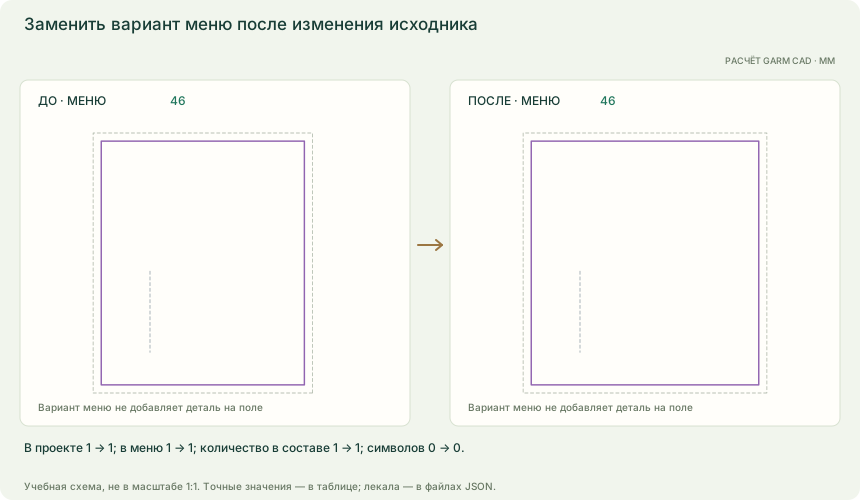
Заменить вариант меню после изменения исходника
- Исходная деталь
- Полочка · A
- Имя варианта
- Полочка — рабочий вариант
- Перезаписать
- включить после проверки имени
- База и ряд
- 46; 42, 44, 46, 48, 50
- Сохраните собственную работу и откройте JSON «До». В базе 46 на поле 2D нажмите «Деталь в меню».
- Выберите полочку A и введите имя варианта из карточки.
- Убедитесь, что найден именно старый вариант с этим именем. Включите «Перезаписать»: будет заменена запись меню, а не исходная деталь.
- Нажмите «Поместить в меню» либо «Заменить вариант в меню». Проверьте иконку в меню слева.
- Сохраните проект JSON: вариант находится внутри проекта. Сравните меню с «После», а исходную деталь — с «До».
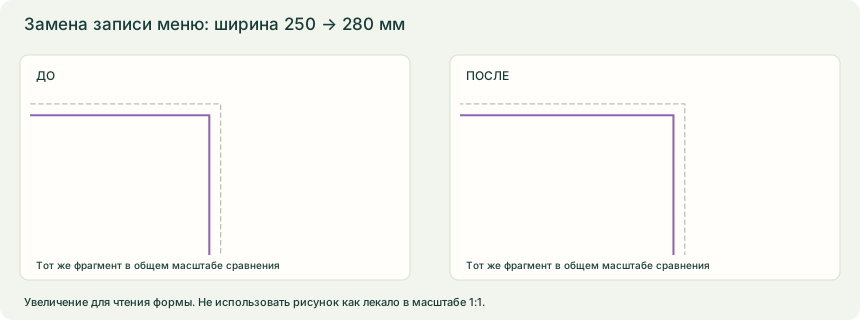
| Показатель | До | После |
|---|---|---|
| Деталей в проекте | 1 | 1 |
| Вариантов в меню | 1 | 1 |
| Деталей в составе | 1 | 1 |
| Количество в составе | 1 | 1 |
| Символов примечаний | 0 | 0 |
Сохраняется самостоятельная версия лекала в меню текущего проекта. Исходная полочка на поле, её участие в модели и количество не меняются. На схеме показано содержимое меню: новый вариант ещё не является дополнительной деталью на поле. Исходная полочка в файле «До» уже расширена на 30 мм: старая запись меню ещё имеет ширину 250 мм. Замена записывает ширину 280 мм в тот же вариант с прежним ID; число иконок остаётся равным одному. Правка исходника после сохранения не обновляет меню автоматически. Для записи новой версии задайте другое имя или явно перезапишите существующий вариант. Имя нормализуется: пробелы по краям удаляются, повторные пробелы объединяются; совпадения определяются без учёта регистра. Внешние связи швов и мерки модели не становятся связями нового варианта. Меню сохраняется внутри JSON; кнопка помещения в меню сама файл на диск не скачивает. Ctrl+Z отменяет создание или замену записи одной операцией. Перед загрузкой учебного файла сохраните собственную работу. Рисунки не имеют масштаба 1:1.
Сохранить приращения без назначений правил узлам
- Исходная деталь
- Полочка · A
- Имя варианта
- Полочка с приращениями
- Перезаписать
- выключено
- База и ряд
- 46; 42, 44, 46, 48, 50
- Сохраните собственную работу и откройте JSON «До». В базе 46 на поле 2D нажмите «Деталь в меню».
- Выберите полочку A и введите имя варианта из карточки.
- Нажмите «Поместить в меню» либо «Заменить вариант в меню». Проверьте иконку в меню слева.
- Сохраните проект JSON: вариант находится внутри проекта. Сравните меню с «После», а исходную деталь — с «До».
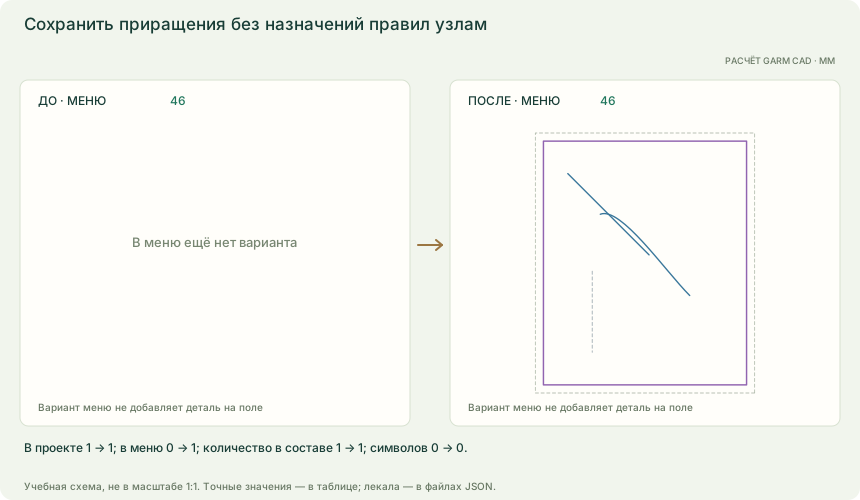
| Показатель | До | После |
|---|---|---|
| Деталей в проекте | 1 | 1 |
| Вариантов в меню | 0 | 1 |
| Деталей в составе | 1 | 1 |
| Количество в составе | 1 | 1 |
| Символов примечаний | 0 | 0 |
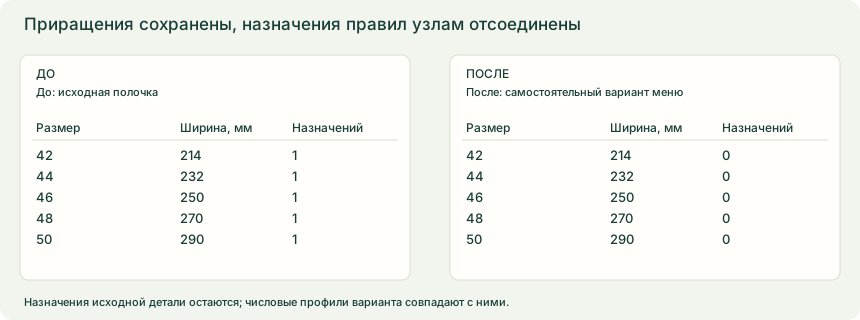
Сохраняется самостоятельная версия лекала в меню текущего проекта. Исходная полочка на поле, её участие в модели и количество не меняются. На схеме показано содержимое меню: новый вариант ещё не является дополнительной деталью на поле. С узлов сохранённого варианта снимаются назначения правил таблицы; сами числовые приращения и полные профили сохраняются. Назначения исходника остаются. В этом опыте отсоединено назначений: 1. Служебное назначение таблицы самой детали может сохраняться отдельно от назначений узлам. Правка исходника после сохранения не обновляет меню автоматически. Для записи новой версии задайте другое имя или явно перезапишите существующий вариант. Имя нормализуется: пробелы по краям удаляются, повторные пробелы объединяются; совпадения определяются без учёта регистра. Внешние связи швов и мерки модели не становятся связями нового варианта. Меню сохраняется внутри JSON; кнопка помещения в меню сама файл на диск не скачивает. Ctrl+Z отменяет создание или замену записи одной операцией. Перед загрузкой учебного файла сохраните собственную работу. Рисунки не имеют масштаба 1:1.
Что получится
В меню сохранена самостоятельная версия, исходная деталь и её участие в модели не изменены.
Если не получается
- Если имя занято, задайте другое или явно включите «Перезаписать» после проверки записи.
- Если источника нет в списке, верните его на рабочее поле и откройте базовый размер.
- Если после правки исходника меню осталось прежним, сохраните новый вариант или перезапишите нужную запись.
Тема в руководстве Gerber: Модель, стр. 380–388; Файл, стр. 36–52. О соответствии команд