Выровнять долевую
Выровнять направление долевой или положение деталей по выбранной линии.
Где открыть
На ленте откройте группу «Детали» и нажмите «Выровнять долевую».
Исходные сочетания: Shift+F5
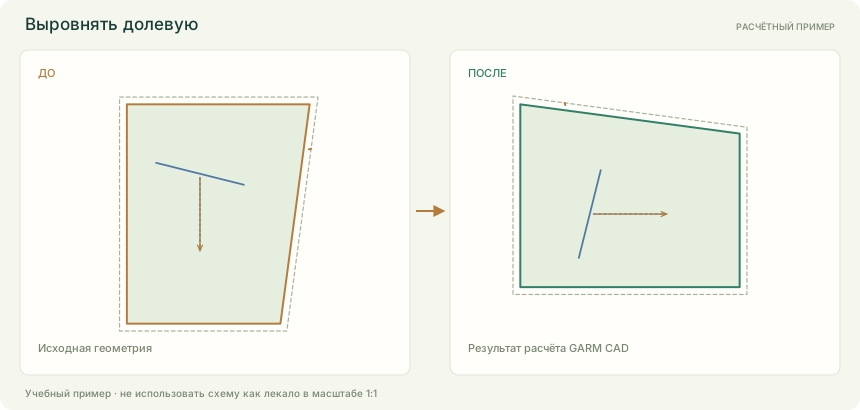
Порядок работы
- Выберите лекала и опорное направление
- Укажите нужную ось и способ выравнивания
- Проверьте положение долевой и деталей, затем примените.
Параметры и действия
Доступность полей зависит от выбранной операции и геометрии. Имена деталей, размеры и списки данных берутся из текущего проекта.
Выровнять долевую / деталь
| Параметр | Значение и ограничения |
|---|---|
| Что выровнять | Выбор режима. Варианты: Деталь — повернуть всё лекало, Долевую — повернуть только линию. |
| Направление стрелки | Выбор режима. Варианты: Вправо →, Влево ←. |
| Найти деталь | Текст. до 120 символов. |
| Размер | Выбор из доступных данных. |
Действия окна: Выбрать найденные · Снять выбор · Выровнять детали.
Примеры с числами и лекалами
Сохраните свой текущий проект перед открытием учебного файла. Команда «Открыть» заменяет текущий проект. Для повторения загрузите файл «До».
Повернуть всё лекало: долевая вправо
- Что выровнять
- Деталь — повернуть всё лекало
- Направление
- Вправо
- Откройте «Выровнять долевую» (Shift+F5) и отметьте учебную деталь.
- Установите режим и направление из карточки. Проверьте размерный ряд и нажмите «Выровнять детали» или «Выровнять долевые».
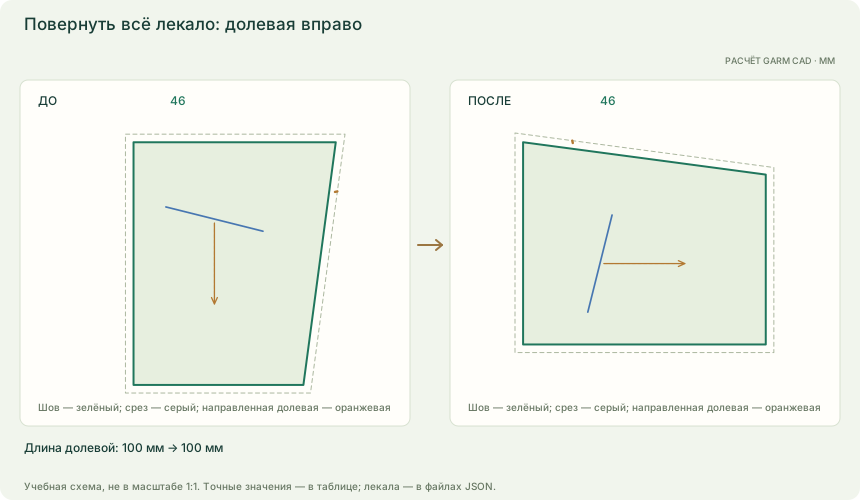
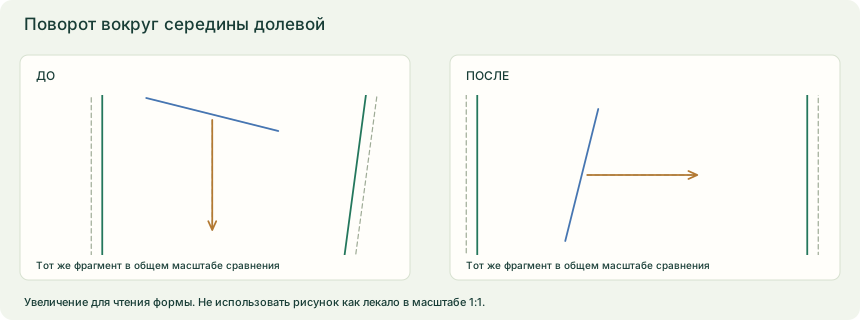
| Проверка | До | После |
|---|---|---|
| Длина долевой | 100 мм | 100 мм |
| Угол в окне кроя | 0° | 90° |
| Поворот контура | — | −90° |
Лекало, разметка и векторы градации поворачиваются вокруг середины долевой базового размера. Форма сохраняется, но координаты и направления приращений меняются. Сохранённые позиции деталей не переписываются. Базовый размер — 46. Сохраните свою работу перед открытием учебного JSON; рисунки не имеют печатного масштаба 1:1.
Повернуть всё лекало: долевая влево
- Что выровнять
- Деталь — повернуть всё лекало
- Направление
- Влево
- Откройте «Выровнять долевую» (Shift+F5) и отметьте учебную деталь.
- Установите режим и направление из карточки. Проверьте размерный ряд и нажмите «Выровнять детали» или «Выровнять долевые».
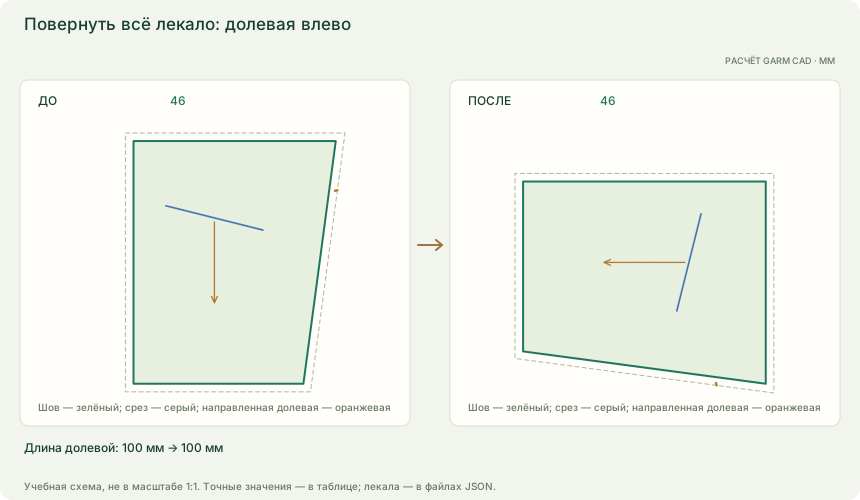
| Проверка | До | После |
|---|---|---|
| Длина долевой | 100 мм | 100 мм |
| Угол в окне кроя | 0° | -90° |
| Поворот контура | — | +90° |
Лекало, разметка и векторы градации поворачиваются вокруг середины долевой базового размера. Форма сохраняется, но координаты и направления приращений меняются. Сохранённые позиции деталей не переписываются. Базовый размер — 46. Сохраните свою работу перед открытием учебного JSON; рисунки не имеют печатного масштаба 1:1.
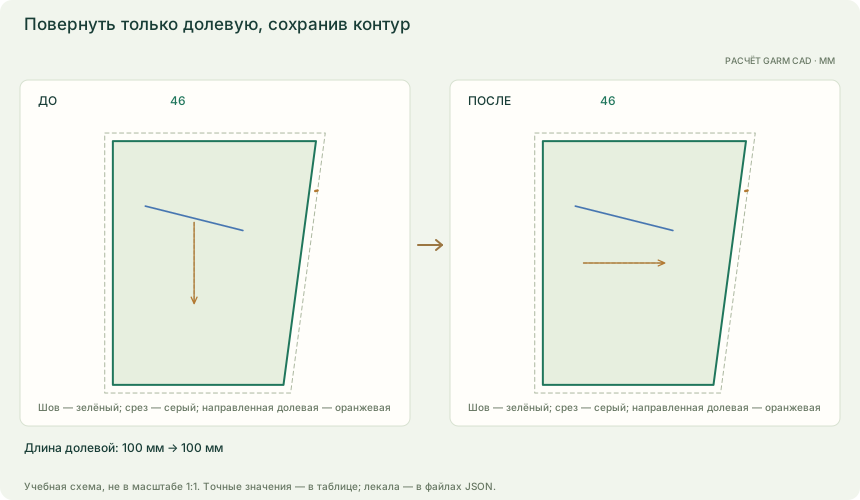
Повернуть только долевую, сохранив контур
- Что выровнять
- Долевую — повернуть только линию
- Направление
- Вправо
- Откройте «Выровнять долевую» (Shift+F5) и отметьте учебную деталь.
- Установите режим и направление из карточки. Проверьте размерный ряд и нажмите «Выровнять детали» или «Выровнять долевые».
| Проверка | До | После |
|---|---|---|
| Длина долевой | 100 мм | 100 мм |
| Угол в окне кроя | 0° | 90° |
| Поворот контура | — | 0° |
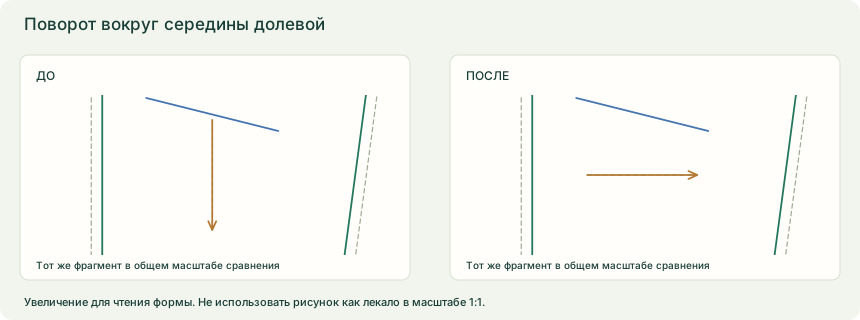
Поворачивается только линия долевой вокруг своей середины. Контур, разметка и их градация не меняются. Центр и длина долевой сохраняются в каждом размере; горизонталь задаётся в базе, другие размеры следуют её градации. Базовый размер — 46. Сохраните свою работу перед открытием учебного JSON; рисунки не имеют печатного масштаба 1:1.
Что получится
Выровнять направление долевой или положение деталей по выбранной линии.
Если не получается
- выберите направление стрелки.
- выберите выравнивание детали или долевой.
- выберите разные детали на рабочем поле.
- Рабочее поле: некорректный список убранных деталей.
- При совпадающих концах долевой исправьте её прежде выравнивания.
- Для поворота всей детали снимите закрепление на рабочем поле. Проверьте сообщение о связанных ограничениях.
- Если изменений нет, стрелка уже направлена по выбранной горизонтали.
Тема в руководстве Gerber: Деталь, стр. 197–237. О соответствии команд