Удалить измерения: таблицы, подписи и сохранённая конструкция
Два опыта: команда панели и кнопка «Удалить все» внутри таблицы.
Где открыть
«Удалить измерения» (Ctrl+4) либо «Удалить все» в плавающей таблице.
Порядок работы
- Сохраните работу и откройте учебный JSON «До».
- Выберите концы, группы и параметры из карточки; сравните рисунок и таблицу во всём ряду.
- Оставьте и сохраните таблицы либо примените изменение припуска; перед сравнением с «После» сохраните свой результат.
Примеры с числами и лекалами
Сохраните свой текущий проект перед открытием учебного файла. Команда «Открыть» заменяет текущий проект. Для повторения загрузите файл «До».
Удалить таблицы и подписи командой на панели
- Подготовка
- Измерение линий: группа 1 — шов 1→2; группа 2 — шов 2→3
- Удаление
- команда «Удалить измерения»
- Откройте «Измерение линий», добавьте шов 1→2 в группу 1, шов 2→3 в группу 2. Нажмите «ОК · оставить таблицы».
- Проверьте две таблицы и подписи 1/L1 и 2/L1. При необходимости сохраните каждую таблицу отдельно.
- Выполните удаление из карточки. Исчезнут обе таблицы и связанные подписи; конструкция останется прежней.
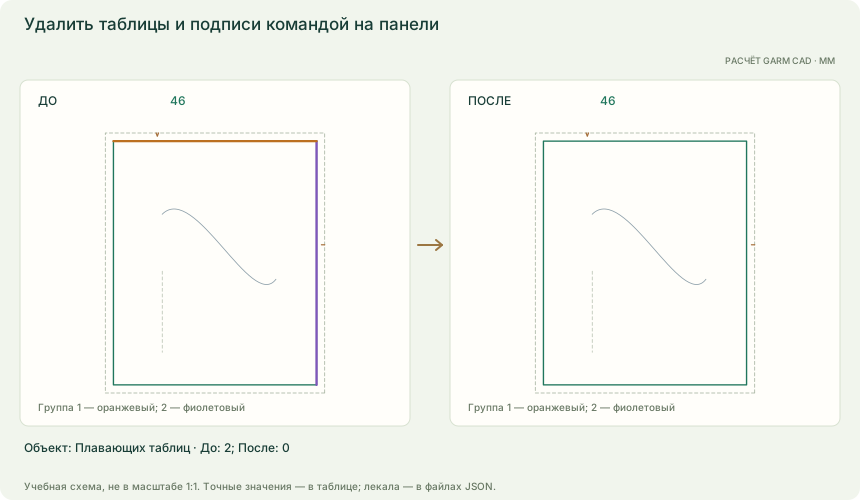
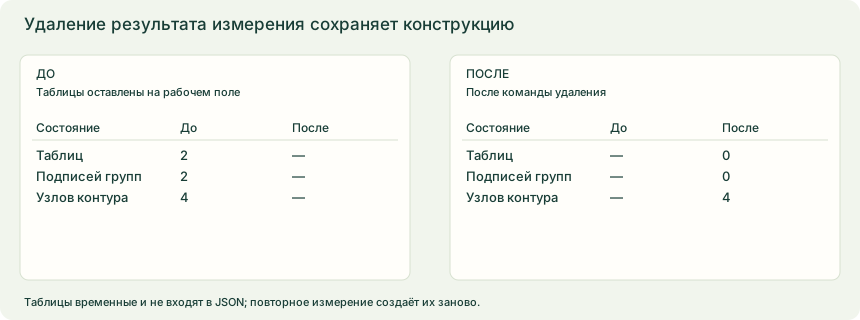
| Объект | До | После |
|---|---|---|
| Плавающих таблиц | 2 | 0 |
| Подписей групп | 2 | 0 |
| Деталей / узлов | 1 / 4 | 1 / 4 |
Измерения являются временным состоянием рабочего поля и не записываются в JSON проекта. Закрытие одной таблицы крестиком скрывает только её группу; команда удаления или «Удалить все» очищает весь результат, обе группы, их подписи и позиции таблиц. Чтобы вернуть значения, повторите измерение. Ctrl+Z конструкции не является восстановлением удалённых таблиц. JSON «До» и «После» содержат одинаковую конструкцию; таблицы перед удалением нужно создать по шагам карточки. Основная схема показывает размер 46. Перед открытием учебного JSON сохраните работу; рисунок не имеет масштаба 1:1.
Удалить обе группы кнопкой в одной таблице
- Подготовка
- Измерение линий: группа 1 — шов 1→2; группа 2 — шов 2→3
- Удаление
- «Удалить все» в любой плавающей таблице
- Откройте «Измерение линий», добавьте шов 1→2 в группу 1, шов 2→3 в группу 2. Нажмите «ОК · оставить таблицы».
- Проверьте две таблицы и подписи 1/L1 и 2/L1. При необходимости сохраните каждую таблицу отдельно.
- Выполните удаление из карточки. Исчезнут обе таблицы и связанные подписи; конструкция останется прежней.
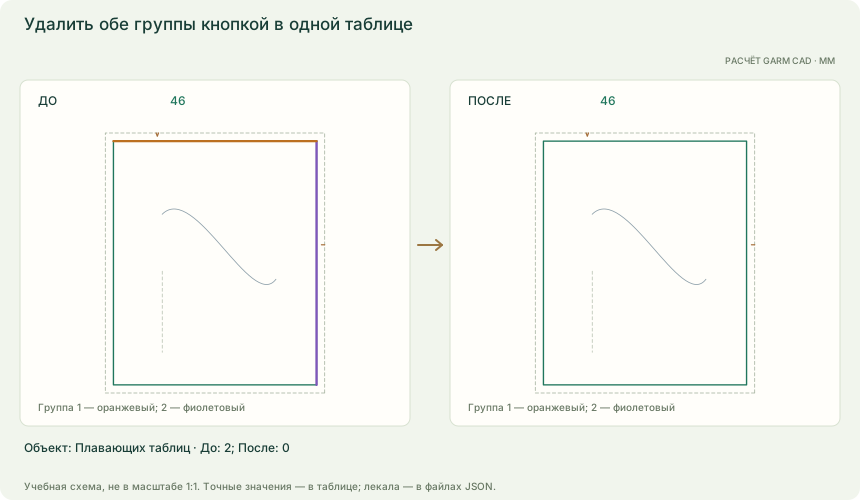
| Объект | До | После |
|---|---|---|
| Плавающих таблиц | 2 | 0 |
| Подписей групп | 2 | 0 |
| Деталей / узлов | 1 / 4 | 1 / 4 |
Измерения являются временным состоянием рабочего поля и не записываются в JSON проекта. Закрытие одной таблицы крестиком скрывает только её группу; команда удаления или «Удалить все» очищает весь результат, обе группы, их подписи и позиции таблиц. Чтобы вернуть значения, повторите измерение. Ctrl+Z конструкции не является восстановлением удалённых таблиц. JSON «До» и «После» содержат одинаковую конструкцию; таблицы перед удалением нужно создать по шагам карточки. Основная схема показывает размер 46. Перед открытием учебного JSON сохраните работу; рисунок не имеет масштаба 1:1.
Что получится
Проверенные измерения двух групп или изменённый припуск выбранных линий.
Если не получается
- Если исчезла только одна группа, был нажат крестик её таблицы; для полного удаления используйте команду или «Удалить все».
- Для постоянного контроля размеров используйте табель мер либо сохранённые файлы таблиц.
Тема в руководстве Gerber: Измерения и информация в линии: учебные карточки по структуре Гербер; реализация сверена с GARM CAD.. О соответствии команд