Извлечение и объединение областей
Три опыта с четвертью, верхней половиной и Г-образной деталью.
Где открыть
«Добавить деталь» → «Извлечь фрагменты».
Порядок работы
- Сохраните свою работу, скачайте JSON «До» выбранного опыта и откройте штатной командой «Открыть».
- Выполните действия карточки, соблюдая порядок участков, режим и флажки переноса.
- Сравните предпросмотр во всех размерах, схему и числа. Сохраните свой результат перед открытием JSON «После».
Примеры с числами и лекалами
Сохраните свой текущий проект перед открытием учебного файла. Команда «Открыть» заменяет текущий проект. Для повторения загрузите файл «До».
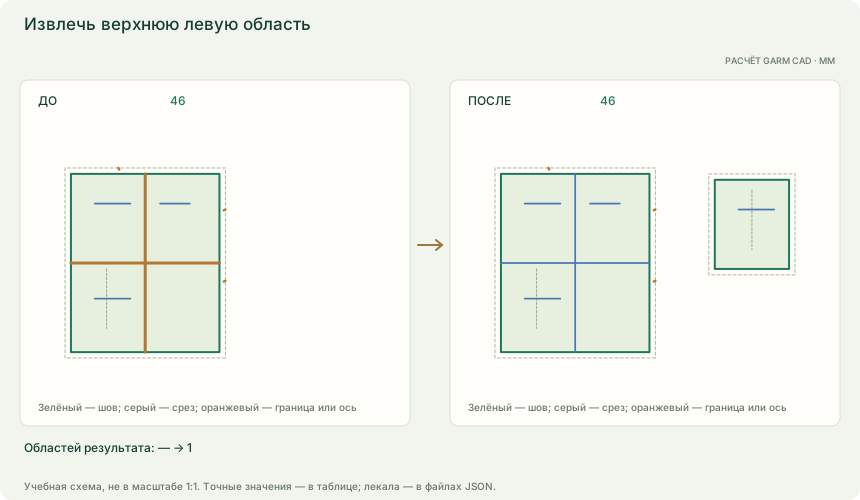
Извлечь верхнюю левую область
- Линии членения
- 1 — горизонтальная, 2 — вертикальная
- Области
- верхняя левая
- Припуск
- 10 мм
- «Добавить деталь» → «Извлечь фрагменты». Отметьте только линии 1 и 2 и нажмите поиск областей.
- Выберите верхнюю левую область. Оставьте перенос внутренних линий, проверьте результат и создайте деталь.
| Проверка | До | После |
|---|---|---|
| Областей результата | — | 1 |
| Площадь результата | — | 18750 мм² |
| Разметка | — | Метка сверху слева |
| Деталей | 1 | 2 |
| Обычных надсечек новой детали | — | 0 |
| Линий новой детали | — | 1 |
Выбранные соседние области объединяются в один контур; общие границы исчезают. Линии членения не становятся разметкой результата. Копируются только остальные линии, полностью входящие в результат во всех размерах. Обычные надсечки не наследуются. Исходная деталь сохраняется. Числа относятся к базовому размеру 46; перед применением проверьте весь ряд 42–50.
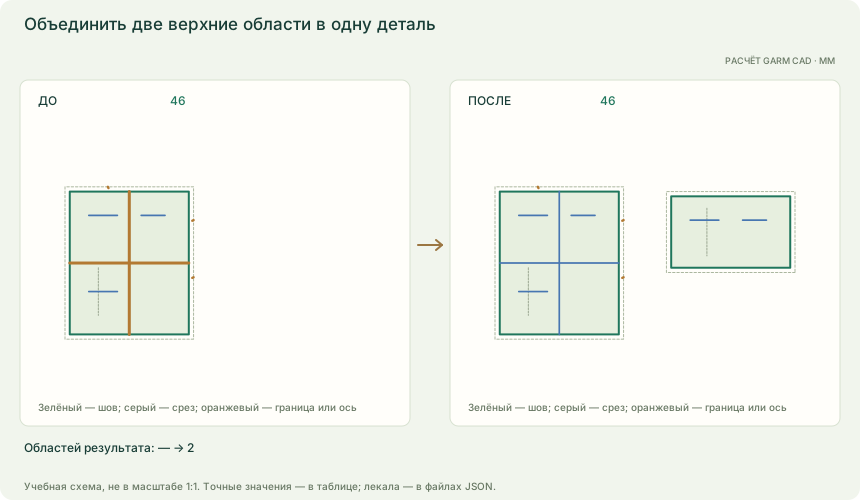
Объединить две верхние области в одну деталь
- Линии членения
- 1 — горизонтальная, 2 — вертикальная
- Области
- обе верхние
- Припуск
- 10 мм
- «Добавить деталь» → «Извлечь фрагменты». Отметьте только линии 1 и 2 и нажмите поиск областей.
- Выберите две верхние области. Оставьте перенос внутренних линий, проверьте результат и создайте деталь.
| Проверка | До | После |
|---|---|---|
| Областей результата | — | 2 |
| Площадь результата | — | 37500 мм² |
| Разметка | — | Метка сверху слева; Метка сверху справа |
| Деталей | 1 | 2 |
| Обычных надсечек новой детали | — | 0 |
| Линий новой детали | — | 2 |
Выбранные соседние области объединяются в один контур; общие границы исчезают. Линии членения не становятся разметкой результата. Копируются только остальные линии, полностью входящие в результат во всех размерах. Обычные надсечки не наследуются. Исходная деталь сохраняется. Числа относятся к базовому размеру 46; перед применением проверьте весь ряд 42–50.
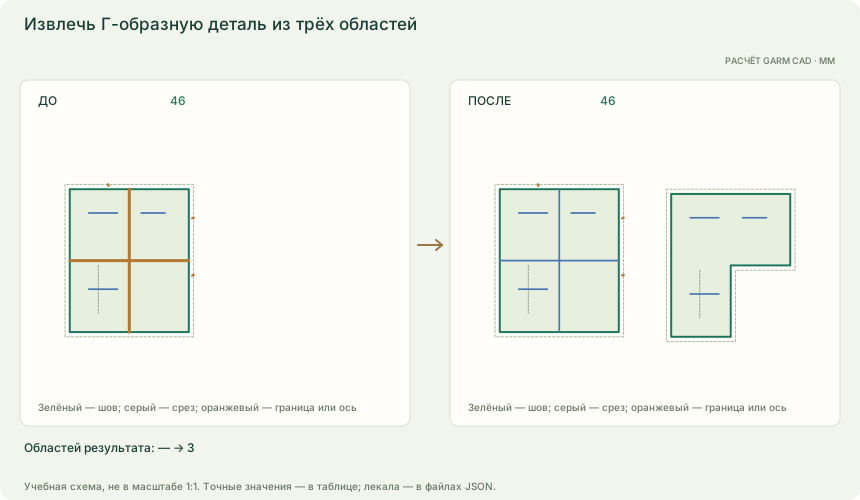
Извлечь Г-образную деталь из трёх областей
- Линии членения
- 1 — горизонтальная, 2 — вертикальная
- Области
- верхняя левая, верхняя правая, нижняя левая
- Припуск
- 10 мм
- «Добавить деталь» → «Извлечь фрагменты». Отметьте только линии 1 и 2 и нажмите поиск областей.
- Выберите три области, кроме нижней правой. Оставьте перенос внутренних линий, проверьте результат и создайте деталь.
| Проверка | До | После |
|---|---|---|
| Областей результата | — | 3 |
| Площадь результата | — | 56250 мм² |
| Разметка | — | Метка сверху слева; Метка сверху справа; Метка снизу слева |
| Деталей | 1 | 2 |
| Обычных надсечек новой детали | — | 0 |
| Линий новой детали | — | 3 |
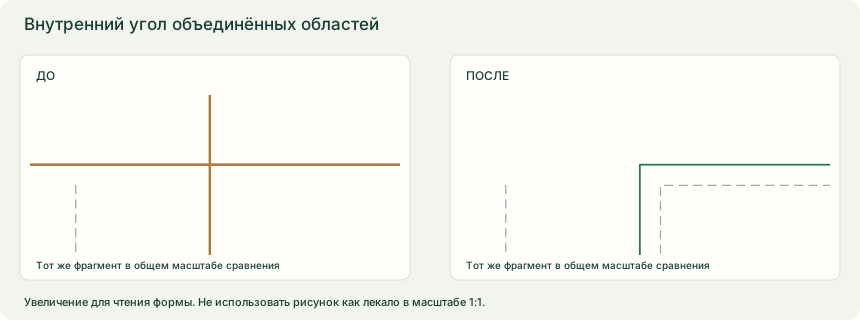
Выбранные соседние области объединяются в один контур; общие границы исчезают. Линии членения не становятся разметкой результата. Копируются только остальные линии, полностью входящие в результат во всех размерах. Обычные надсечки не наследуются. Исходная деталь сохраняется. Числа относятся к базовому размеру 46; перед применением проверьте весь ряд 42–50.
Что получится
Отдельная производная деталь с проверенными швом, срезом, разметкой и размерным рядом; исходник сохраняется.
Если не получается
- После изменения проекта найдите области заново.
- Если новых областей нет, доведите линии до внешнего контура или пересечения друг с другом.
- Для раздельных фрагментов создайте несколько деталей последовательными операциями.
- Для повторения заново откройте «До». Учебные схемы не имеют печатного масштаба 1:1.
Тема в руководстве Gerber: Создание деталей и трассировка: структура учебных карточек по образцу руководства Гербер; фактические параметры проверены по GARM CAD.. О соответствии команд