Проводник и обработка
Создание файла кроя
Сформировать файл производственного кроя по проверенной раскладке.
Где открыть
Проводник → подготовленная раскладка → «Создание файла кроя».
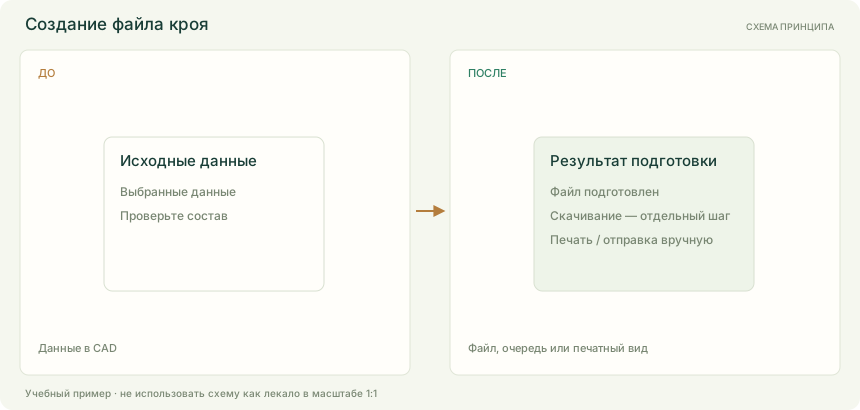
Порядок работы
- Выберите раскладку, слои и параметры результата
- Проверьте масштаб, срезы и доступный формат
- Подготовьте и скачайте файл для дальнейшей передачи оборудованию.
Параметры и действия
Доступность полей зависит от выбранной операции и геометрии. Имена деталей, размеры и списки данных берутся из текущего проекта.
Создание файла кроя
| Параметр | Значение и ограничения |
|---|---|
| Формат файла | Выбор режима. Варианты: DXF · миллиметры, 1:1, SVG · миллиметры, 1:1. |
| Имя файла / префикс | Текст. до 80 символов. |
| Надсечки · NOTCH | Включить / выключить. |
| Отверстия и метки · DRILL / MARK | Включить / выключить. |
| Внутренние линии и сгибы для разметки · INTERNAL / FOLD | Включить / выключить. |
Действия окна: ➜ Создать файл кроя · Отменить обработку · Просмотр · отдельные окна · Быстрый просмотр файлов · Пакетная обработка · Отправить → Плоттер · Отправить → Сообщение · Отчёт о файлах · Изменить параметры.
Что получится
Сформировать файл производственного кроя по проверенной раскладке.
Если не получается
- Проверьте формат, имя файла и параметры разметки.
- Размер отсутствует в текущем размерном ряду.
- Выбранная раскладка больше не сохранена. Обновите список.
- Состав сохранённой раскладки изменился. Создайте её заново и проверьте позиции.
Тема в руководстве Gerber: Проводник и утилиты, стр. 389–417. О соответствии команд