Изменить номер правила
Назначить группе точек номер правила или промежуточный номер −1.
Где открыть
На ленте откройте группу «Правила» и нажмите «Изменить номер правила».
Исходные сочетания: Alt+6
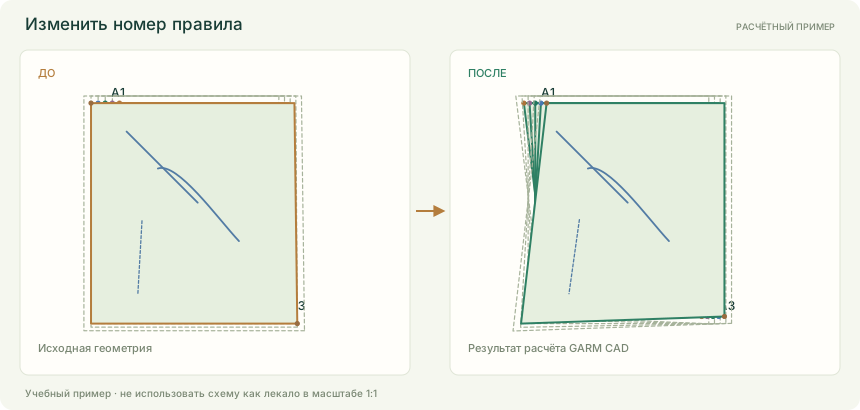
Порядок работы
- Выберите точки и назначенную таблицу
- Введите требуемый номер либо −1
- Проверьте опоры и форму по размерам перед применением.
Параметры и действия
Доступность полей зависит от выбранной операции и геометрии. Имена деталей, размеры и списки данных берутся из текущего проекта.
Модификация правил
| Параметр | Значение и ограничения |
|---|---|
| Линия | Выбор из доступных данных. |
| Действие | Выбор режима. Варианты: Изменить номер правила, Добавить точку размножения. |
| Номер правила · −1 освобождает точку | Число. от -1 до 999999. шаг 1. |
| Знаки при назначении номера | Выбор режима. Варианты: X и Y без изменений, Обратный знак X, Обратный знак Y, Обратные знаки X и Y. |
| Выделить размер | Выбор из доступных данных. |
Действия окна: Снять выбор · Печать · Применить.
Примеры с числами и лекалами
Сохраните свой текущий проект перед открытием учебного файла. Команда «Открыть» заменяет текущий проект. Для повторения загрузите файл «До».
Назначить правило №10 группе точек контура
- Выбранные точки
- Исходник · шов · точка 1; Исходник · шов · точка 3
- Действие
- Номер 10
- Знаки
- без изменения
- Откройте «Изменить номер правила», выберите шов или внутреннюю линию из карточки.
- Снимите первоначальный выбор и отметьте только указанные точки. Введите номер и знаки; для −1 проверьте соседние опоры.
- Нажмите «ОК». «Применить» сохраняет правку без закрытия; последующее закрытие её не отменяет.
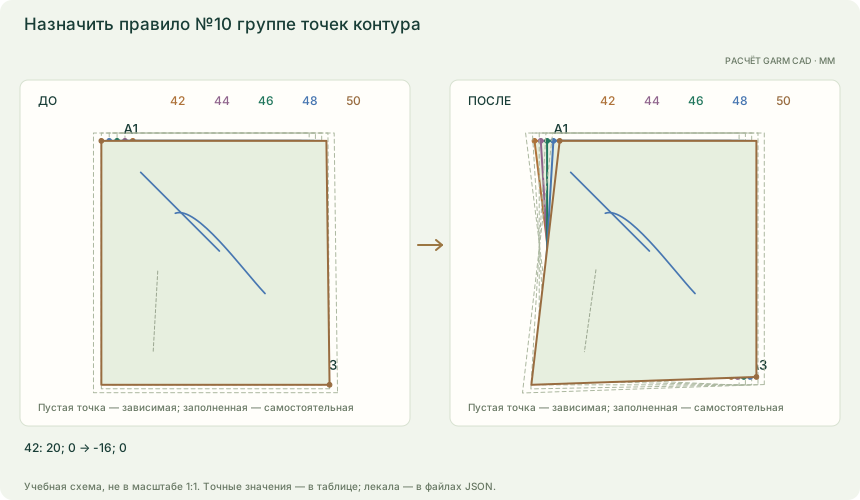
| Размер | До: X; Y, мм | После: X; Y, мм |
|---|---|---|
| 42 | 20; 0 | -16; 0 |
| 44 | 10; 0 | -8; 0 |
| 46 | 0; 0 | 0; 0 |
| 48 | -10; 0 | 8; 0 |
| 50 | -20; 0 | 16; 0 |
Номер 10 берётся из назначенной таблицы детали. В учебной таблице это X=8, Y=0 мм за переход; обратный X даёт −8/0 мм. Назначение правила меняет градацию выбранных точек, сохраняя базовую форму. Внутренние ручки сохраняют относительную градацию. До открытия учебного JSON сохраните свою работу. Схемы без печатного масштаба 1:1.
Назначить внутренней точке правило №10 с обратным X
- Выбранные точки
- Исходник · линия 1 · точка 1
- Действие
- Номер 10
- Знаки
- обратный X
- Откройте «Изменить номер правила», выберите шов или внутреннюю линию из карточки.
- Снимите первоначальный выбор и отметьте только указанные точки. Введите номер и знаки; для −1 проверьте соседние опоры.
- Нажмите «ОК». «Применить» сохраняет правку без закрытия; последующее закрытие её не отменяет.
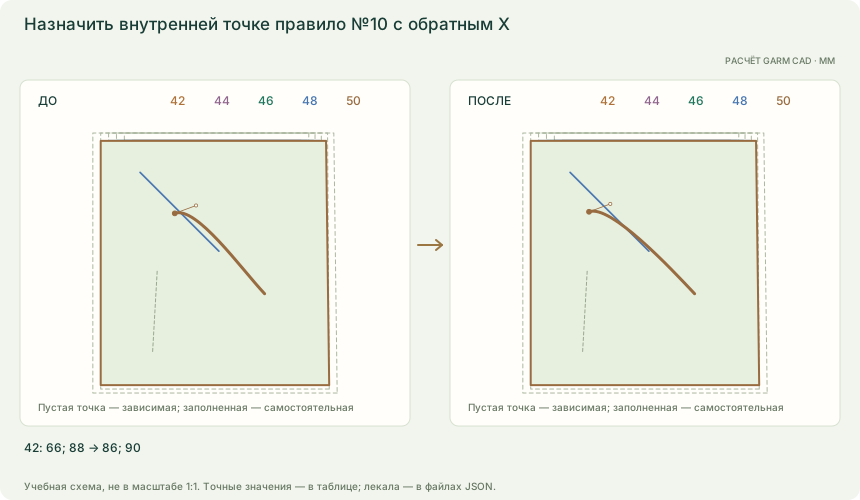
| Размер | До: X; Y, мм | После: X; Y, мм |
|---|---|---|
| 42 | 66; 88 | 86; 90 |
| 44 | 68; 89 | 78; 90 |
| 46 | 70; 90 | 70; 90 |
| 48 | 72; 91 | 62; 90 |
| 50 | 74; 92 | 54; 90 |
Номер 10 берётся из назначенной таблицы детали. В учебной таблице это X=8, Y=0 мм за переход; обратный X даёт −8/0 мм. Назначение правила меняет градацию выбранных точек, сохраняя базовую форму. Внутренние ручки сохраняют относительную градацию. До открытия учебного JSON сохраните свою работу. Схемы без печатного масштаба 1:1.
Правило −1: освободить промежуточную точку кривой
- Выбранные точки
- Исходник · шов · точка 2
- Действие
- Правило −1
- Знаки
- без изменения
- Откройте «Изменить номер правила», выберите шов или внутреннюю линию из карточки.
- Снимите первоначальный выбор и отметьте только указанные точки. Введите номер и знаки; для −1 проверьте соседние опоры.
- Нажмите «ОК». «Применить» сохраняет правку без закрытия; последующее закрытие её не отменяет.
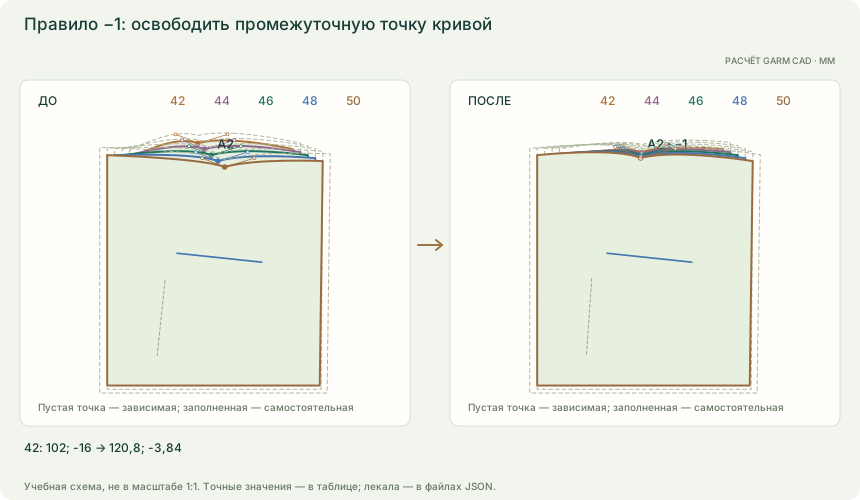
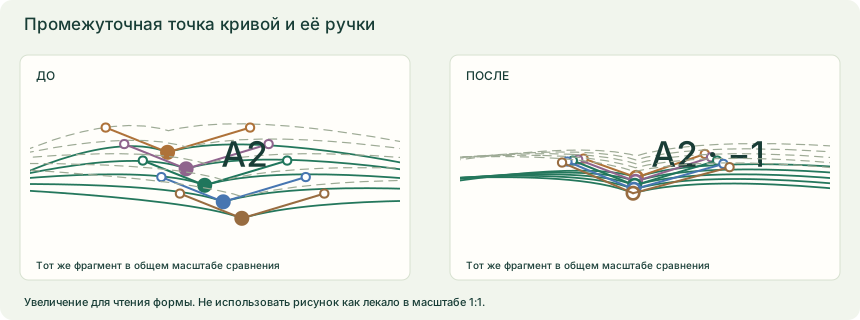
| Размер | До: X; Y, мм | После: X; Y, мм |
|---|---|---|
| 42 | 102; -16 | 120,8; -3,84 |
| 44 | 111; -8 | 120,4; -1,92 |
| 46 | 120; 0 | 120; 0 |
| 48 | 129; 8 | 119,6; 1,92 |
| 50 | 138; 16 | 119,2; 3,84 |
Собственное назначение снимается: точка и ручки следуют двум соседним точкам размножения поворотом и равномерным масштабированием. Связь сохраняется при последующей правке опор. Это не нулевое приращение и не удаление узла. До открытия учебного JSON сохраните свою работу. Схемы без печатного масштаба 1:1.
Что получится
Назначить группе точек номер правила или промежуточный номер −1.
Если не получается
- Выберите от 1 до 200 точек.
- Выберите назначение номера или добавление точки размножения.
- Номер правила: −1 или целое число от 0 до 999999.
- Сначала восстановите зависимый срез вместо свободного кроя.
- Если номер не найден, проверьте назначенную таблицу, её актуальность и номер, а не только библиотеку проекта.
- Если освобождение невозможно, оставьте две разнесённые опоры и исключите концы открытой линии.
- При схождении опор или выходе приращений за ±100 мм исправьте опоры либо выберите другой промежуточный участок.
Тема в руководстве Gerber: Создание и модификация правил, стр. 319–344. О соответствии команд