Измерить двумя точками: расстояние, новая пара и временный результат
Четыре свободных измерения с контролем координат и округления.
Где открыть
Группа «Измерения» → «Измерить».
Порядок работы
- Сохраните работу и откройте учебный JSON «До».
- Выполните карточку, различая просмотр и запись свойств. Сравните таблицу и размерный ряд.
- Закройте окно или очистите временный отрезок; сравните с JSON «После».
Примеры с числами и лекалами
Сохраните свой текущий проект перед открытием учебного файла. Команда «Открыть» заменяет текущий проект. Для повторения загрузите файл «До».
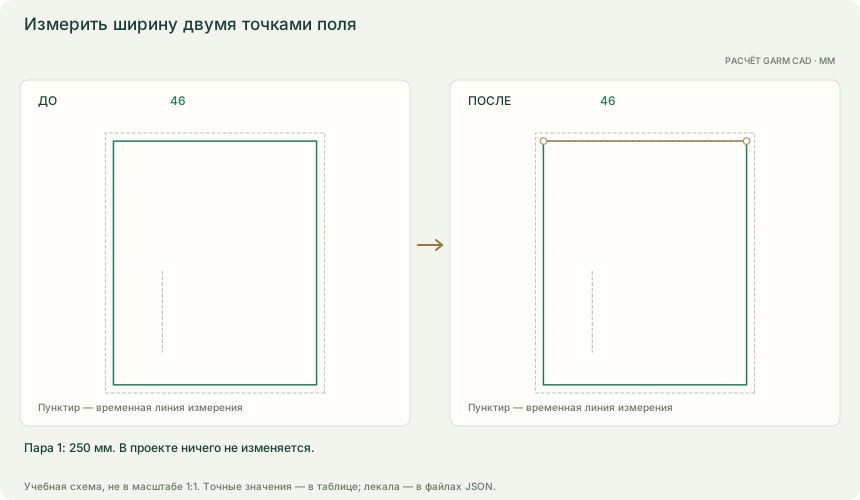
Измерить ширину двумя точками поля
- Точки на поле, мм
- 55; 70 → 305; 70
- Единицы
- мм
- Способ
- два свободных щелчка; Enter не требуется
- Сохраните работу и откройте JSON «До». Включите «Измерить» на панели измерений.
- Щёлкните две точки по координатам карточки. После второго щелчка прочитайте «Расстояние»; это прямая между точками.
- Нажмите Esc: линия и результат скрываются. Проект, размеры и количество сохраняются.
- Сравните JSON «До» и «После»: это одна модель. Для измерения дуги или сохранённой мерки используйте специализированный инструмент.
| Пара | ΔX, мм | ΔY, мм | Расстояние, мм |
|---|---|---|---|
| 1 | 250 | 0 | 250 |
Команда измеряет евклидово расстояние между двумя свободными точками поля: √(ΔX² + ΔY²). Она не измеряет дугу, периметр или расстояние по контуру и не создаёт сохранённую мерку в проекте. На базе прямоугольника горизонтальный отрезок между 55;70 и 305;70 имеет длину 250 мм. Щелчки используют фактические координаты указателя без округления к шагу привязки. Значения карточки рассчитаны для точных координат; при повторении мышью результат может немного отличаться. Число в интерфейсе округляется до одного десятичного знака. До второго щелчка есть только первая точка. После готовой пары следующий щелчок начинает новую. Esc или переключение инструмента очищает временную линию и результат. В JSON линия измерения не записывается и отдельной операции Ctrl+Z не создаёт. Схема показывает измерение в базе 46; контур и градация остаются исходными. Перед открытием учебного файла сохраните собственную работу. Схемы не имеют масштаба 1:1.
Только проверочный вид: изображение справа не записано в проект. JSON «После» сохраняет исходную геометрию.
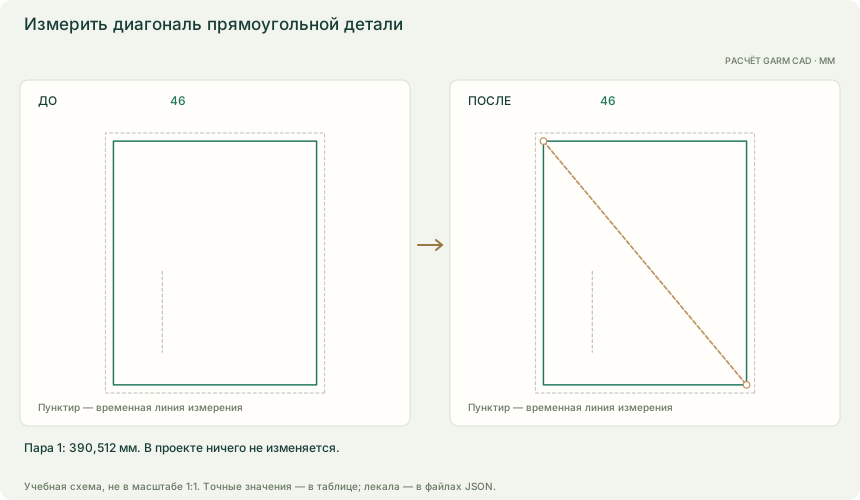
Измерить диагональ прямоугольной детали
- Точки на поле, мм
- 55; 70 → 305; 370
- Единицы
- мм
- Способ
- два свободных щелчка; Enter не требуется
- Сохраните работу и откройте JSON «До». Включите «Измерить» на панели измерений.
- Щёлкните две точки по координатам карточки. После второго щелчка прочитайте «Расстояние»; это прямая между точками.
- Нажмите Esc: линия и результат скрываются. Проект, размеры и количество сохраняются.
- Сравните JSON «До» и «После»: это одна модель. Для измерения дуги или сохранённой мерки используйте специализированный инструмент.
| Пара | ΔX, мм | ΔY, мм | Расстояние, мм |
|---|---|---|---|
| 1 | 250 | 300 | 390,512 |
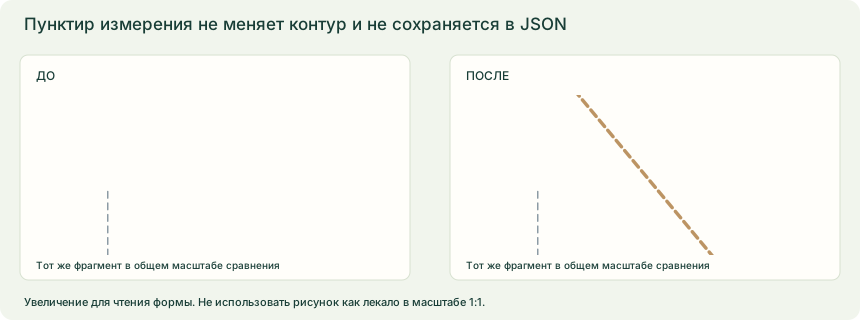
Команда измеряет евклидово расстояние между двумя свободными точками поля: √(ΔX² + ΔY²). Она не измеряет дугу, периметр или расстояние по контуру и не создаёт сохранённую мерку в проекте. При ΔX=250 и ΔY=300 мм получается 390,512 мм; редактор показывает округление до одного знака — 390,5 мм. Щелчки используют фактические координаты указателя без округления к шагу привязки. Значения карточки рассчитаны для точных координат; при повторении мышью результат может немного отличаться. Число в интерфейсе округляется до одного десятичного знака. До второго щелчка есть только первая точка. После готовой пары следующий щелчок начинает новую. Esc или переключение инструмента очищает временную линию и результат. В JSON линия измерения не записывается и отдельной операции Ctrl+Z не создаёт. Схема показывает измерение в базе 46; контур и градация остаются исходными. Перед открытием учебного файла сохраните собственную работу. Схемы не имеют масштаба 1:1.
Только проверочный вид: изображение справа не записано в проект. JSON «После» сохраняет исходную геометрию.
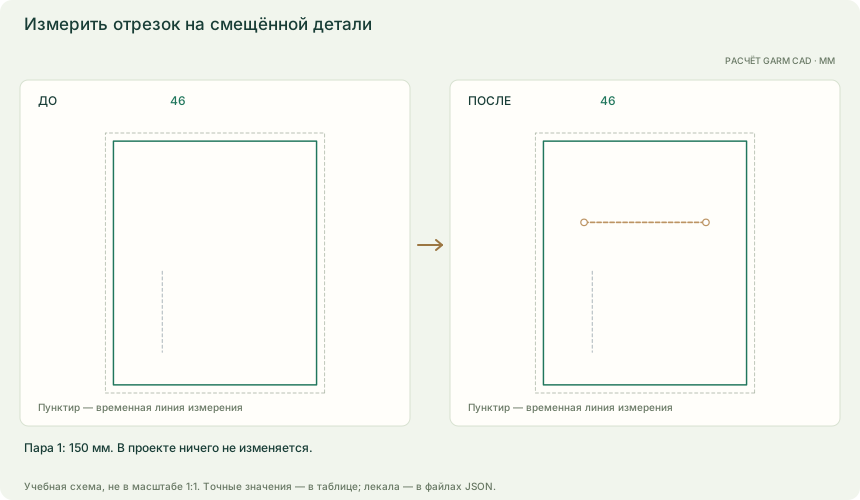
Измерить отрезок на смещённой детали
- Точки на поле, мм
- 350; 140 → 500; 140
- Единицы
- мм
- Способ
- два свободных щелчка; Enter не требуется
- Сохраните работу и откройте JSON «До». Включите «Измерить» на панели измерений.
- Щёлкните две точки по координатам карточки. После второго щелчка прочитайте «Расстояние»; это прямая между точками.
- Нажмите Esc: линия и результат скрываются. Проект, размеры и количество сохраняются.
- Сравните JSON «До» и «После»: это одна модель. Для измерения дуги или сохранённой мерки используйте специализированный инструмент.
| Пара | ΔX, мм | ΔY, мм | Расстояние, мм |
|---|---|---|---|
| 1 | 150 | 0 | 150 |
Команда измеряет евклидово расстояние между двумя свободными точками поля: √(ΔX² + ΔY²). Она не измеряет дугу, периметр или расстояние по контуру и не создаёт сохранённую мерку в проекте. Деталь размещена при X=300, Y=40 мм. Указанные точки поля 350;140 и 500;140 соответствуют местным точкам 50;100 и 200;100; сдвиг детали не меняет расстояние 150 мм. Щелчки используют фактические координаты указателя без округления к шагу привязки. Значения карточки рассчитаны для точных координат; при повторении мышью результат может немного отличаться. Число в интерфейсе округляется до одного десятичного знака. До второго щелчка есть только первая точка. После готовой пары следующий щелчок начинает новую. Esc или переключение инструмента очищает временную линию и результат. В JSON линия измерения не записывается и отдельной операции Ctrl+Z не создаёт. Схема показывает измерение в базе 46; контур и градация остаются исходными. Перед открытием учебного файла сохраните собственную работу. Схемы не имеют масштаба 1:1.
Только проверочный вид: изображение справа не записано в проект. JSON «После» сохраняет исходную геометрию.
Третий щелчок начинает новую пару измерения
- Точки на поле, мм
- 55; 70 → 305; 370 → 55; 70 → 305; 70
- Единицы
- мм
- Способ
- два свободных щелчка; Enter не требуется
- Сохраните работу и откройте JSON «До». Включите «Измерить» на панели измерений.
- Щёлкните две точки по координатам карточки. После второго щелчка прочитайте «Расстояние»; это прямая между точками.
- Третий щелчок начинает новую пару: предыдущая линия сбрасывается. Число прежнего результата может оставаться до четвёртого щелчка, который обновит расстояние.
- Нажмите Esc: линия и результат скрываются. Проект, размеры и количество сохраняются.
- Сравните JSON «До» и «После»: это одна модель. Для измерения дуги или сохранённой мерки используйте специализированный инструмент.
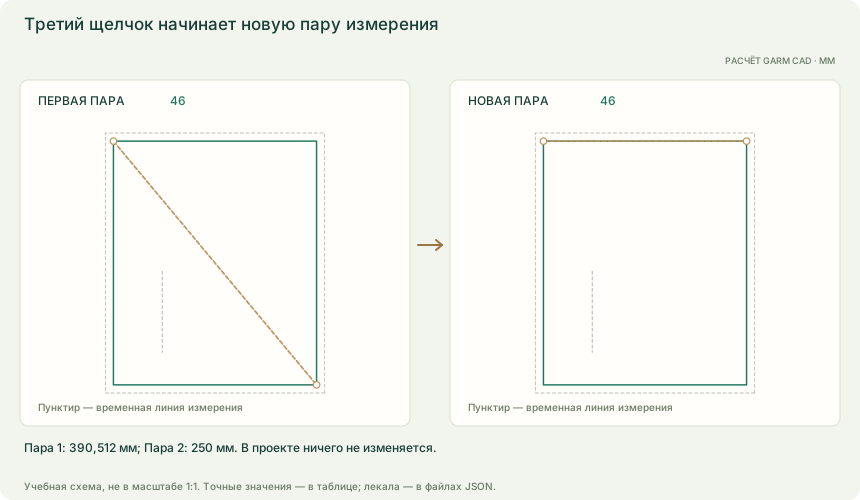
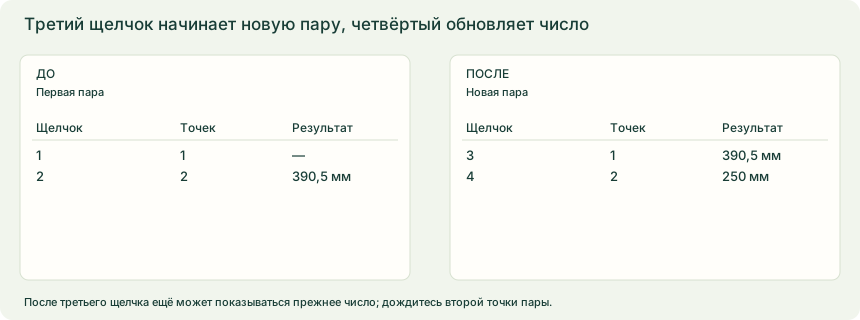
| Пара | ΔX, мм | ΔY, мм | Расстояние, мм |
|---|---|---|---|
| 1 | 250 | 300 | 390,512 |
| 2 | 250 | 0 | 250 |
Команда измеряет евклидово расстояние между двумя свободными точками поля: √(ΔX² + ΔY²). Она не измеряет дугу, периметр или расстояние по контуру и не создаёт сохранённую мерку в проекте. Первая пара даёт 390,5 мм, новая — 250 мм. Третий щелчок уже начинает новый отрезок, хотя старое число может ещё быть видно; оценивайте новый результат после четвёртого. Щелчки используют фактические координаты указателя без округления к шагу привязки. Значения карточки рассчитаны для точных координат; при повторении мышью результат может немного отличаться. Число в интерфейсе округляется до одного десятичного знака. До второго щелчка есть только первая точка. После готовой пары следующий щелчок начинает новую. Esc или переключение инструмента очищает временную линию и результат. В JSON линия измерения не записывается и отдельной операции Ctrl+Z не создаёт. Схема показывает измерение в базе 46; контур и градация остаются исходными. Перед открытием учебного файла сохраните собственную работу. Схемы не имеют масштаба 1:1.
Только проверочный вид: изображение справа не записано в проект. JSON «После» сохраняет исходную геометрию.
Что получится
Получено временное прямое расстояние между точками; геометрия и JSON проекта не меняются.
Если не получается
- Если видна только первая точка, укажите вторую.
- Если после третьего щелчка видно прежнее число, завершите вторую точку новой пары.
- Если мышью получилось немного другое значение, проверьте фактические координаты и округление.
- Если нужна длина кривой или сохранённая мерка, выберите специализированный инструмент; Esc очистит текущий отрезок.
Тема в руководстве Gerber: Разделы и порядок примеров по образцу инструкции Гербер; фактические свойства, обход и свободное измерение сверены с GARM CAD.. О соответствии команд