Таблица и копирование правила в точки
Три опыта показывают создание №10, применение +8 мм и обратный знак X.
Где открыть
В группе «Таблицы» — «Таблицы размеров»; в группе «Правила» — «Копировать правило таблицы».
Порядок работы
- Сохраните текущую работу. Скачайте JSON «До» выбранного опыта и откройте штатной командой «Открыть».
- Выполните действия карточки. Сравнивайте видимые обозначения размеров, выбранные детали и режим записи приращений.
- Сверьте контуры и таблицы чисел. Перед открытием «После» сохраните свой результат.
Примеры с числами и лекалами
Сохраните свой текущий проект перед открытием учебного файла. Команда «Открыть» заменяет текущий проект. Для повторения загрузите файл «До».
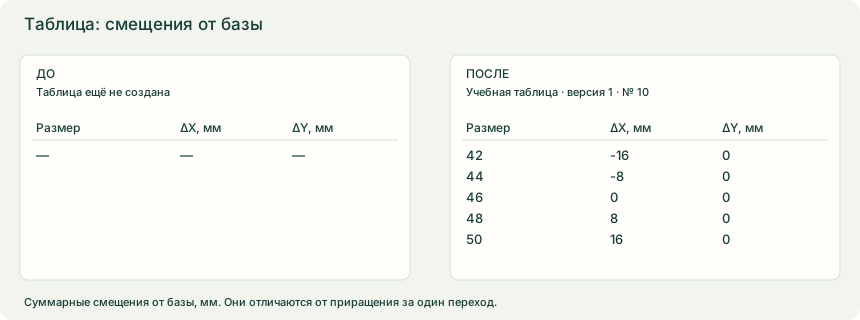
Создать таблицу с правилом №10: X +8, Y 0
- Таблица
- Учебная таблица
- Ряд / база
- 42–50, шаг 2 / 46
- Правило №10
- Рост по X; каждый переход +8 / 0 мм
- Создайте таблицу и правило №10 в «Таблицах размеров».
- Выберите режим шагов к большему размеру, задайте X=8, Y=0 во всех четырёх переходах и сохраните изменения.
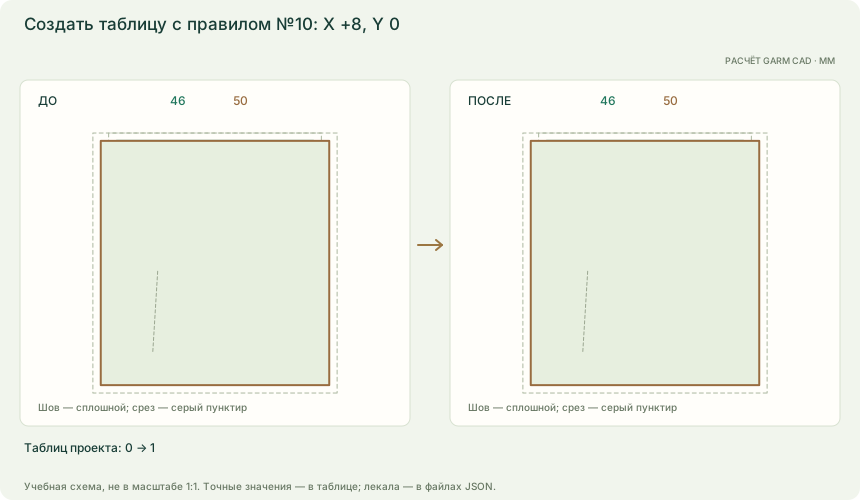
| Проверка | До | После |
|---|---|---|
| Таблиц проекта | 0 | 1 |
| Ширина базы | 250 мм | 250 мм |
| Ширина 50 | 290 мм | 290 мм |
| Назначение детали | нет | нет |
Создание таблицы само по себе не меняет лекала. Чтобы применить её числа, скопируйте правило в точки или назначьте таблицу уже пронумерованным точкам. В подробной схеме показаны суммарные смещения правила от базы.
Копировать правило №10 в правую верхнюю точку
- Источник
- Учебная таблица, правило №10
- Получатель
- точка 2
- Направление
- X и Y без изменений
- В «Копировать правило таблицы» выберите таблицу, №10 и точку 2.
- Задайте направление знаков, проверьте размеры и примените.
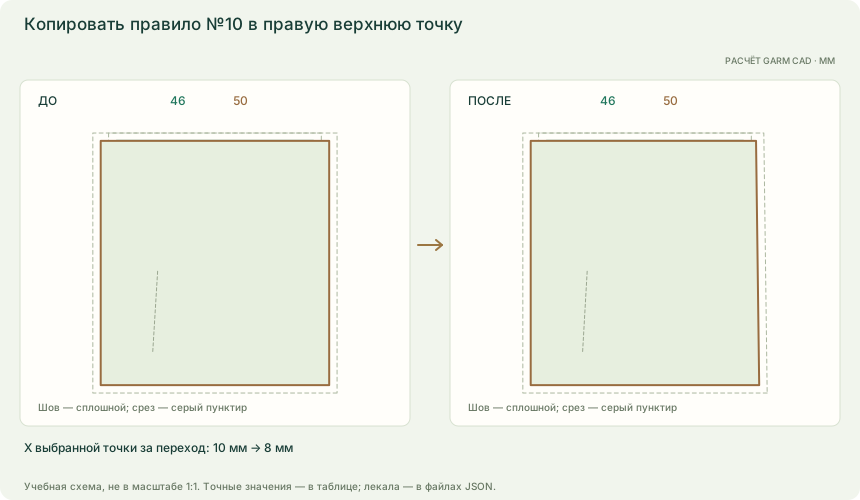
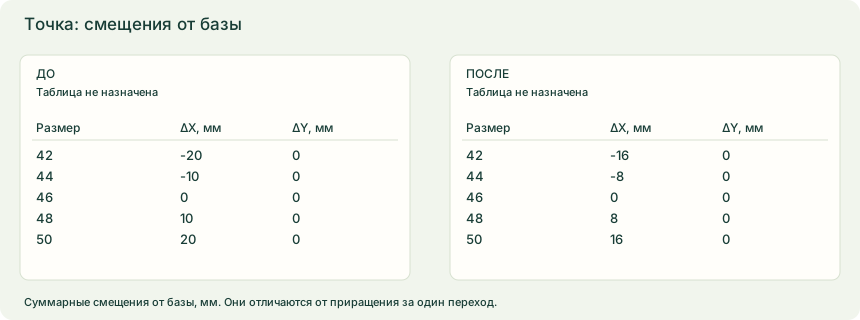
| Проверка | До | После |
|---|---|---|
| X выбранной точки за переход | 10 мм | 8 мм |
| X точки в 50 | 270 мм | 266 мм |
| Базовая ширина | 250 мм | 250 мм |
Базовая точка остаётся на месте, меняются её приращения. В размере 50 правая точка получает смещение +16 мм вместо +20 мм. Соседние точки сохраняют свои правила.
Копировать №10 с обратным знаком X
- Источник
- Учебная таблица, правило №10
- Получатель
- точка 1
- Направление
- Обратный знак X
- В «Копировать правило таблицы» выберите таблицу, №10 и точку 1.
- Задайте направление знаков, проверьте размеры и примените.
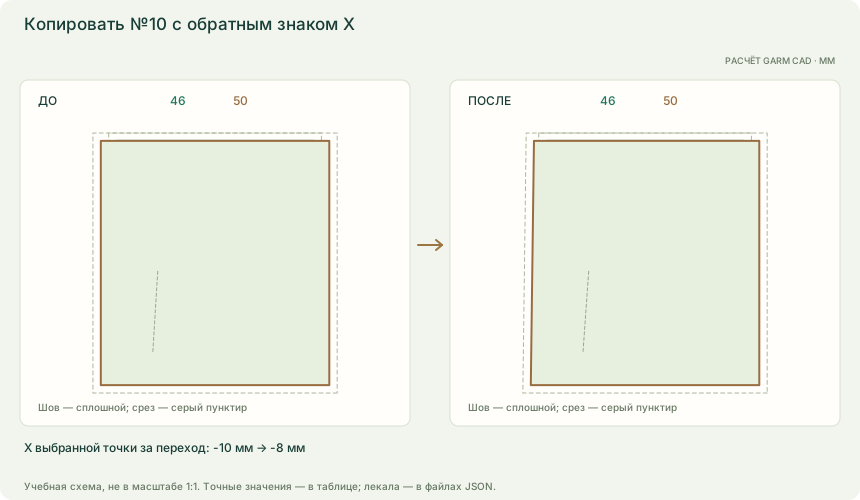
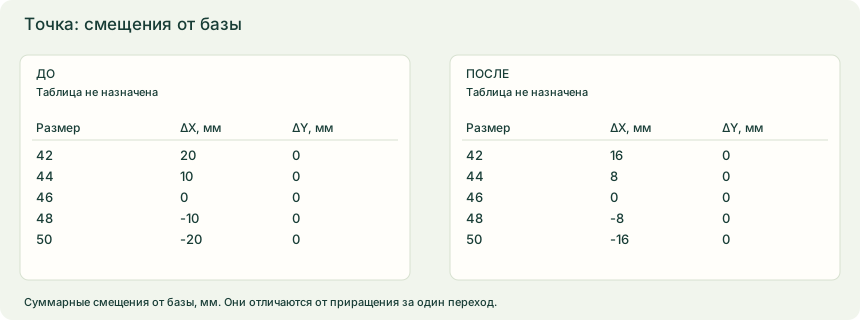
| Проверка | До | После |
|---|---|---|
| X выбранной точки за переход | -10 мм | -8 мм |
| X точки в 50 | -20 мм | -16 мм |
| Базовая ширина | 250 мм | 250 мм |
Базовая точка остаётся на месте, меняются её приращения. Из исходных +8 / 0 получаются −8 / 0. Положение левого края в размере 50 становится −16 мм вместо −20 мм.
Что получится
Проверьте базу, приращение за переход и суммарное смещение точки.
Если не получается
- Заполните все переходы X/Y выбранного правила и сохраните таблицы отдельной кнопкой.
- Для копирования выберите обычные точки контура или внутренних линий. Свободный крой сначала восстановите по шву.
- Если таблица детали устарела или несовместима, сначала назначьте актуальную таблицу повторно.
- Для повторения откройте «До» заново. Схемы не предназначены для печати лекал 1:1.
Тема в руководстве Gerber: Градация: параметры, порядок выполнения и контроль по реализации GARM CAD.. О соответствии команд