Удалить деталь
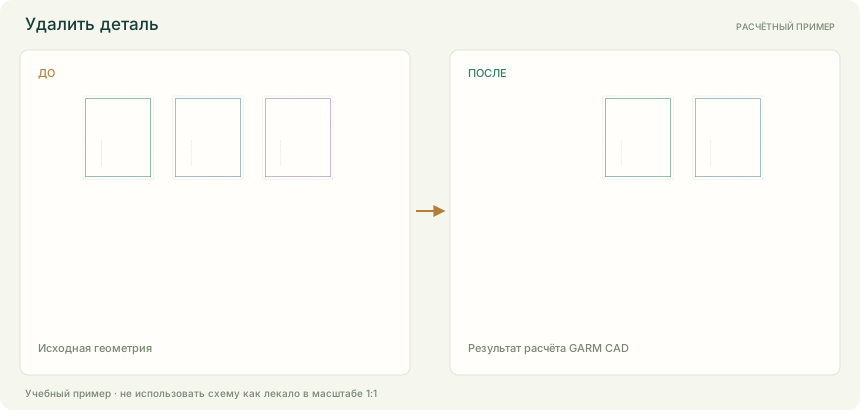
Удалить выбранное лекало из проекта вместе с его связями сшивания.
Где открыть
На ленте откройте группу «Проект» и нажмите «Удалить деталь».
Порядок работы
- В базе выберите нужную видимую разложенную деталь.
- Нажмите «Удалить деталь»: отдельная кнопка сразу удаляет выбранную деталь и её связанные записи.
- Проверьте оставшийся комплект и меню. Ctrl+Z отменяет всё удаление; последнюю деталь удалить нельзя.
Примеры с числами и лекалами
Сохраните свой текущий проект перед открытием учебного файла. Команда «Открыть» заменяет текущий проект. Для повторения загрузите файл «До».
Удалить выбранную полочку из трёх деталей
- Выбранная деталь
- Полочка · A
- Команда
- Удалить деталь
- До: связей швов
- 0
- До: вариантов меню
- 0
- Фиксация полочки
- нет
- Сохраните работу и откройте JSON «До». В базе 46 выберите полочку A в списке слева.
- Нажмите «Удалить деталь» в группе «Проект». Эта кнопка удаляет выбранную деталь сразу, без режима набора группы.
- Проверьте оставшиеся детали, состав и связанные швы; в опыте меню также проверьте сохранённую иконку.
- Нажмите Ctrl+Z: вся удалённая деталь со связями возвращается. При необходимости повторите удаление и сохраните JSON.
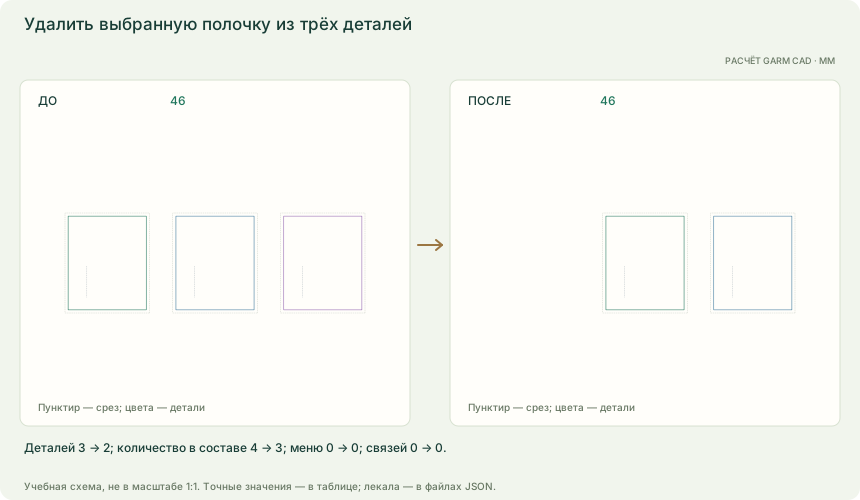
| Показатель | До | После |
|---|---|---|
| Деталей в проекте | 3 | 2 |
| Деталей в составе | 3 | 2 |
| Количество в составе | 4 | 3 |
| Вариантов меню | 0 | 0 |
| Связей швов | 0 | 0 |
| Убрано с поля | 0 | 0 |
| Закреплено | 0 | 0 |
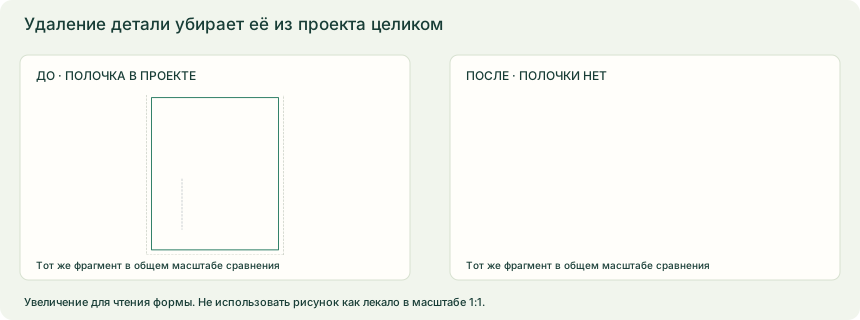
Удаляется выбранная деталь целиком, а не её узел и не изображение на поле. Оставшиеся детали сохраняют ID, размещение, форму, градацию и количество. Связи швов с удаляемой деталью убираются; связанные вставки и записи базового ряда очищаются штатной операцией. Полочка A удаляется, спинка B количеством 2 и обтачка C количеством 1 остаются: суммарно три экземпляра в составе. В проекте должна остаться хотя бы одна деталь; попытка удалить последнюю выдаёт сообщение без изменения. Для действия нужна видимая разложенная деталь и базовый размер вне раскладки. Отдельная кнопка не зависит от выбранного узла. Клавиша Delete контекстна: при выбранном узле либо активной внутренней линии она может удалить другой объект; для повторения этого опыта используйте кнопку. Ctrl+Z отменяет всё удаление вместе со связями одной операцией. «Вернуть все на поле» не восстанавливает удалённое; после закрытия сеанса используйте сохранённый JSON. Заголовки учебных проектов помечены «до/после» для сравнения. Перед загрузкой файла сохраните свою работу. Схемы не имеют масштаба 1:1.
Удалить деталь и связанные с ней швы
- Выбранная деталь
- Полочка · A
- Команда
- Удалить деталь
- До: связей швов
- 2
- До: вариантов меню
- 0
- Фиксация полочки
- нет
- Сохраните работу и откройте JSON «До». В базе 46 выберите полочку A в списке слева.
- Нажмите «Удалить деталь» в группе «Проект». Эта кнопка удаляет выбранную деталь сразу, без режима набора группы.
- Проверьте оставшиеся детали, состав и связанные швы; в опыте меню также проверьте сохранённую иконку.
- Нажмите Ctrl+Z: вся удалённая деталь со связями возвращается. При необходимости повторите удаление и сохраните JSON.
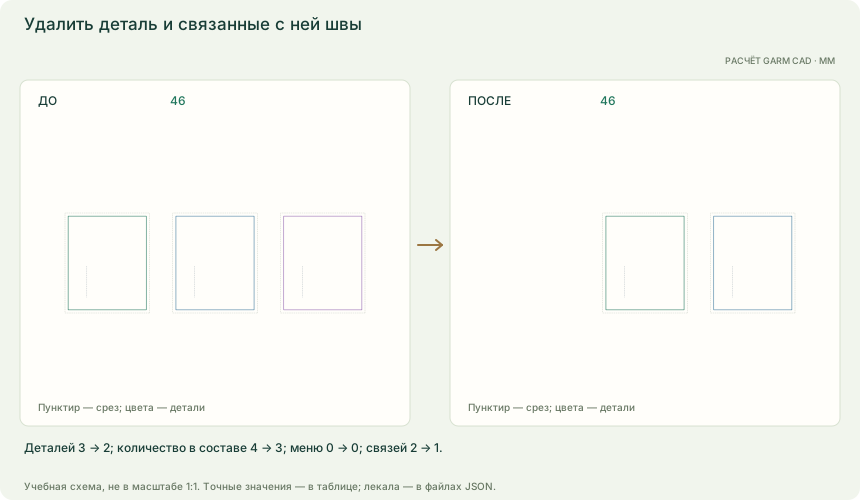
| Показатель | До | После |
|---|---|---|
| Деталей в проекте | 3 | 2 |
| Деталей в составе | 3 | 2 |
| Количество в составе | 4 | 3 |
| Вариантов меню | 0 | 0 |
| Связей швов | 2 | 1 |
| Убрано с поля | 0 | 0 |
| Закреплено | 0 | 0 |
Удаляется выбранная деталь целиком, а не её узел и не изображение на поле. Оставшиеся детали сохраняют ID, размещение, форму, градацию и количество. Связи швов с удаляемой деталью убираются; связанные вставки и записи базового ряда очищаются штатной операцией. Удаляется связь A/B, связь B/C остаётся: число связей меняется с двух до одной. В проекте должна остаться хотя бы одна деталь; попытка удалить последнюю выдаёт сообщение без изменения. Для действия нужна видимая разложенная деталь и базовый размер вне раскладки. Отдельная кнопка не зависит от выбранного узла. Клавиша Delete контекстна: при выбранном узле либо активной внутренней линии она может удалить другой объект; для повторения этого опыта используйте кнопку. Ctrl+Z отменяет всё удаление вместе со связями одной операцией. «Вернуть все на поле» не восстанавливает удалённое; после закрытия сеанса используйте сохранённый JSON. Заголовки учебных проектов помечены «до/после» для сравнения. Перед загрузкой файла сохраните свою работу. Схемы не имеют масштаба 1:1.
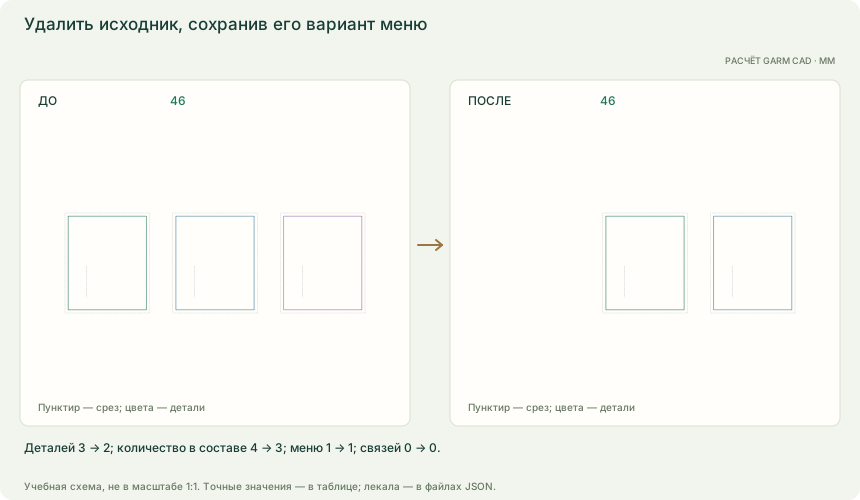
Удалить исходник, сохранив его вариант меню
- Выбранная деталь
- Полочка · A
- Команда
- Удалить деталь
- До: связей швов
- 0
- До: вариантов меню
- 1
- Фиксация полочки
- нет
- Сохраните работу и откройте JSON «До». В базе 46 выберите полочку A в списке слева.
- Нажмите «Удалить деталь» в группе «Проект». Эта кнопка удаляет выбранную деталь сразу, без режима набора группы.
- Проверьте оставшиеся детали, состав и связанные швы; в опыте меню также проверьте сохранённую иконку.
- Нажмите Ctrl+Z: вся удалённая деталь со связями возвращается. При необходимости повторите удаление и сохраните JSON.
| Показатель | До | После |
|---|---|---|
| Деталей в проекте | 3 | 2 |
| Деталей в составе | 3 | 2 |
| Количество в составе | 4 | 3 |
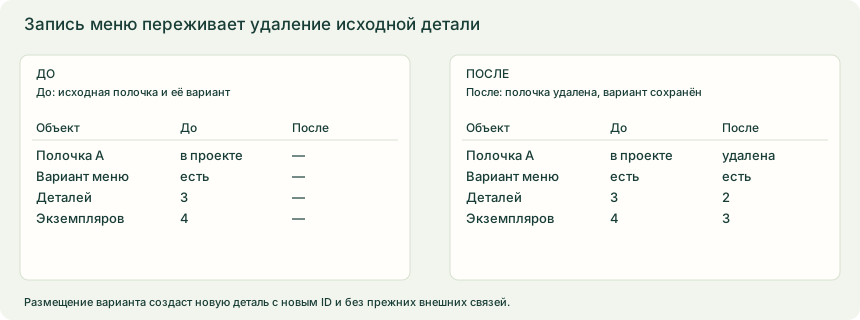
| Вариантов меню | 1 | 1 |
| Связей швов | 0 | 0 |
| Убрано с поля | 0 | 0 |
| Закреплено | 0 | 0 |
Удаляется выбранная деталь целиком, а не её узел и не изображение на поле. Оставшиеся детали сохраняют ID, размещение, форму, градацию и количество. Связи швов с удаляемой деталью убираются; связанные вставки и записи базового ряда очищаются штатной операцией. Сохранённый вариант полочки в меню остаётся независимой записью после удаления исходника. Его можно снова разместить отдельной командой; это создаст новую деталь, а не восстановит прежние модельные связи. В проекте должна остаться хотя бы одна деталь; попытка удалить последнюю выдаёт сообщение без изменения. Для действия нужна видимая разложенная деталь и базовый размер вне раскладки. Отдельная кнопка не зависит от выбранного узла. Клавиша Delete контекстна: при выбранном узле либо активной внутренней линии она может удалить другой объект; для повторения этого опыта используйте кнопку. Ctrl+Z отменяет всё удаление вместе со связями одной операцией. «Вернуть все на поле» не восстанавливает удалённое; после закрытия сеанса используйте сохранённый JSON. Заголовки учебных проектов помечены «до/после» для сравнения. Перед загрузкой файла сохраните свою работу. Схемы не имеют масштаба 1:1.
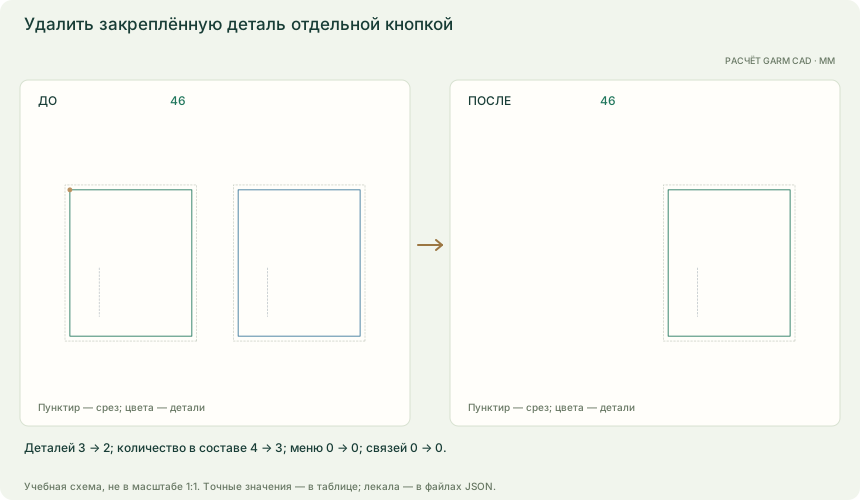
Удалить закреплённую деталь отдельной кнопкой
- Выбранная деталь
- Полочка · A
- Команда
- Удалить деталь
- До: связей швов
- 0
- До: вариантов меню
- 0
- Фиксация полочки
- есть
- Сохраните работу и откройте JSON «До». В базе 46 выберите полочку A в списке слева.
- Нажмите «Удалить деталь» в группе «Проект». Эта кнопка удаляет выбранную деталь сразу, без режима набора группы.
- Проверьте оставшиеся детали, состав и связанные швы; в опыте меню также проверьте сохранённую иконку.
- Нажмите Ctrl+Z: вся удалённая деталь со связями возвращается. При необходимости повторите удаление и сохраните JSON.
| Показатель | До | После |
|---|---|---|
| Деталей в проекте | 3 | 2 |
| Деталей в составе | 3 | 2 |
| Количество в составе | 4 | 3 |
| Вариантов меню | 0 | 0 |
| Связей швов | 0 | 0 |
| Убрано с поля | 1 | 1 |
| Закреплено | 1 | 0 |
Удаляется выбранная деталь целиком, а не её узел и не изображение на поле. Оставшиеся детали сохраняют ID, размещение, форму, градацию и количество. Связи швов с удаляемой деталью убираются; связанные вставки и записи базового ряда очищаются штатной операцией. Закрепление положения не защищает от этой отдельной кнопки удаления: полочка A удаляется, скрытая обтачка C сохраняется. В отличие от «Удалить выбором», где закреплённые не предлагаются, одиночная команда здесь разрешена. Перед нажатием проверяйте выбранную деталь. В проекте должна остаться хотя бы одна деталь; попытка удалить последнюю выдаёт сообщение без изменения. Для действия нужна видимая разложенная деталь и базовый размер вне раскладки. Отдельная кнопка не зависит от выбранного узла. Клавиша Delete контекстна: при выбранном узле либо активной внутренней линии она может удалить другой объект; для повторения этого опыта используйте кнопку. Ctrl+Z отменяет всё удаление вместе со связями одной операцией. «Вернуть все на поле» не восстанавливает удалённое; после закрытия сеанса используйте сохранённый JSON. Заголовки учебных проектов помечены «до/после» для сравнения. Перед загрузкой файла сохраните свою работу. Схемы не имеют масштаба 1:1.
Что получится
Удалена выбранная деталь и связанные с ней записи, остальные детали и самостоятельный вариант меню сохранены.
Если не получается
- Если удаление последней детали не выполнилось, в проекте должна остаться хотя бы одна.
- Если объект сложен, скрыт или выбран не базовый размер, верните условия редактирования.
- Если удалили не ту деталь, сразу нажмите Ctrl+Z; возврат всех на поле не является отменой удаления.
Тема в руководстве Gerber: Модель, стр. 380–388; Файл, стр. 36–52. О соответствии команд