Редактировать переходы
Изменить набор и значения переходов между размерами.
Где открыть
На ленте откройте группу «Размерный ряд» и нажмите «Редактировать переходы».
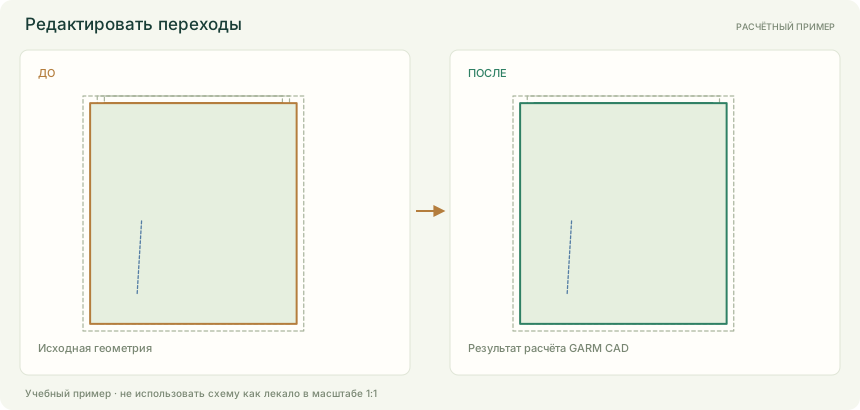
Порядок работы
- Отметьте нужные размеры общего ряда проекта
- Проверьте добавляемые переходы, скрытые позиции и ограничение общей сетки
- Подтвердите изменение у всех деталей банка и проверьте снятые при расширении назначения таблиц.
Параметры и действия
Доступность полей зависит от выбранной операции и геометрии. Имена деталей, размеры и списки данных берутся из текущего проекта.
Редактировать переходы
| Параметр | Значение и ограничения |
|---|---|
| Добавить размер | Текст. до 32 символов. |
| Деталь для просмотра | Выбор из доступных данных. |
| Размер для просмотра | Выбор из доступных данных. |
Действия окна: Добавить · Удалить · Обновить из проекта · Применить.
Примеры с числами и лекалами
Сохраните свой текущий проект перед открытием учебного файла. Команда «Открыть» заменяет текущий проект. Для повторения загрузите файл «До».
Убрать размер 44 из рабочего ряда и сохранить градацию
- Снять размер
- 44
- База
- 46, её снимать нельзя
- Откройте «Редактировать переходы» и снимите размер 44.
- Примените и сравните состав рабочего ряда с полной сеткой.
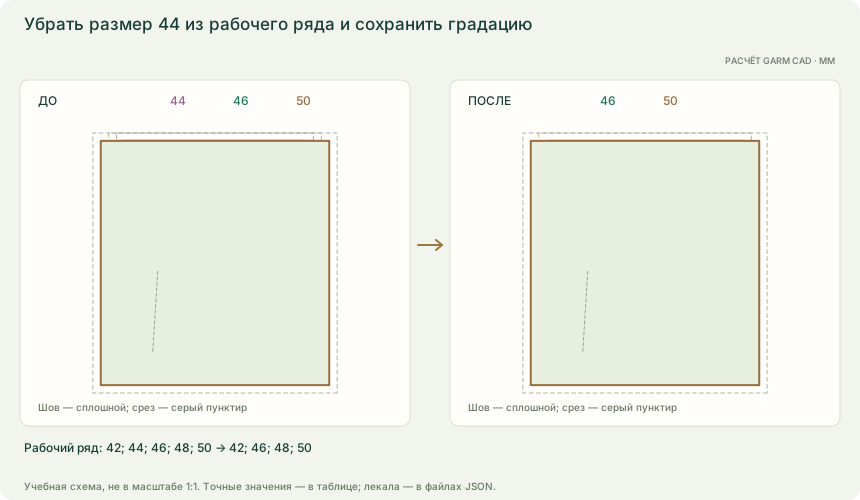
| Проверка | До | После |
|---|---|---|
| Рабочий ряд | 42; 44; 46; 48; 50 | 42; 46; 48; 50 |
| Позиций полной сетки | 5 | 5 |
| Ширина размера 50 | 290 мм | 290 мм |
Размер 44 исключается из выпуска, но остаётся скрытой позицией сетки. Его приращения сохраняются, чтобы размер можно было вернуть. Форма оставшихся размеров не меняется.
Вернуть скрытый размер 44
- Добавить размер
- 44
- Источник формы
- сохранённая скрытая позиция
- Откройте редактирование переходов и добавьте размер 44.
- Проверьте восстановленную форму и примените.
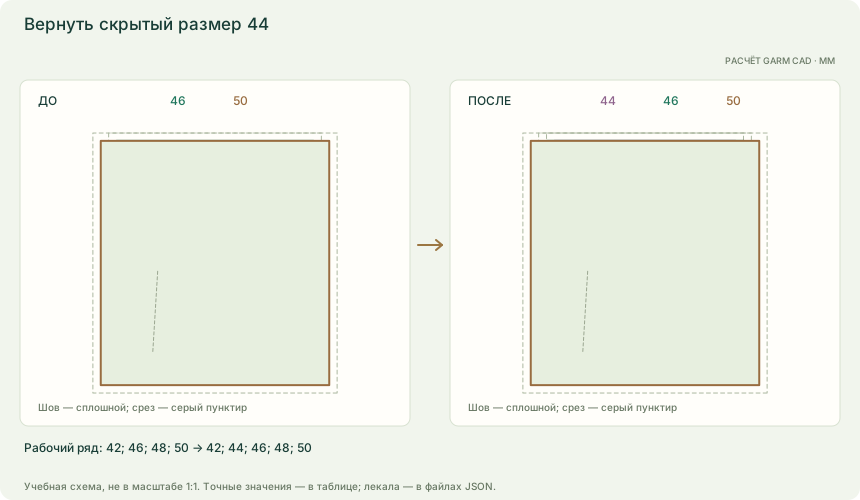
| Проверка | До | После |
|---|---|---|
| Рабочий ряд | 42; 46; 48; 50 | 42; 44; 46; 48; 50 |
| Позиций полной сетки | 5 | 5 |
| Ширина возвращённого 44 | 230 мм | 230 мм |
Возврат использует сохранённые приращения скрытого размера. Полная сетка не расширяется, остальные лекала сохраняются.
Добавить 52 и снять назначения при расширении сетки
- Добавить новый размер
- 52
- Исходная таблица
- назначена таблица «Новые 8 мм»
- Добавьте новый крайний размер 52 в окне переходов.
- Проверьте предупреждение о назначениях и сохранение форм прежних размеров, затем примените.
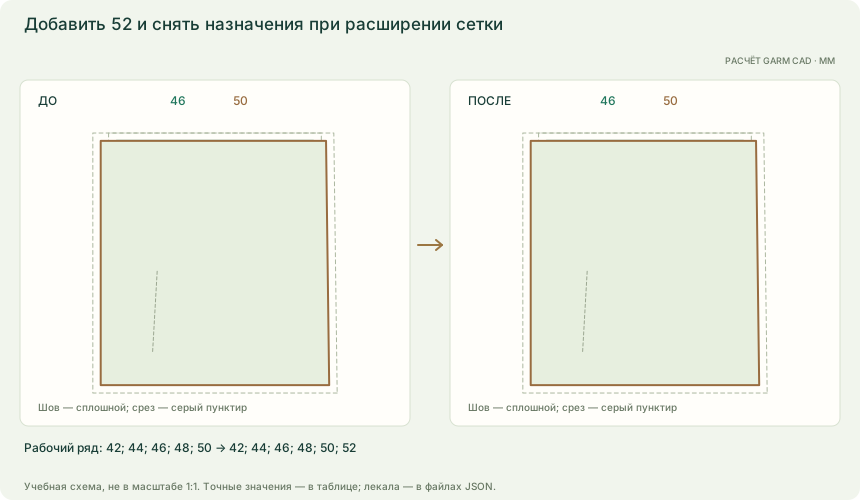
| Проверка | До | После |
|---|---|---|
| Рабочий ряд | 42; 44; 46; 48; 50 | 42; 44; 46; 48; 50; 52 |
| Статус таблицы | Актуальная таблица | Таблица не назначена |
| Таблиц проекта | 2 | 2 |
| Ширина 50 | 290 мм | 290 мм |
| Снятых ссылок на таблицы и правила | 0 | 2 |
Расширение полной сетки снимает назначения таблицы и правила у точки, но сохраняет рассчитанные приращения локально. Сами определения таблиц и их версии не меняются. Новое крайнее лекало требует проверки швов и мерок.
Что получится
Изменить набор и значения переходов между размерами.
Если не получается
- Редактор переходов требует целой оси размеров.
- Обозначение размера: текст без управляющих знаков.
- Обозначение размера: от 1 до 32 символов.
- Цифровой размер: целое число от 1 до 999999 без ведущего нуля.
Тема в руководстве Gerber: Редактирование размерного ряда, стр. 345–349. О соответствии команд